整合能源监测设备(例如智能电表)
概述
目的
本文档提供一套标准流程,指导您将 Modbus、LoRaWAN 等通信协议的能耗设备(水表、电表)接入 Neuron 平台。完成后,您可在平台内实现能耗数据的自动采集、实时监控与统计分析,支持能源成本优化与碳排放管理。
目标受众
- 现场安装工程师:负责将水、电表等能耗设备与平台进行技术对接
- 物业运维团队:负责系统日常监控、告警响应与基础维护
- 能源管理经理/设施运营负责人:负责整体能效提升、成本分析与优化决策
范围与用例
为某大厦配置智能电表(如:LoRaWAN 电表),包括网关部署(DTU配置)、数据接入、监控看板创建、设备异常告警等。
先决条件
-
现场实施就绪:现场已由专业人员完成电表、电流互感器(CT)、DTU网关等设备的安装、接线、上电与联网调试,设备能够将数据稳定发送至指定的网络服务器(如MQTT Server)。设备上线后,需现场核对电表本地显示读数与云平台接收数据,确保二者完全一致。
❗重要提醒:现场施工涉及电气安全与专业规范,务必交由具备资质的机电工程人员操作。上述内容仅为流程概述,不替代专业指导。
-
平台权限:您需要具备项目管理员权限,并拥有下文提及所需应用的可见权限。请联系您的系统管理员或项目负责人确认账号权限范围。
-
平台配置:
- 已在 Neuron 创建项目: 设备接入、能源数据管理、监控看板创建、设备异常告警配置都需要在项目内完成。
- 已配置项目相关的位置结构(楼栋、楼层、房间等):如需在设备接入时为其关联物理位置,需提前在项目中完成位置信息配置。
- 已安装必要的应用模块:如能源管理(Energy Management)、建筑洞察和故障检测与诊断(Building Insight & FDD)、物联网中心(IoT Hub)、数字孪生编辑器(Twins Builder)等。
系统数据流
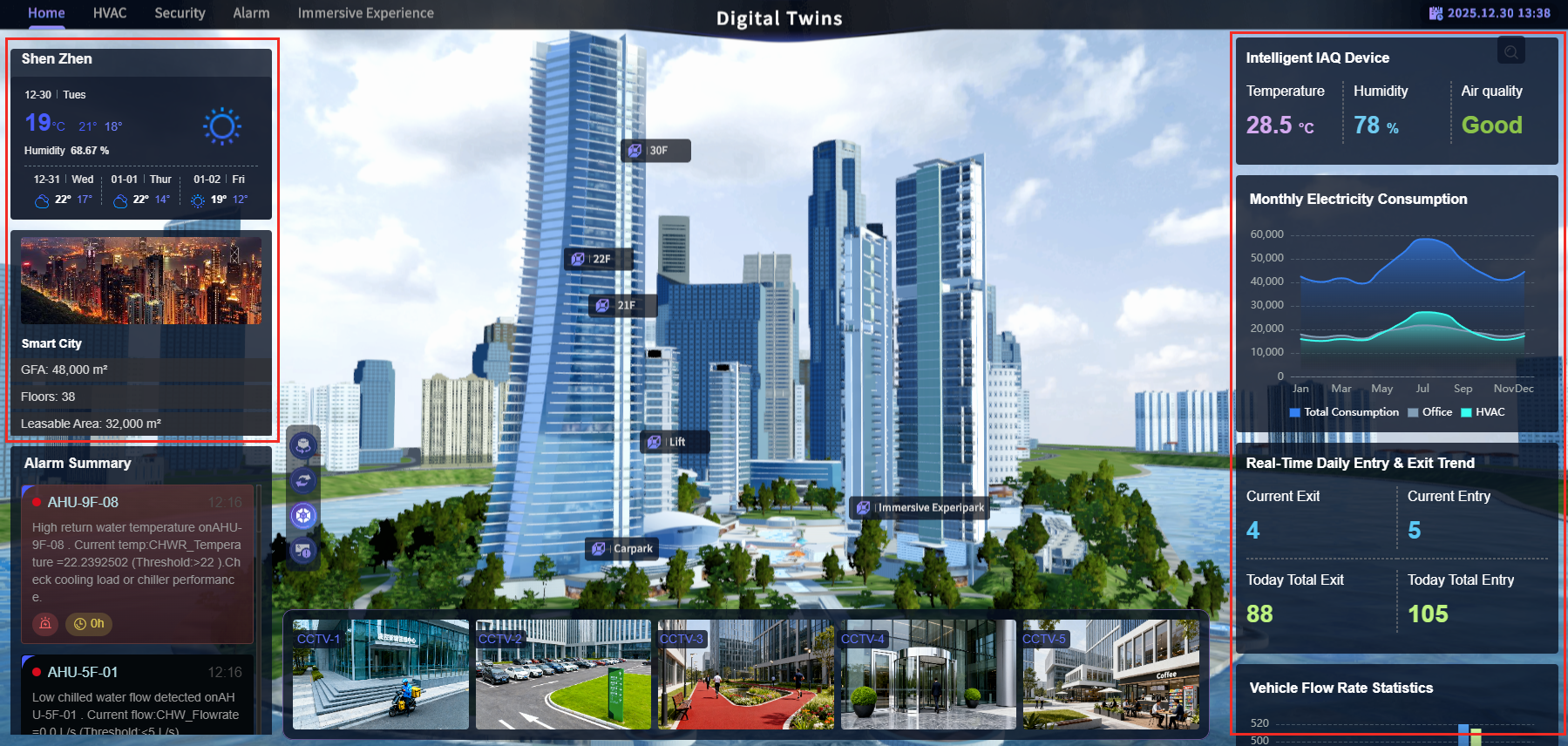
下图为能耗设备(LoRaWAN 电表)接入 Neuron 平台的全流程数据链路和关键配置点:

实施指南
阶段1:能耗设备接入 Neuron 数据中台
1. 确认接入方式,完成设备入网与解码
- 预期结果:智能电表在您选择的 ChirpStack 或 Netmore 或 NodeRED(kalfa)平台或自建的 MQTT Server 上成功完成入网认证与数据解码(根据您的部署环境选择),并可在对应平台的控制台中看到设备在线状态及解码后的原始数据。
- 文档链接:
- LoRaWAN 设备 (ChirpStack):如果您的设备计划通过自建或Neuron提供的 ChirpStack 网络服务器接入【ChirpStack预配置指南】。 若使用 Milesight设备,可参考【UG56网关配置指南】 / 【ADW300通过ChirpStack配置指南】 / 【ADW300通过 Milesight 平台配置指南】。
- LoRaWAN 设备 (Netmore):如果您的设备通过Netmore运营商网络接入【Netmore预配置指南】。
- 数据流集成 (Node-RED):如果您需要将来自Kafka等消息队列的现有设备数据,通过低代码方式转发至本平台【Kafka预配置指南】。
- 自建 MQTT Server:如果以上三种都不符合您的设备接入计划,您可通过【自建MQTT Server接入指南】。
2. 根据所选接入方式,将设备接入 Neuron 数据中台
-
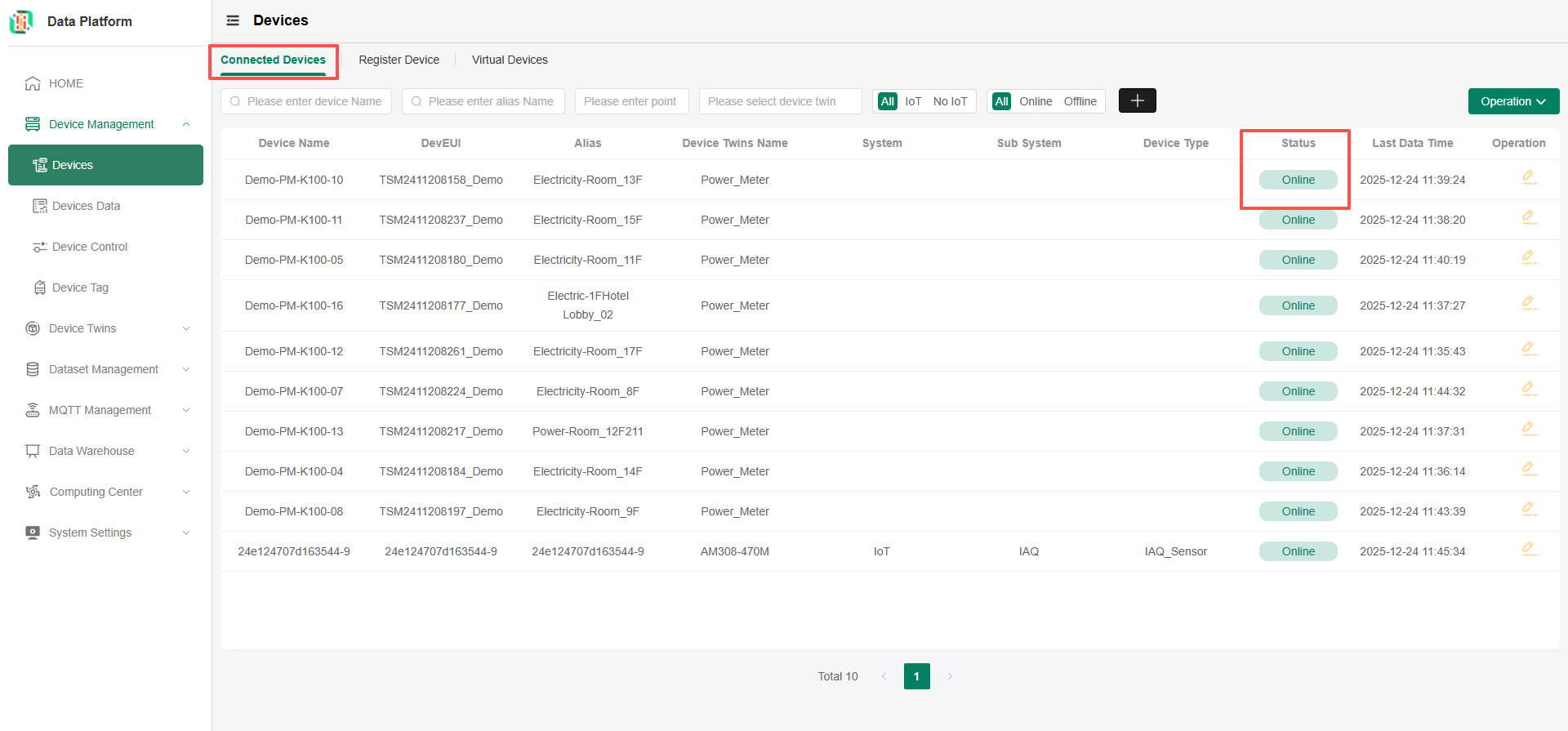
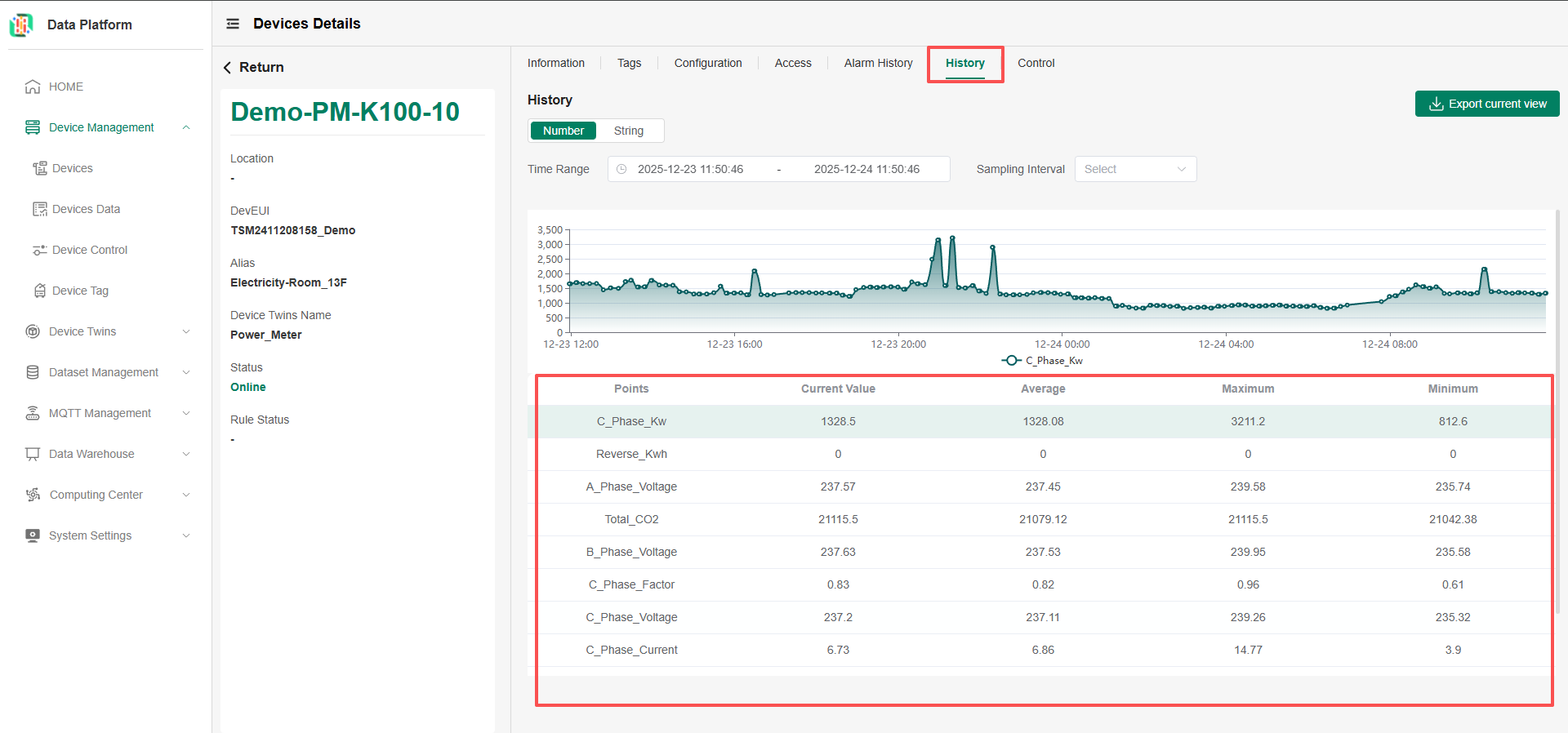
预期结果:进入数据中台->设备管理->新增设备成功后, 并根据教程正确配置成功后,当设备数据上报至平台时,其将出现在设备列表中,状态显示为“在线”,您可在设备详情页中看到实时刷新的设备数据(如电压、电流、功率、用电量)。
-
-
故障排除:
- 在 Neuron 数据中台设备没有成功接入或状态显示为“离线”。
- 情况一:设备端没有正常上报数据至解码平台。
- 原因:设备与网关之间的通信异常,或设备未成功加入网络。
- 操作:检查设备信号强度、确认网关在线,并在网络服务器中验证设备激活状态与上行日志,具体可参考设备说明书。
- 情况二:设备物理运行正常,且在解码平台中可确认数据正常上报,Neuron 平台未能成功接收、解析或处理从网络服务器转发的数据流。
- 原因一:数据从网络服务器转发至平台存在延迟,或平台的数据处理流水线尚未完成对该设备数据的清洗、解析与入库。
- 操作一:等待一段时间并刷新设备列表;在网络服务器控制台确认数据已转发至正确端点。
- 原因二:平台侧的通信链路或数据解析配置错误。
tip您的设备将通过 MQTT Server 发送数据,Neuron 平台会根据您配置的 MQTT Server 和 Topic 订阅设备数据。因此,您需要先正确配置所使用的 MQTT Server 和 Topic 。在 Topic 的 Payload 中需包含设备各点位的实时数据,请确保 Payload 中的点位名称(name)与 Neuron 平台内物模型的 Function Type 名称一致(忽略大小写),否则平台将无法识别相应数据。
- 操作二:
- 检查通信链路:进入【数据中台->MQTT管理】,核对Broker地址、端口及SSL/TLS证书配置,确保与网络服务器(如Netmore/ChirpStack)的转发设置完全一致,操作详见。
- 核对数据路由:在【数据中台->MQTT管理->Topic】中,确认平台订阅的Topic(例如 client/your-client-id/#)与网络服务器配置的转发Topic精确匹配。
- 验证数据解析:检查【数据中台->系统设置->ETL转换器】解析规则,确保其能够正确解析设备上报的 Payload 格式。
- 核对物模型配置:进入【数据中台->物模型管理】,确认已为该设备类型创建正确的物模型,且物模型中的功能点(如temperature, humidity)与设备上报数据的字段名称匹配。
- 情况一:设备端没有正常上报数据至解码平台。
- 在 Neuron 数据中台设备没有成功接入或状态显示为“离线”。
名词解释:
1. MQTT:轻量级物联网通信协议,基于发布-订阅模式,适用于低带宽、高延迟场景的IoT设备数据传输;
2. Topic:在 MQTT 协议中,Topic 是一个用于寻址和过滤消息的UTF-8字符串。它充当了消息发布者(Publisher)与订阅者(Subscriber)之间的虚拟消息通道,是实现消息路由的核心机制;
3. ETL转换器:数据中台将设备上报的多样化、非标准数据格式,转换为平台能够统一识别和处理的标准化数据格式的核心组件;
4. 物模型:在 Neuron 平台中,某一类具有相同能力或特征的设备的合集被称为一款物模型。例如: 室内环境监测传感器--> 可以定义物模型为IAQ, Function type(数据点位)包含Temperature / Humidity。
阶段2:能耗监控与碳核算配置
本阶段利用能源管理(Energy Management)应用对楼宇进行能耗监控、统计与分析以及碳核算。
1. 设备用量配置
在数据中台启用设备的二次计算以及使用量规则配置,系统自动生成精准的时段用量与碳排放分析数据。
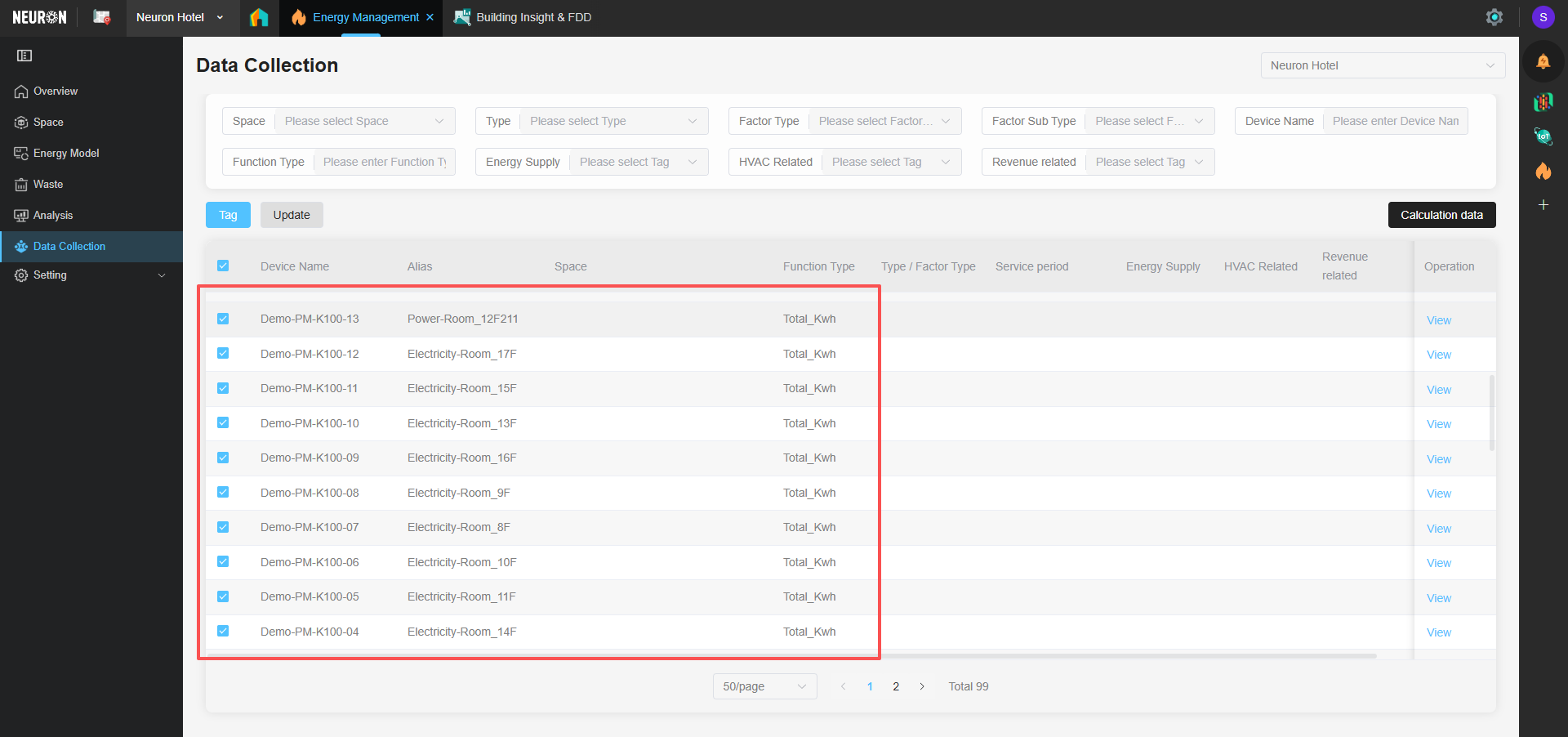
- 预期结果:在 Energy 应用 -> 数据采集 的设备列表中看到需要参加计算的设备。
- 文档链接:能源设备用量配置
2. 配置分析空间(Space)
即定义需要独立核算能耗的逻辑单元(如“A栋10层”或“研发部办公区”)。随后,通过为设备分配空间标签,将物理电表、水表等计量设备归属至对应空间。此映射是平台实现分项、分区能耗数据聚合、统计与分析的基础,确保系统能够按空间维度准确计算能耗、生成报表并定位能效问题。
- 预期结果:进入Energy -> 空间管理,已创建需要参与分析的 Space,并选择 Space 是否参与项目的数据总数计算。
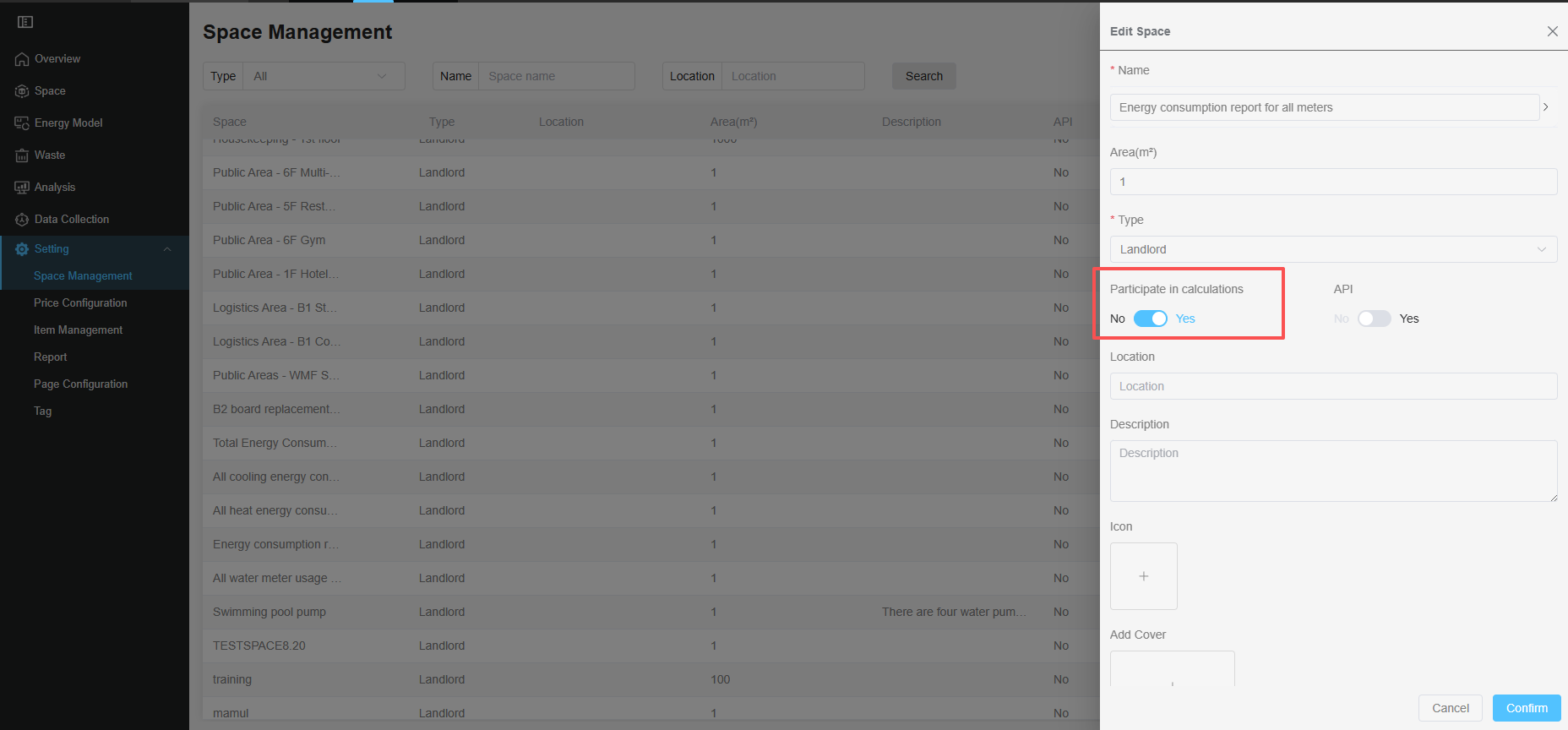
- 文档链接:配置分析空间
3. 管理设备数据条目
只有启用相关条目,设备数据才会参与计算和数据展示。
- 预期结果:进入Energy -> 条目管理,设备数据相关条目已打开,且正确选择数据录入方式(手动输入/API/两者都)。

- 文档链接:管理设备数据条目
4. 配置设备能耗计算标签
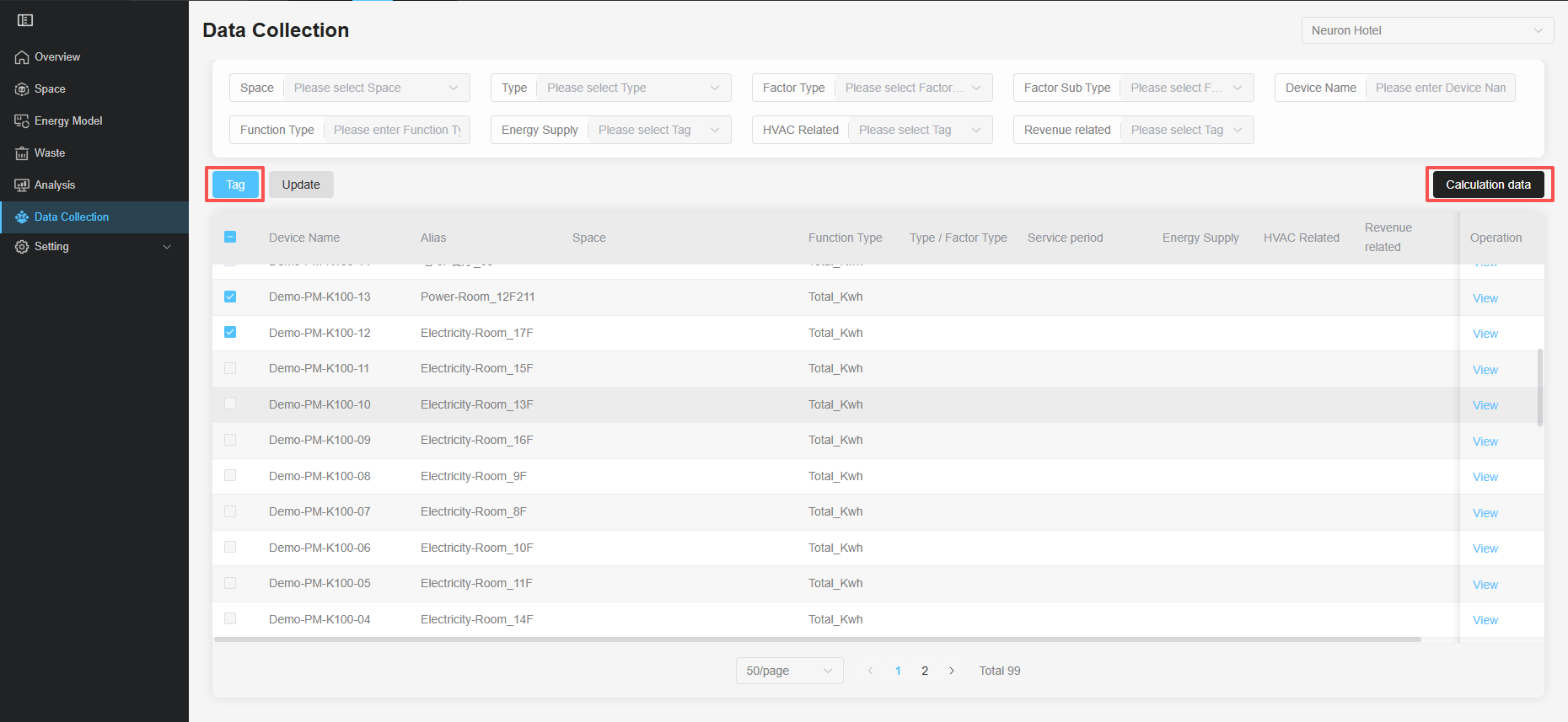
- 预期结果:进入Energy -> 数据采集,对设备数据绑定空间、服务周期和类型等标签,完成后点击 “计算数据” 按钮以生成分项能耗统计。
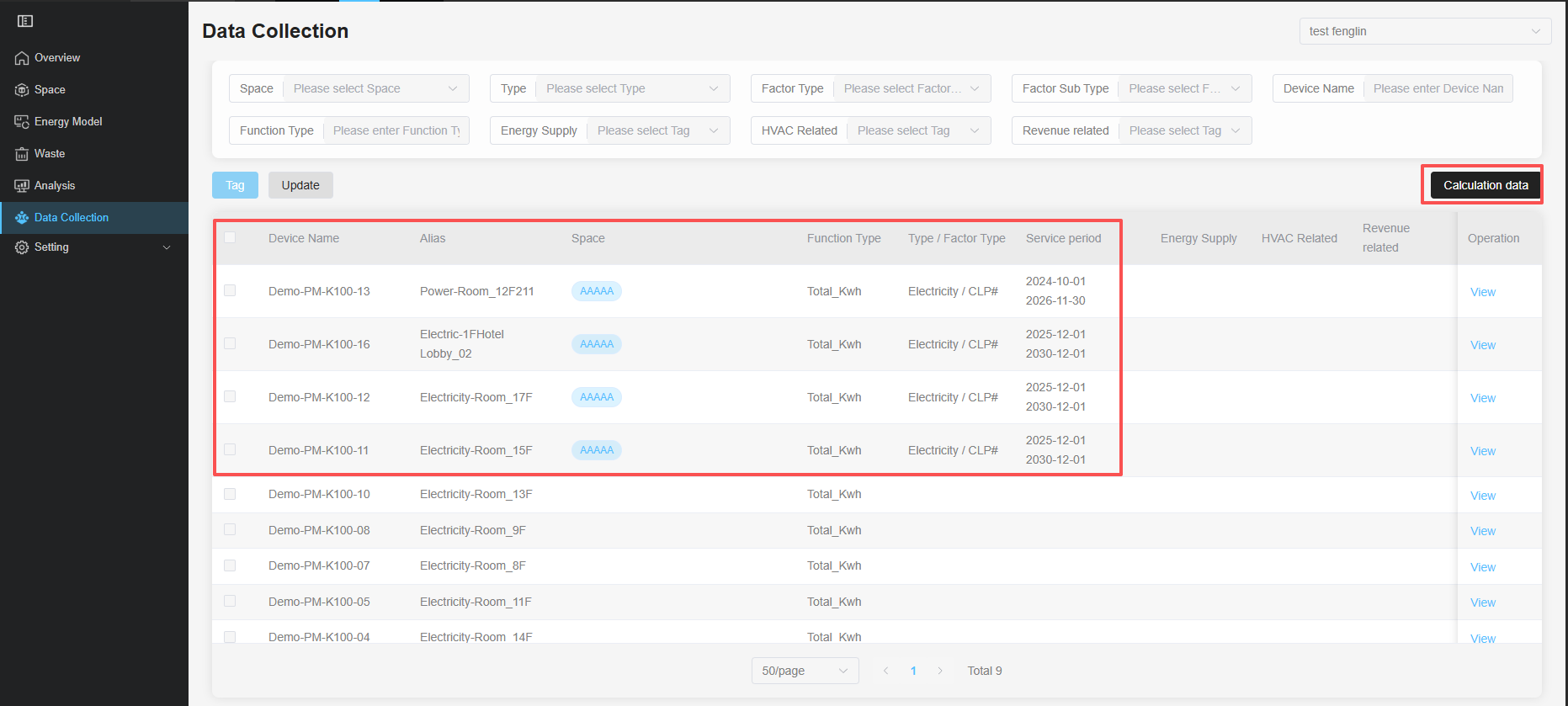
- 故障排查:
- 设备列表无设备。
- 情况一:设备数据未同步
- 原因:新接入的设备数据尚未同步至Energy应用。
- 操作:进入Energy -> 数据采集,点击 “更新” 按钮手动触发设备同步。
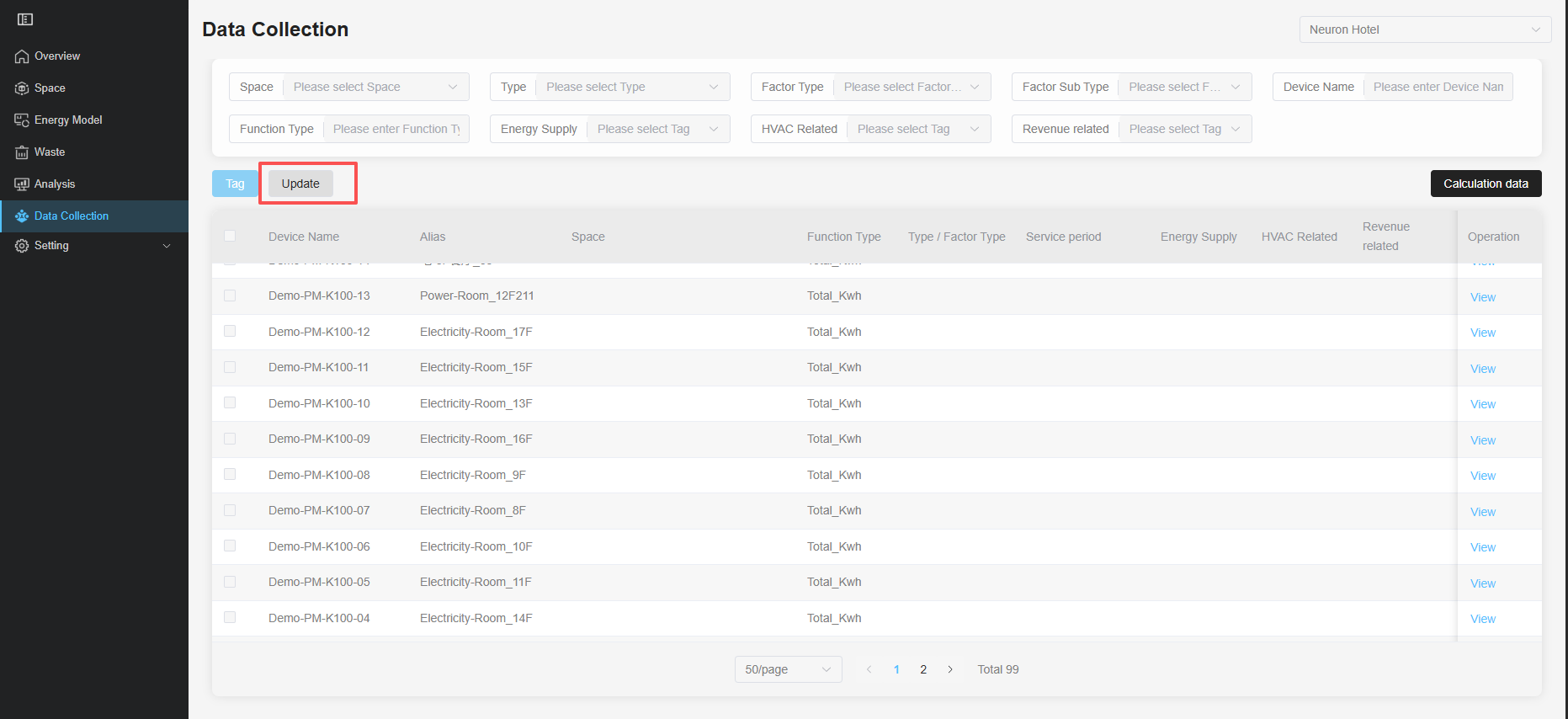
- 情况二:设备用量标签未配置
- 原因:已接入的能耗设备未完成二次用量计算的基础配置。
- 操作:进入数据中台,完成该设备的全部用量计算配置。
- 情况一:设备数据未同步
- 设备列表无设备。
- 文档链接:配置设备能耗计算标签
5. 手动录入数据
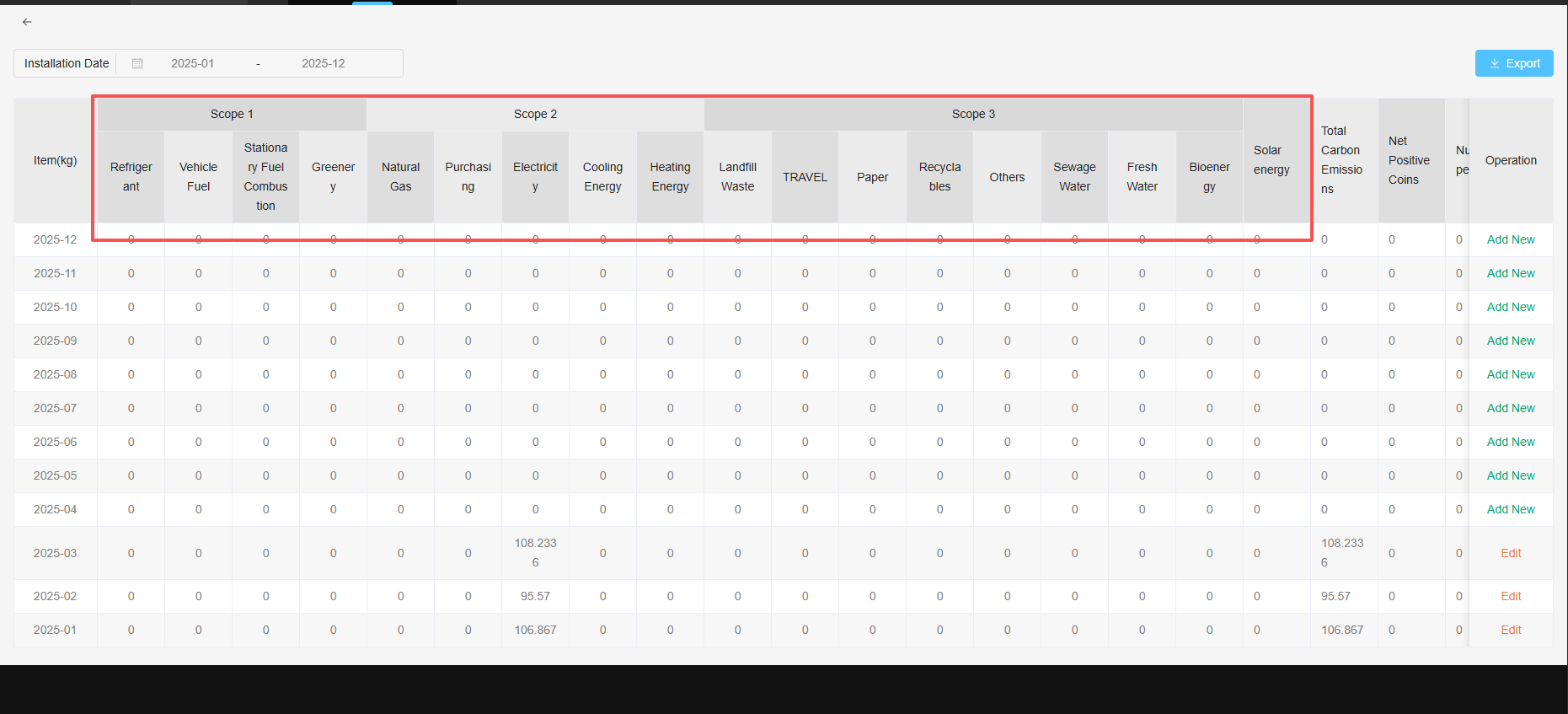
手动录入功能为您提供了补充和修正能源与碳数据的关键工具,确保分析的全面性与准确性。当自动采集的数据不完备时,您可以通过空间数据录入和废弃物管理进行手动补录。
-
预期结果:进入 Energy 应用,选择对应空间(Space)查看到相关能耗数据记录,且能够完成数据(如用电量、碳排放)的手动录入。
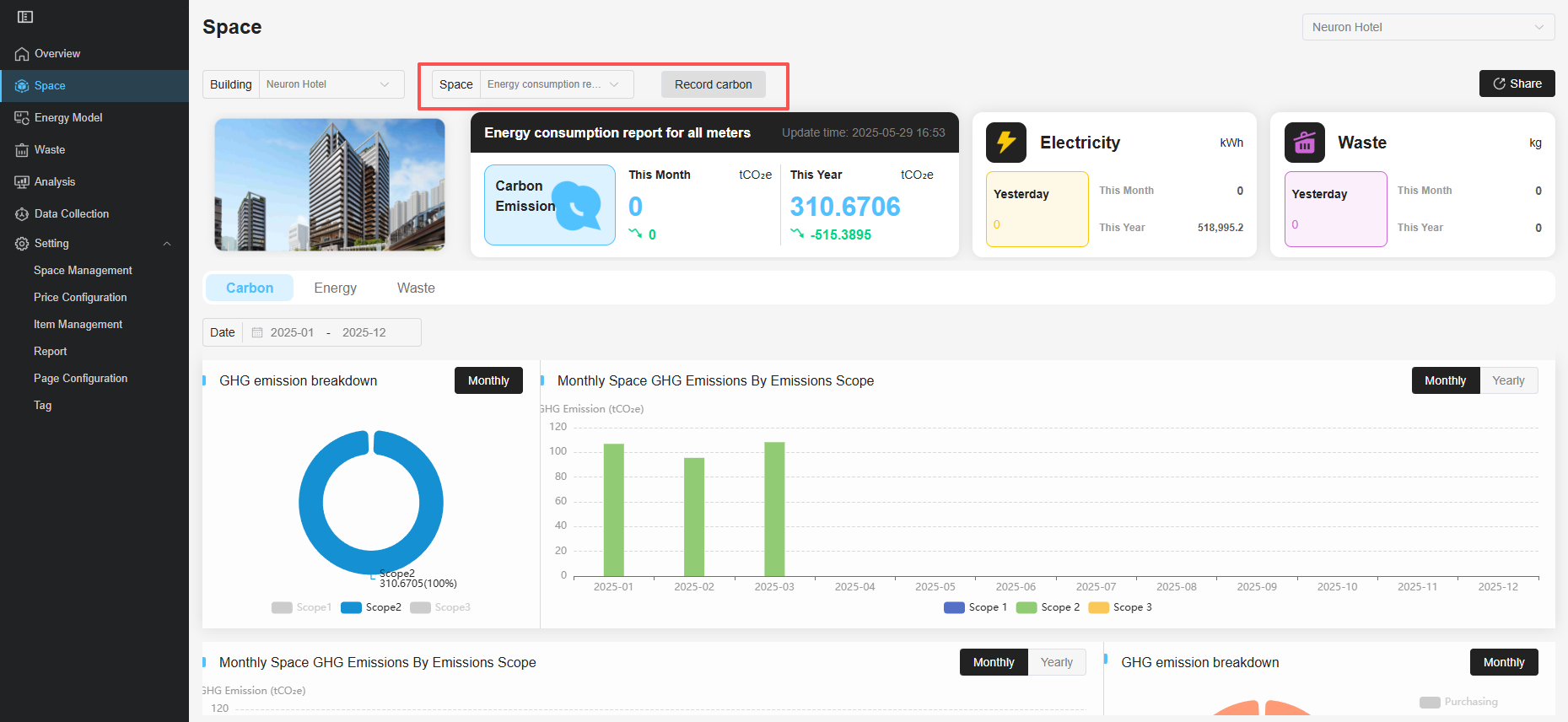
-
文档链接:手动录入数据
6. 查看与分析能耗数据
完成能源数据的基础配置与采集后,您可以通过多种方式对能耗数据进行深入的查看、分析与报告生成,从而洞察能效状况并支持管理决策。
6.1 能源看板总览
- 预期结果:进入 Energy -> 能源看板,您可以集中查看所有能耗设备的实时数据、关键指标(KPI)卡片、以及按日、月、年统计的历史用能趋势总览。

- 文档链接:能源看板
6.2 构建能耗模型
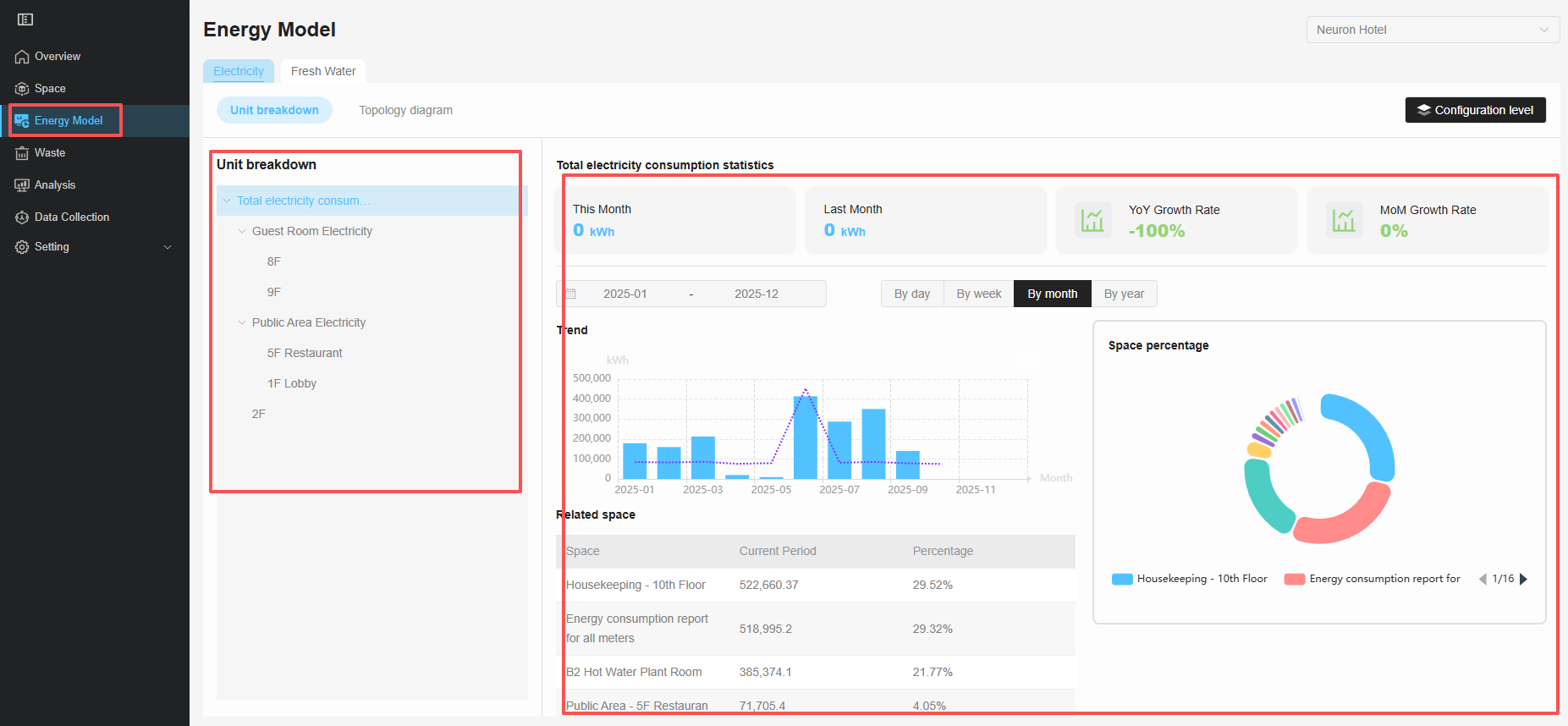
- 预期结果:进入 Energy -> 能耗模型,您可以清晰看到能源消耗的树形结构,并通过选择不同层级,在右侧看板查看对应的数据汇总。
- 文档链接:能耗模型
6.3 自建分析项
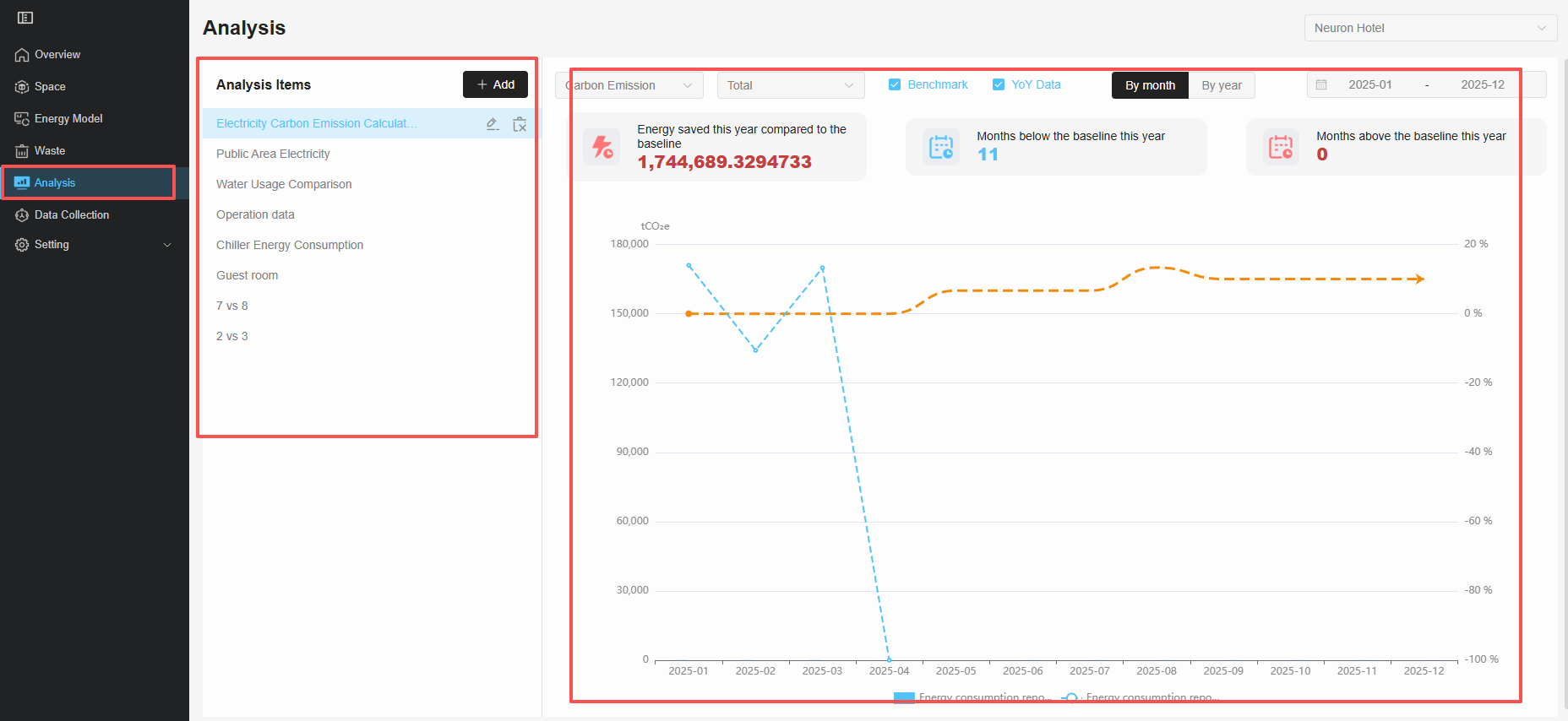
- 预期结果:进入 Energy -> 分析,您可以创建、编辑不同的分析项,将多个Space的数据组合对比,并设定基准值进行深度评估。
- 文档链接:数据分析
6.4 导出报表
-
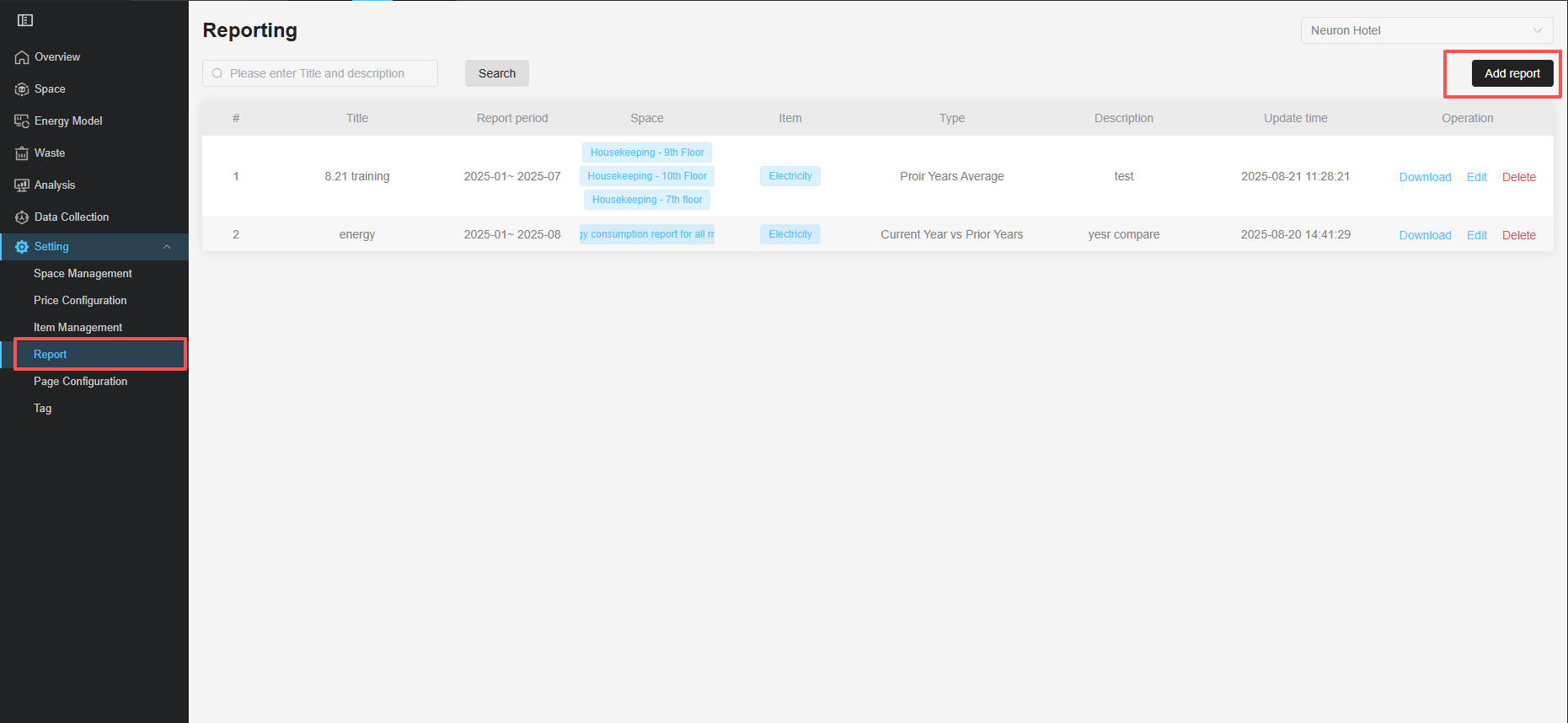
预期结果:进入 Energy 应用,通过 Setting > Report 配置并生成包含多空间、多数据类型和时间跨度的结构化报表。
-
文档链接:报表生成
-
故障排查:
阶段3:配置设备异常告警
1. 在规则引擎中配置规则
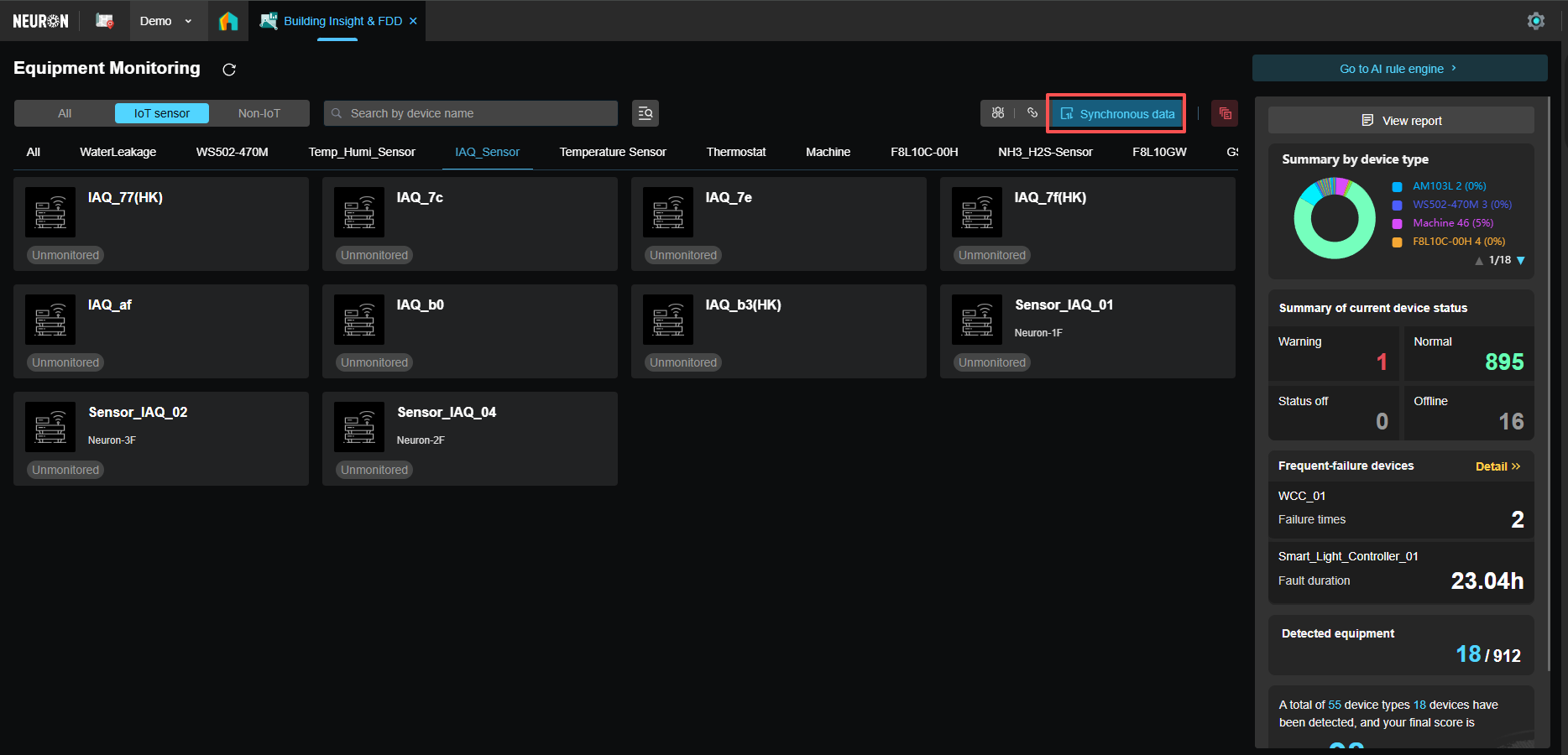
- 预期结果:进入建筑洞察和故障检测与诊断(Building Insight & FDD)应用,创建一条规则(如“某电表离线告警”),当设备超过一定时间未上报数据时,系统能自动触发通知(如发送平台通知/邮件)。

- 故障排查:
- 规则引擎中未看到设备。
- 原因:新配置的设备,规则引擎中尚未完成数据同步
- 操作:进入Building Insight & FDD,点击 “同步数据” 按钮,手动触发设备数据同步。
- 规则引擎中未看到设备。
- 文档链接:规则引擎
阶段4:创建数据监控看板
如需自定义数据展示视图,可通过物联网中心(IoT Hub) 应用创建专属监控看板,实现数据可视化、实时预警与设备状态集中监控。
1. 创建工作空间
- 预期结果:进入 IoT Hub,创建一个新的空间(例如“XX大厦能耗监测看板”),用于集中展示特定区域或业务单元的能耗设备数据。
- 文档链接:IoT Hub 空间管理
2. 配置数据看板
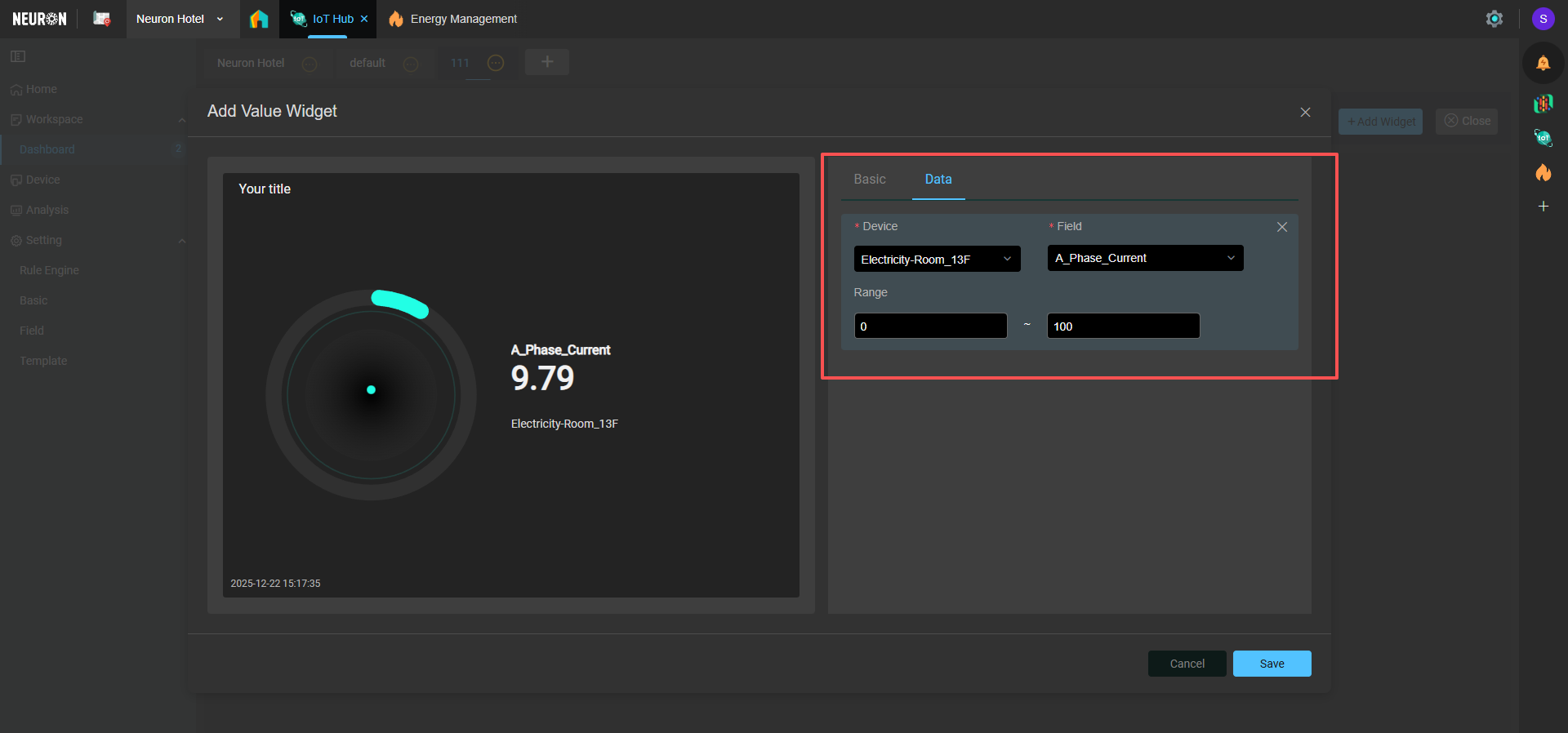
- 预期结果:添加图表组件(如曲线图、仪表盘、数值卡片);绑定设备数据点位(如电压、电流、功率、用电量),可以通过图表直观地看到各能耗设备的实时数据曲线或状态。
- 故障排查:
- 设备已在数据中台成功接入并上报数据,但在 IoT Hub 中无法查看。
- 情况一:设备未同步至 IoT Hub
- 原因:新配置的设备,IoT Hub 尚未自动完成数据同步。
- 操作:进入 IoT Hub > 设备管理 页面,点击 “同步设备” 按钮,手动触发设备列表更新,详情参考IoT Hub 设备管理。
- 情况二:设备没有被标记为“is_iot"
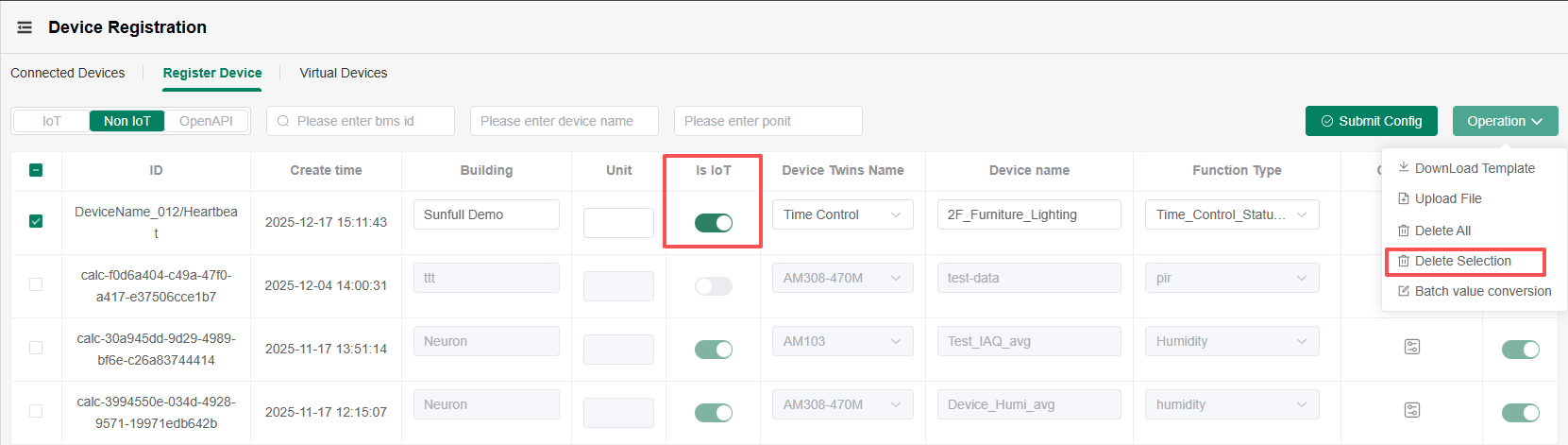
- 原因:部分设备(如通过 MQTT 接入的 BMS 设备)可能未被标记为 IoT 设备,导致 IoT Hub 无法识别。
- 操作:需要在数据中台删除该设备并重新接入,接入时需要将is_iot字段开启。
- 情况一:设备未同步至 IoT Hub
- 设备已在数据中台成功接入并上报数据,但在 IoT Hub 中无法查看。
- 文档链接:配置Dashboard