空间管理
概述
空间看板是构建物联网可视化业务视图的核心工具。它支持项目管理员基于物理空间结构(如楼层、区域、功能区)灵活组织设备与数据,通过丰富的可视化组件构建面向不同业务场景的监控看板,从而实现设备状态透明化、运营数据可视化与业务管理精细化。
访问方式与先决条件
如何访问
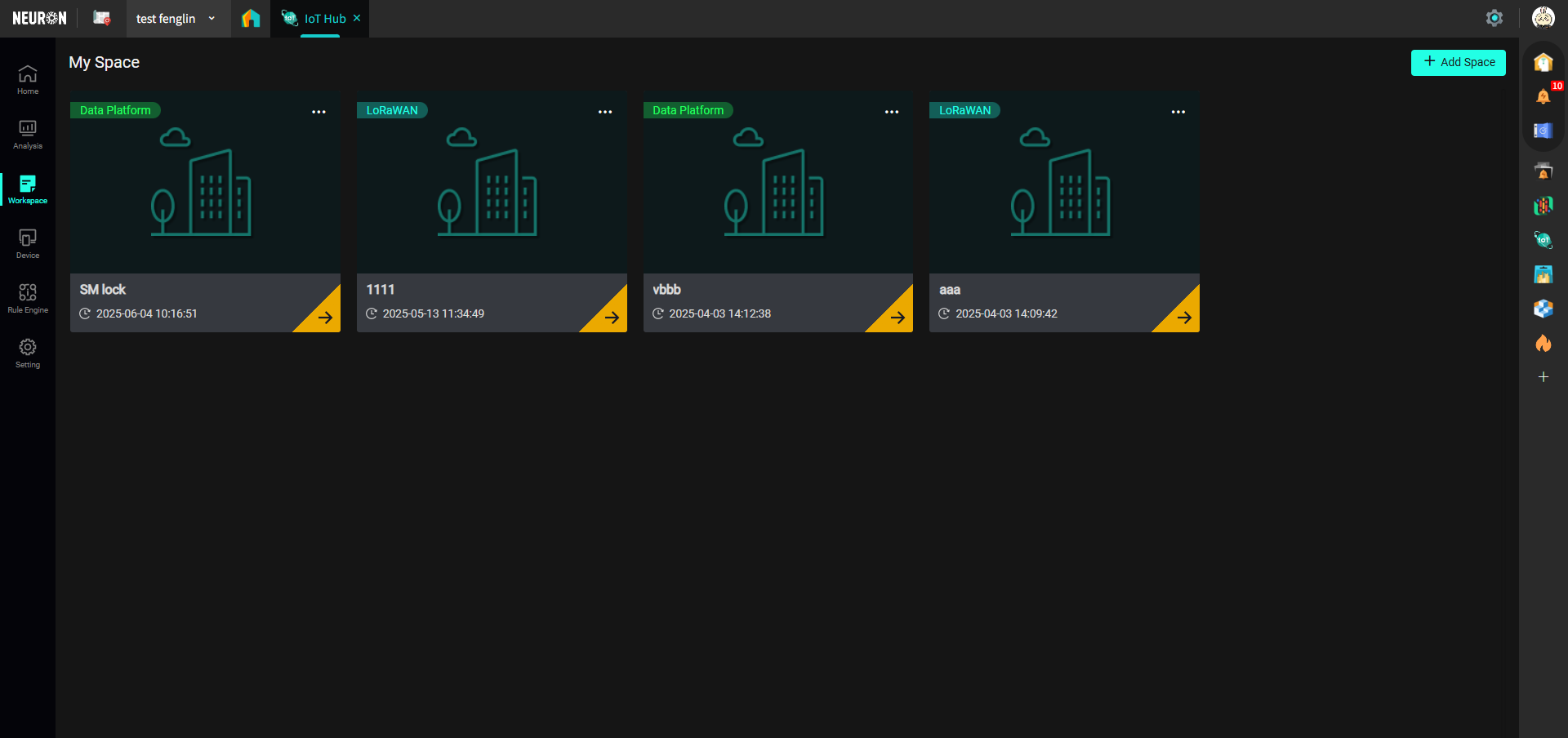
左侧菜单栏点击 “工作区” 按钮,进入工作区界面:
开始之前
权限配置
为确保正常使用,您的账号需要拥有项目管理员的权限才能新增/编辑/删除/发布空间。
创建空间
可选择已有工作区或点击 “添加空间” 创建新的工作区,如下图:
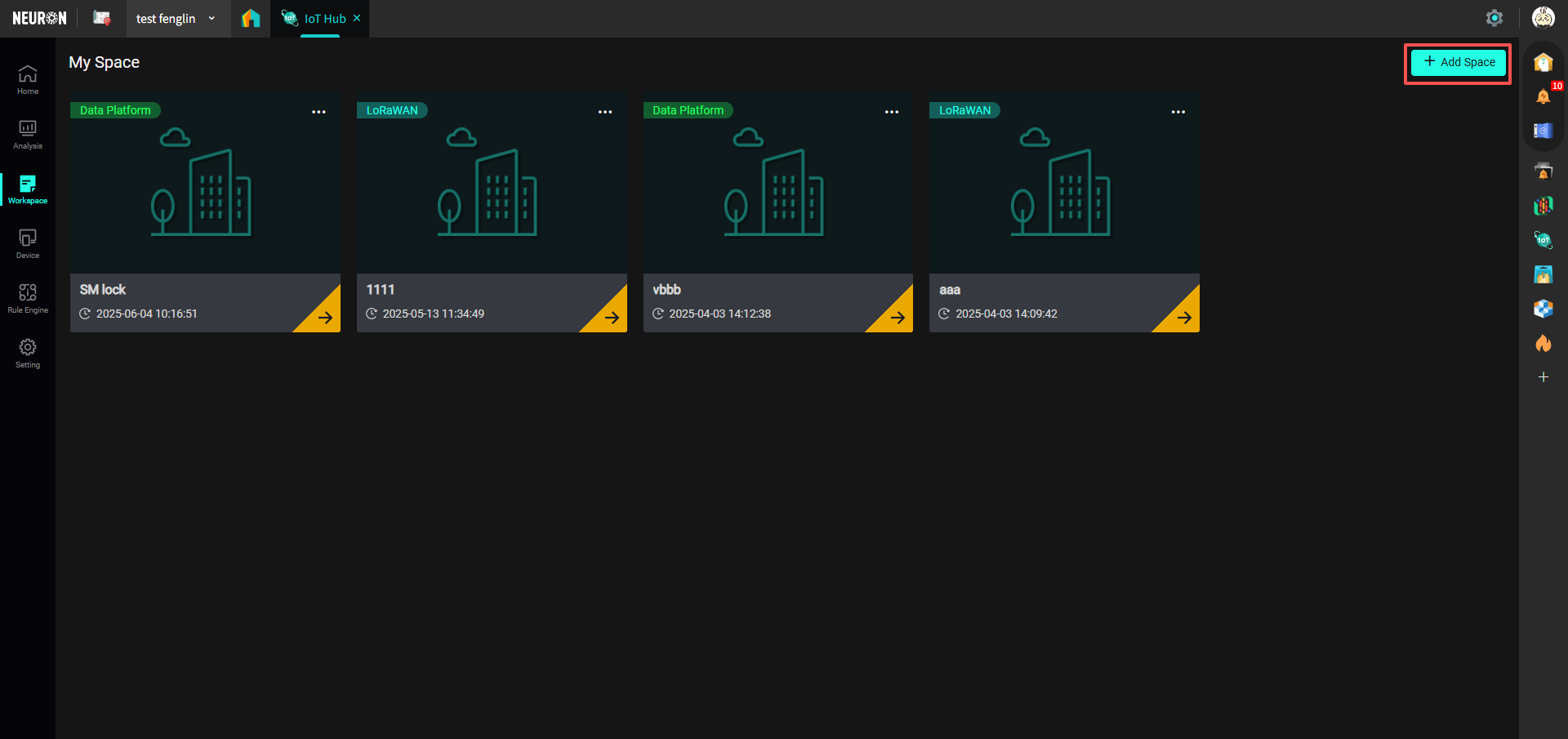
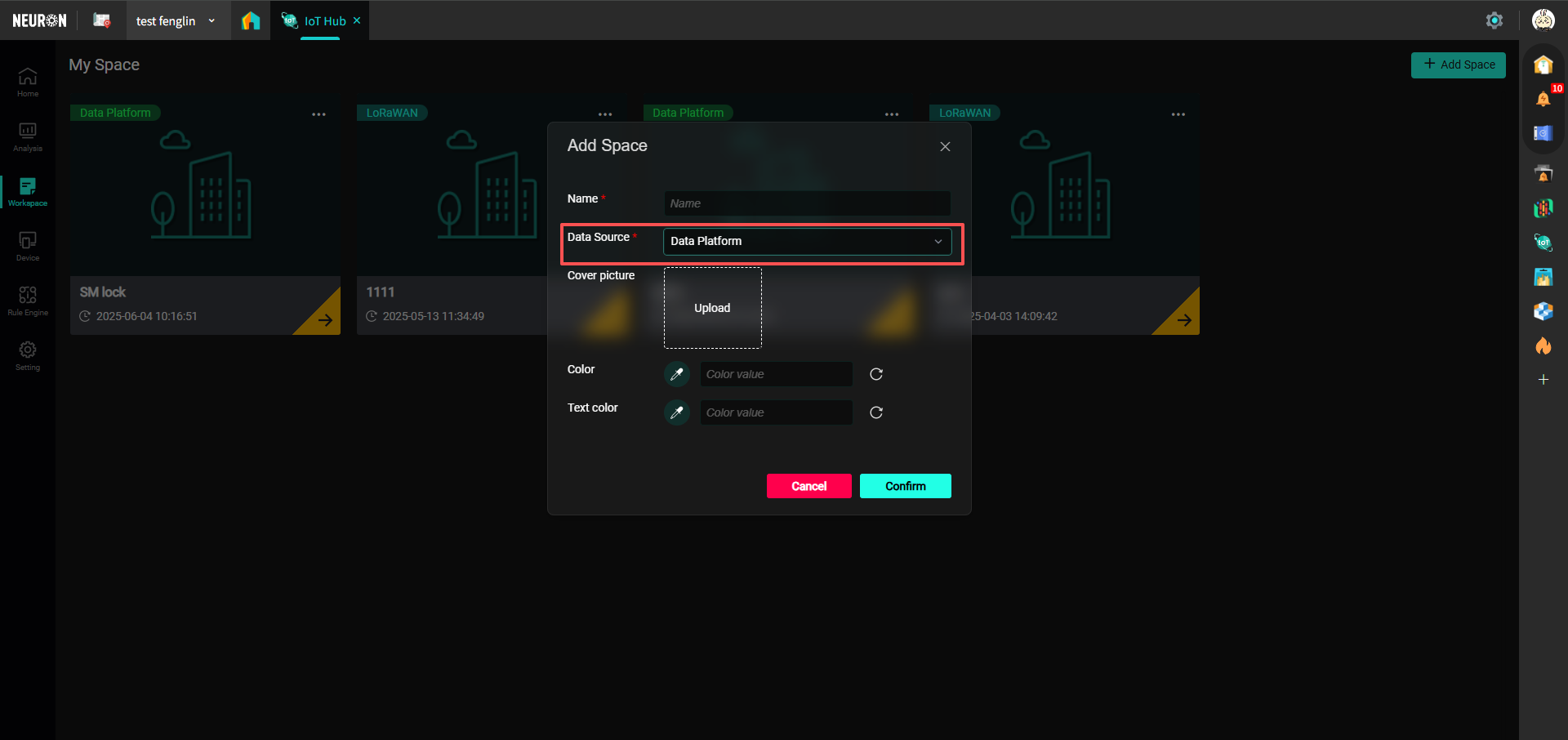
可以选择数据来源,其中包括:
1. LoRaWAN 表示数据来源于IoT的手动绑定设备的数据;
2. Data Platform 表示数据来源于数据中台。
若使用的是接入 Neuron 数据中台的设备, 则在创建空间时数据源应该选择 Data Platform。
看板页面
当您选择已有工作区或新建工作区后,会进入工作区的看板页面,如下图:
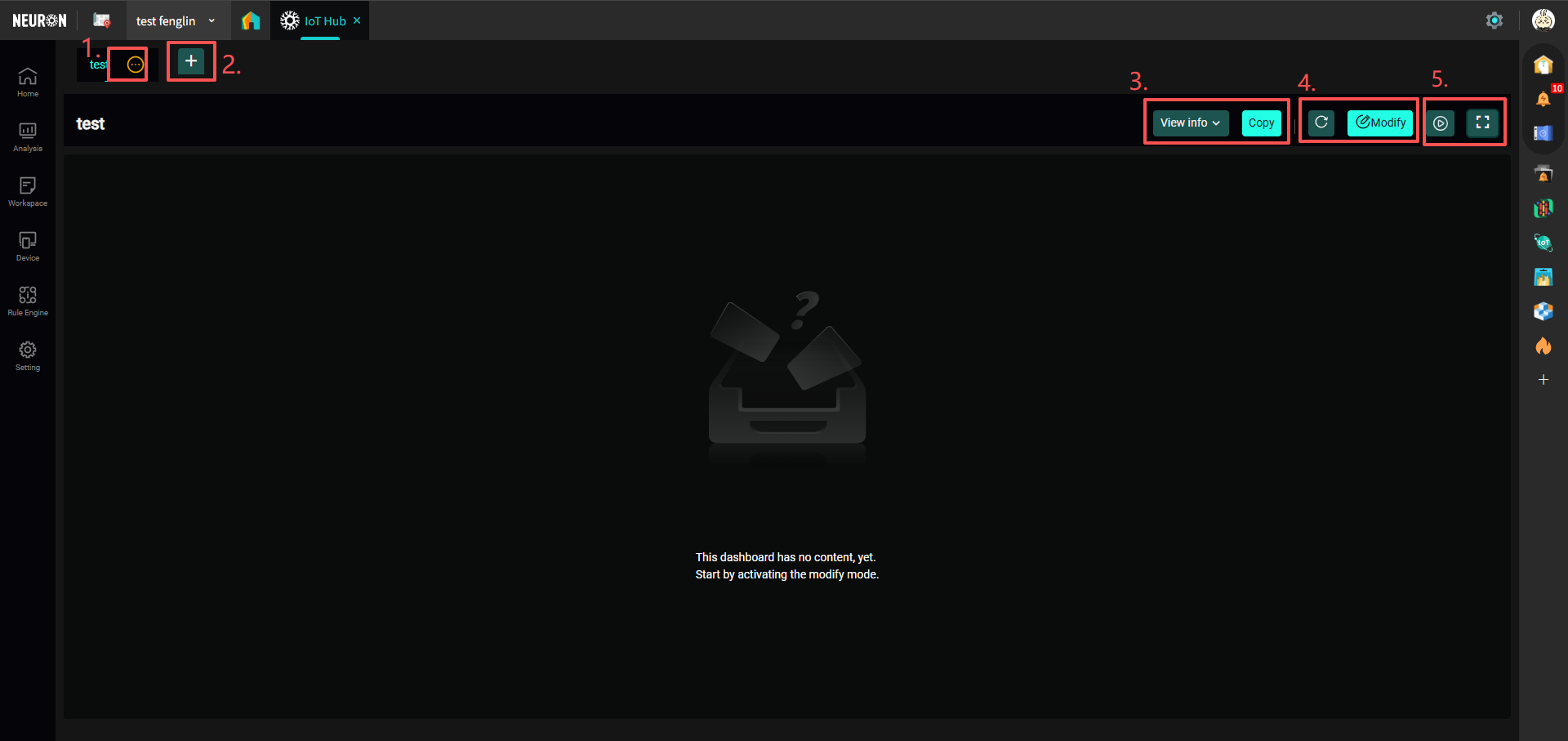
- 点击看板标题旁的编辑按钮,可以编辑看板名称、发布看板、删除和分享看板;

-
未发布的看板只有管理员能看到, 如想项目内全部人员可见, 需将看板发布。
-
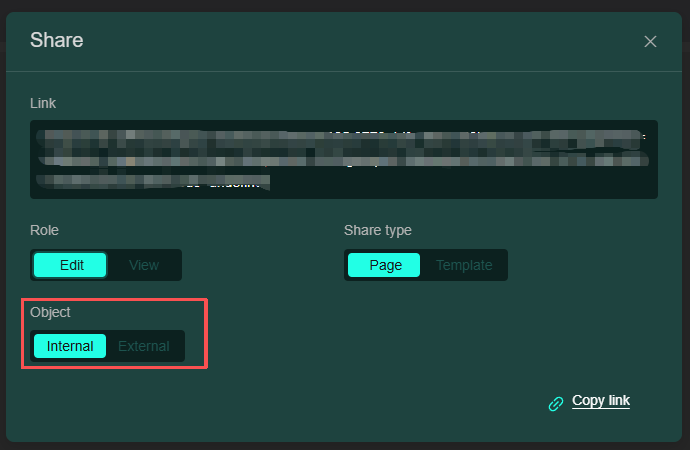
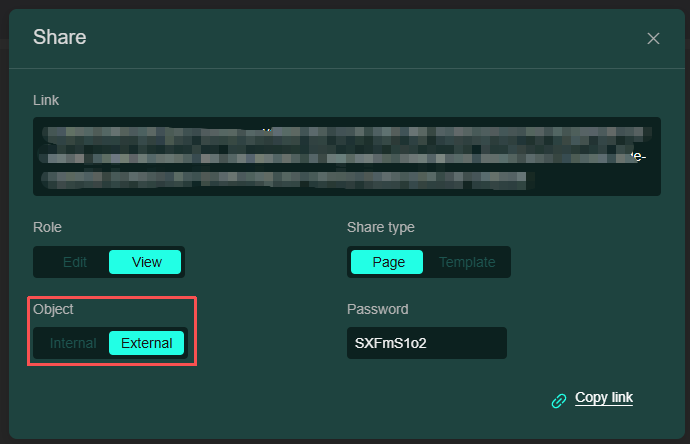
使用分享看板功能时,您可以选择分享当前页或者模板,分配权限(如,可编辑或仅查看);另外需要注意以下:
- 若只是在平台内部分享,则在“对象”一栏选择 内部,如下图:
- 若需要分享到外部平台,则在“对象”一栏选择 外部,如下图:
- 若只是在平台内部分享,则在“对象”一栏选择 内部,如下图:
- 点击 ""+"" ,可以添加看板页面,同时可以选择是否使用模板;
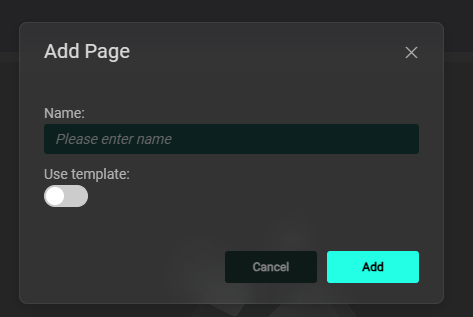
注:模板详细操作请移步下方 看板模板 进行浏览。
-
点击 “View Info” 可以展开看板详情;点击 “Copy” 可以复制看板到别的看板;
-
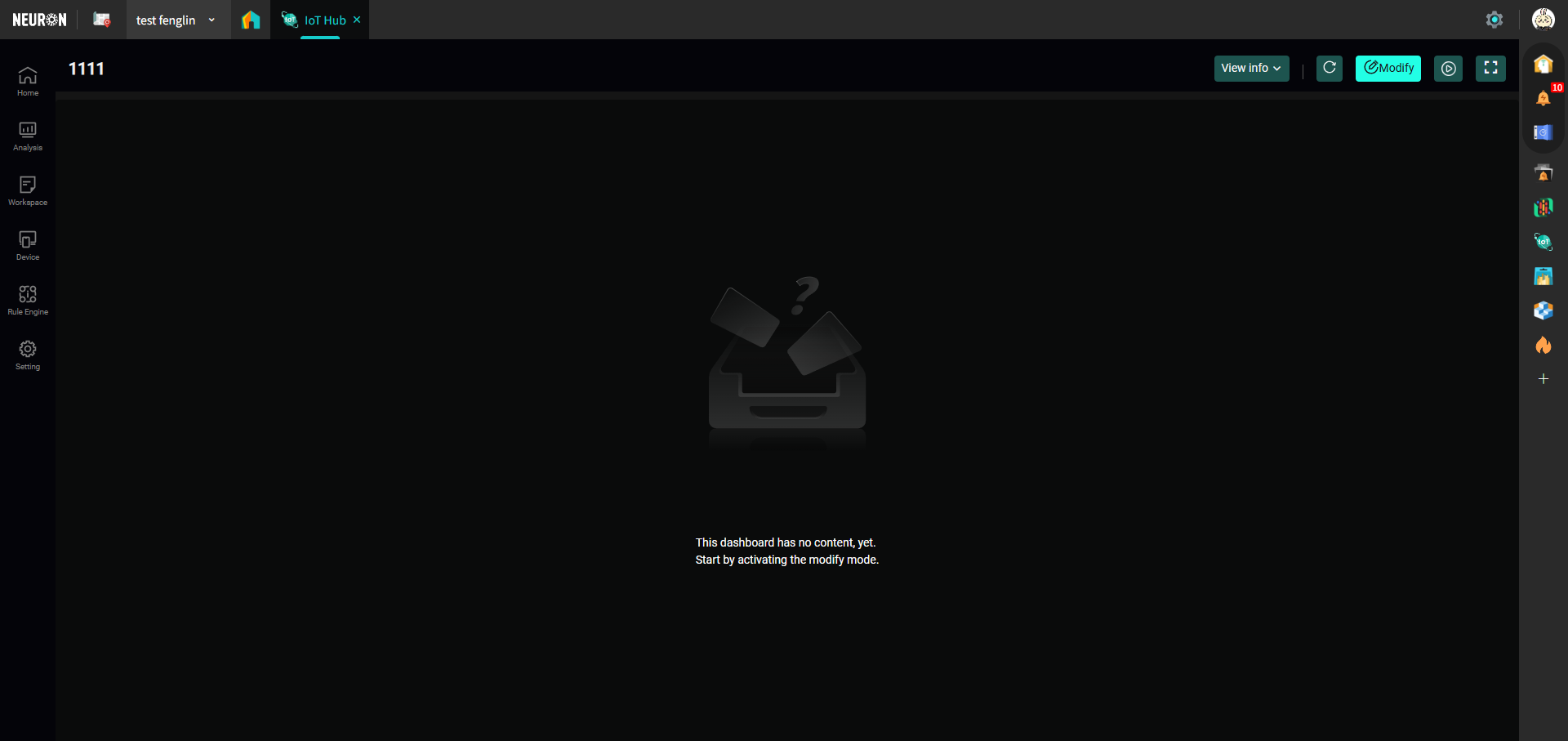
点击 “刷新” 可以刷新当前看板的数据;点击 Modify 可以进入看板编辑模式,如下图:
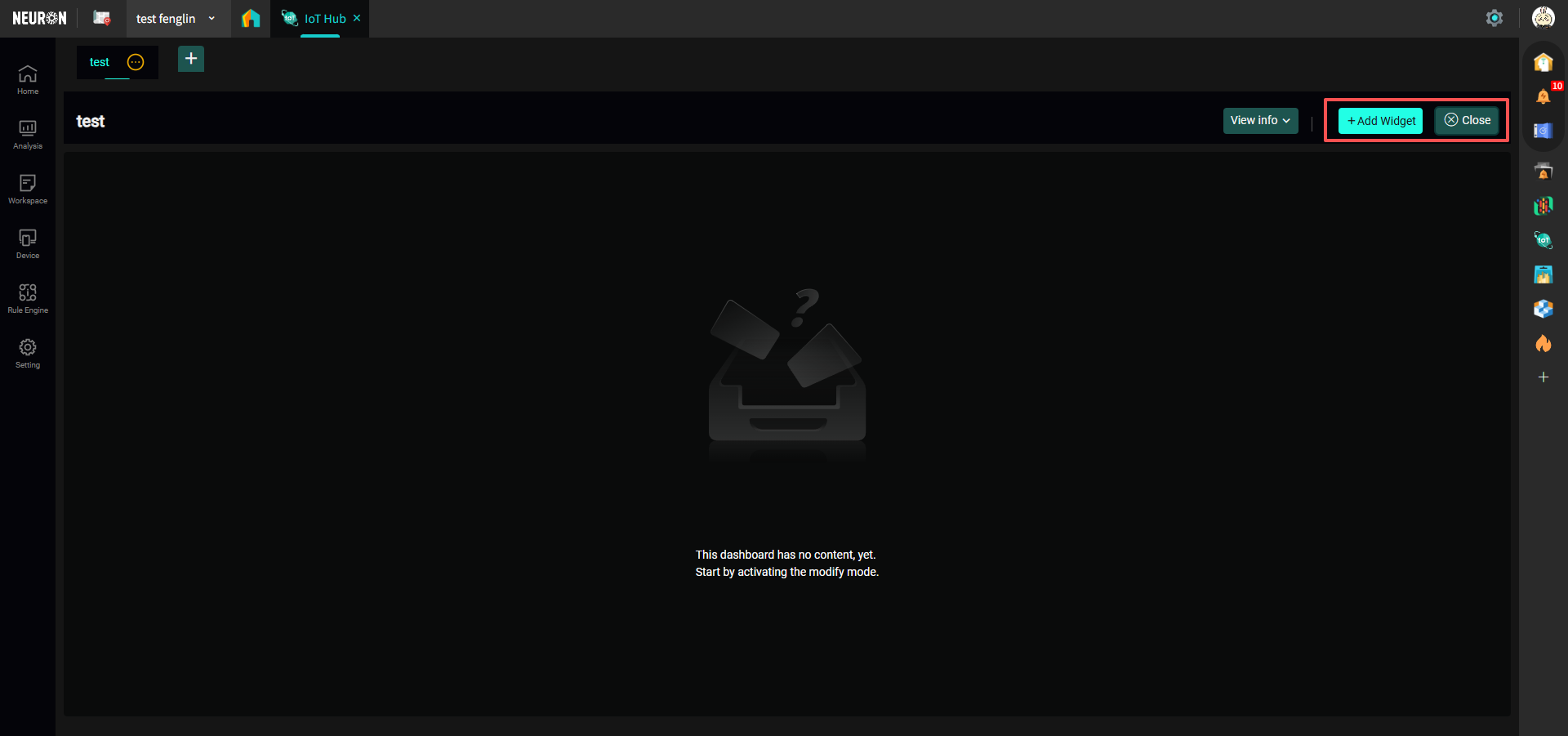 左侧为添加卡片功能,右侧为退出编辑模式;卡片功能 在下文有详解,您可移步查看。
- 点击左侧按钮可轮播当前工作区内所有的看板,轮播速度大概为20s;点击右侧按钮可实现 全屏当面看板。
卡片功能详解
模块会提供16种自定义功能卡片 (包括:文本卡片、数值卡片、图表卡片、表格卡片、图片卡片、地图卡片、警报卡片、2种详情卡片、雷达图卡片、网页嵌入卡片、历史数据卡片、控制卡片、特殊图表卡片、数字场景卡片和导航卡片) ,用户可以根据实际业务场景灵活运用卡片,定义不同场景的设备看板和报表。
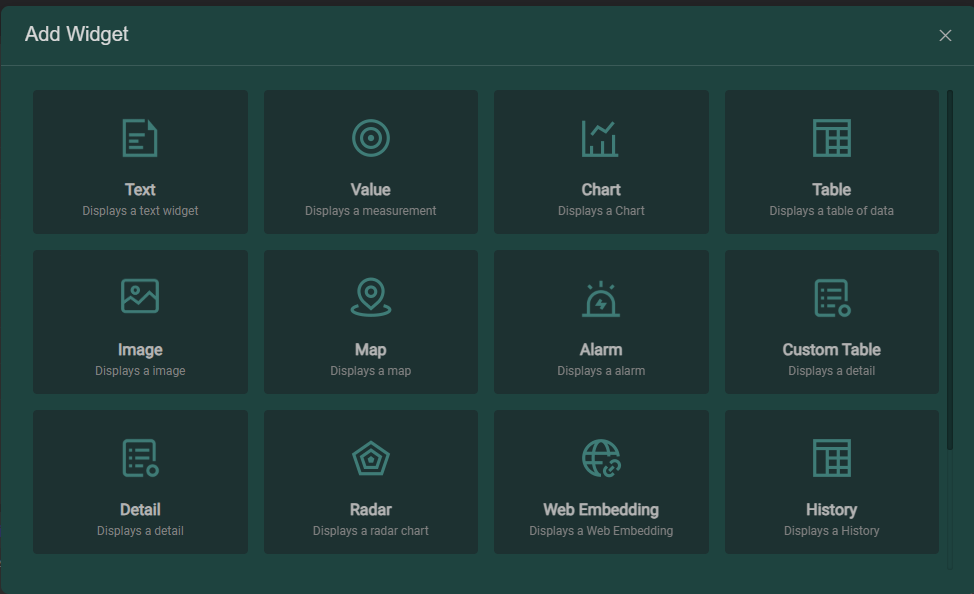
-
文本卡片:用于展示文本内容;
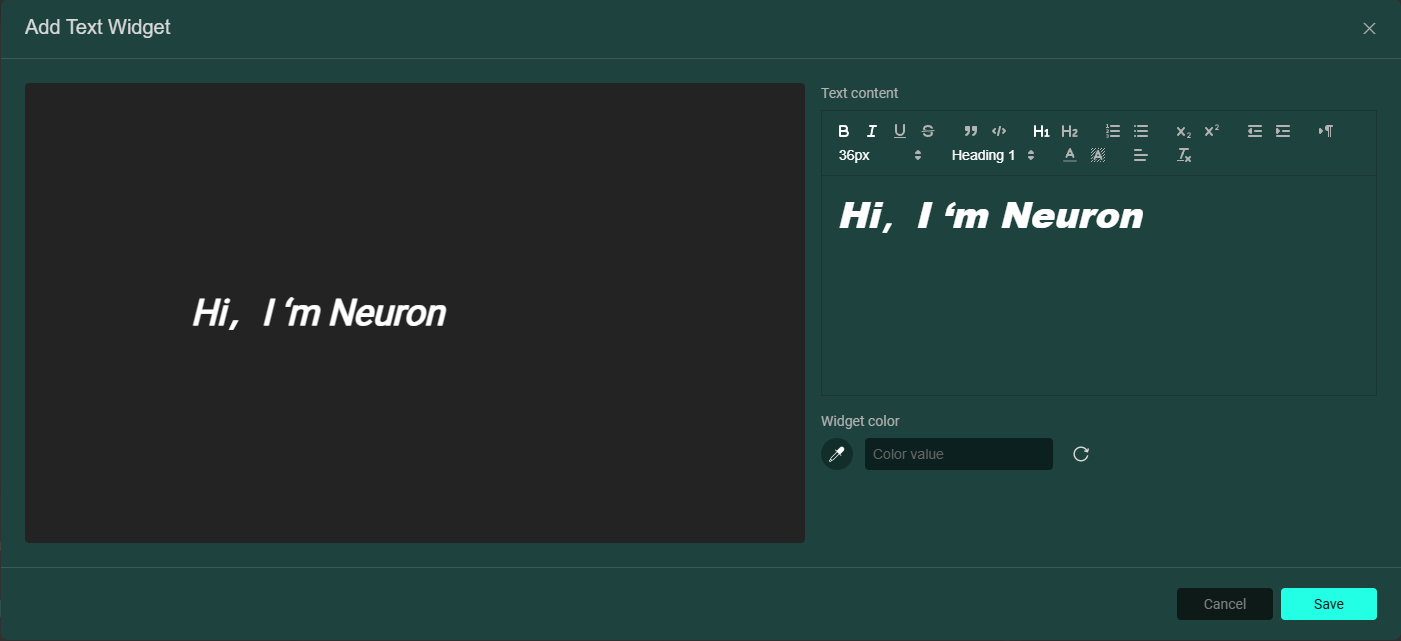
-
数值卡片:用于展示设备数值。可在基础栏输入标题,选择数值表现样式;数据栏添加设备及其相关字段,如下图:
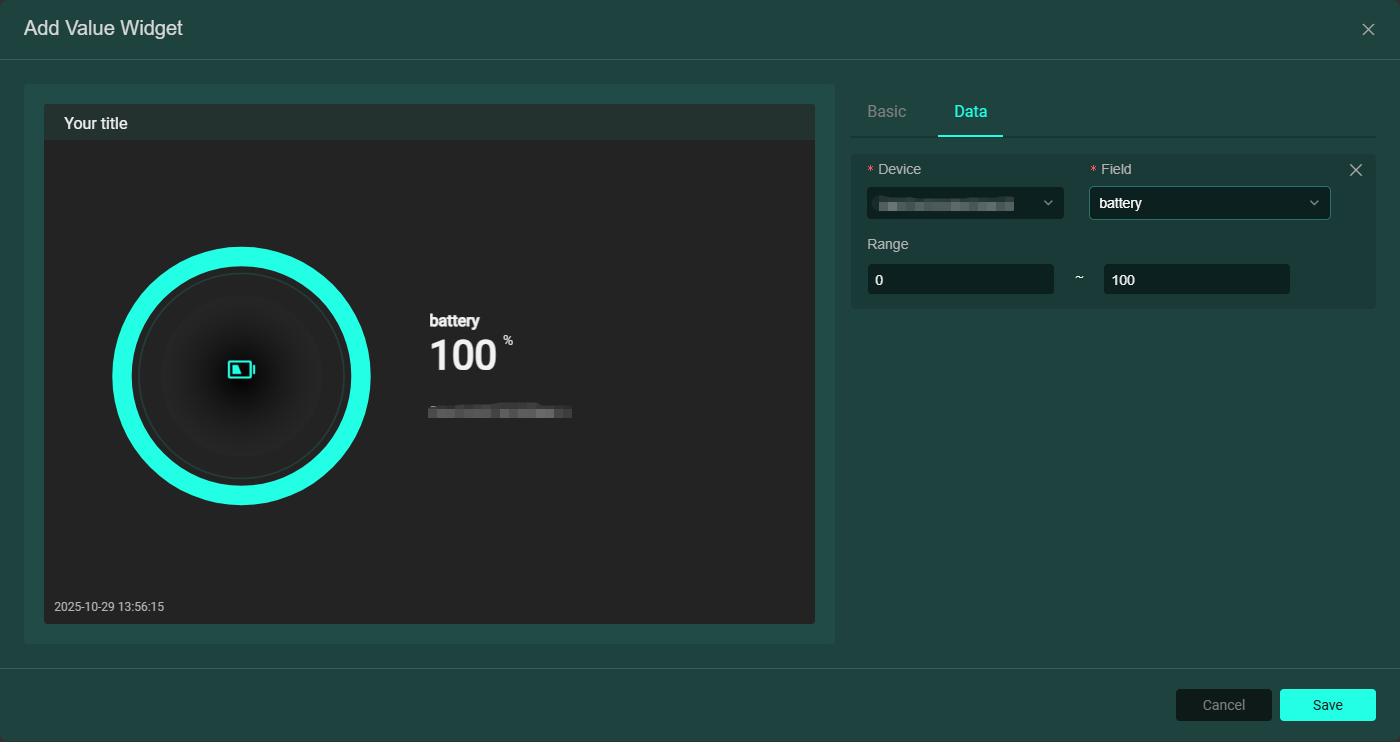
-
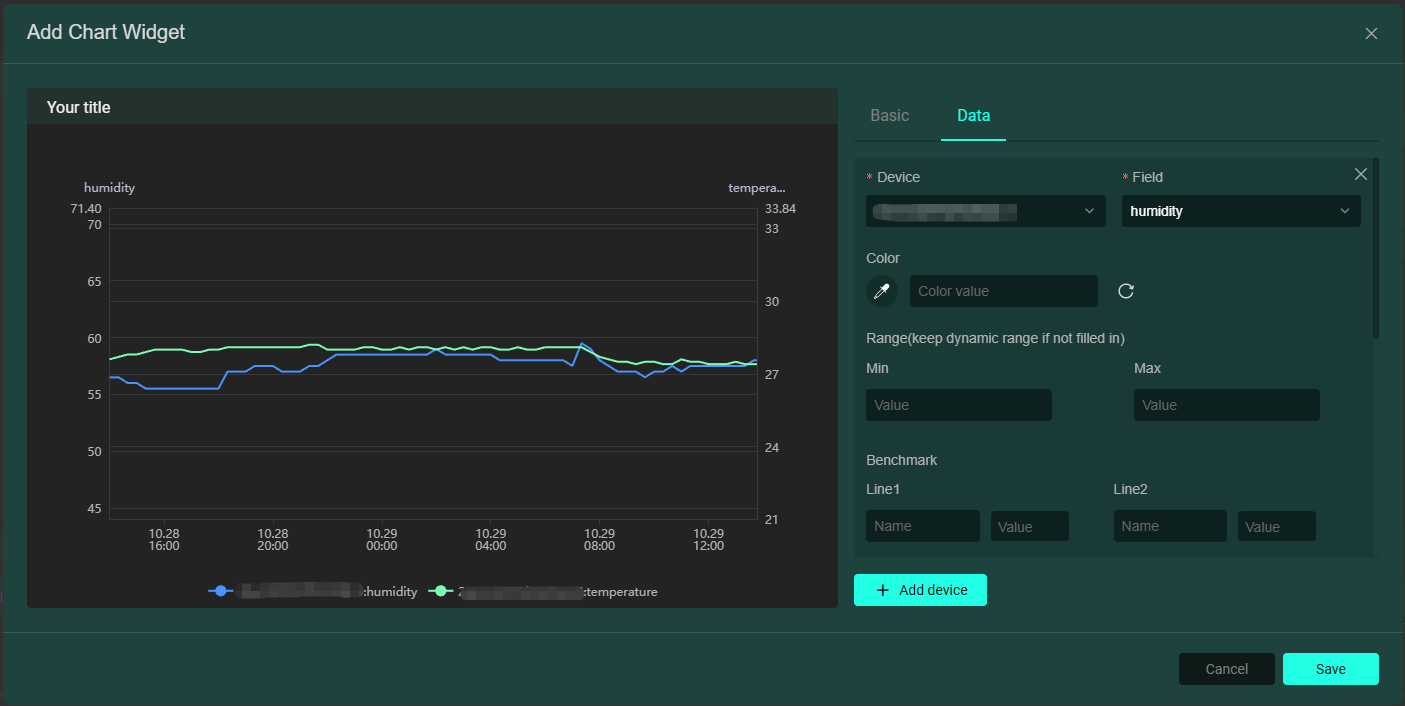
图表卡片:以图表形式展示设备数据。可在基础栏输入标题,选择图标表现样式、数据时间范围(弹性/固定时间);数据栏添加设备及其相关字段,可添加多个设备字段,如下图:
-
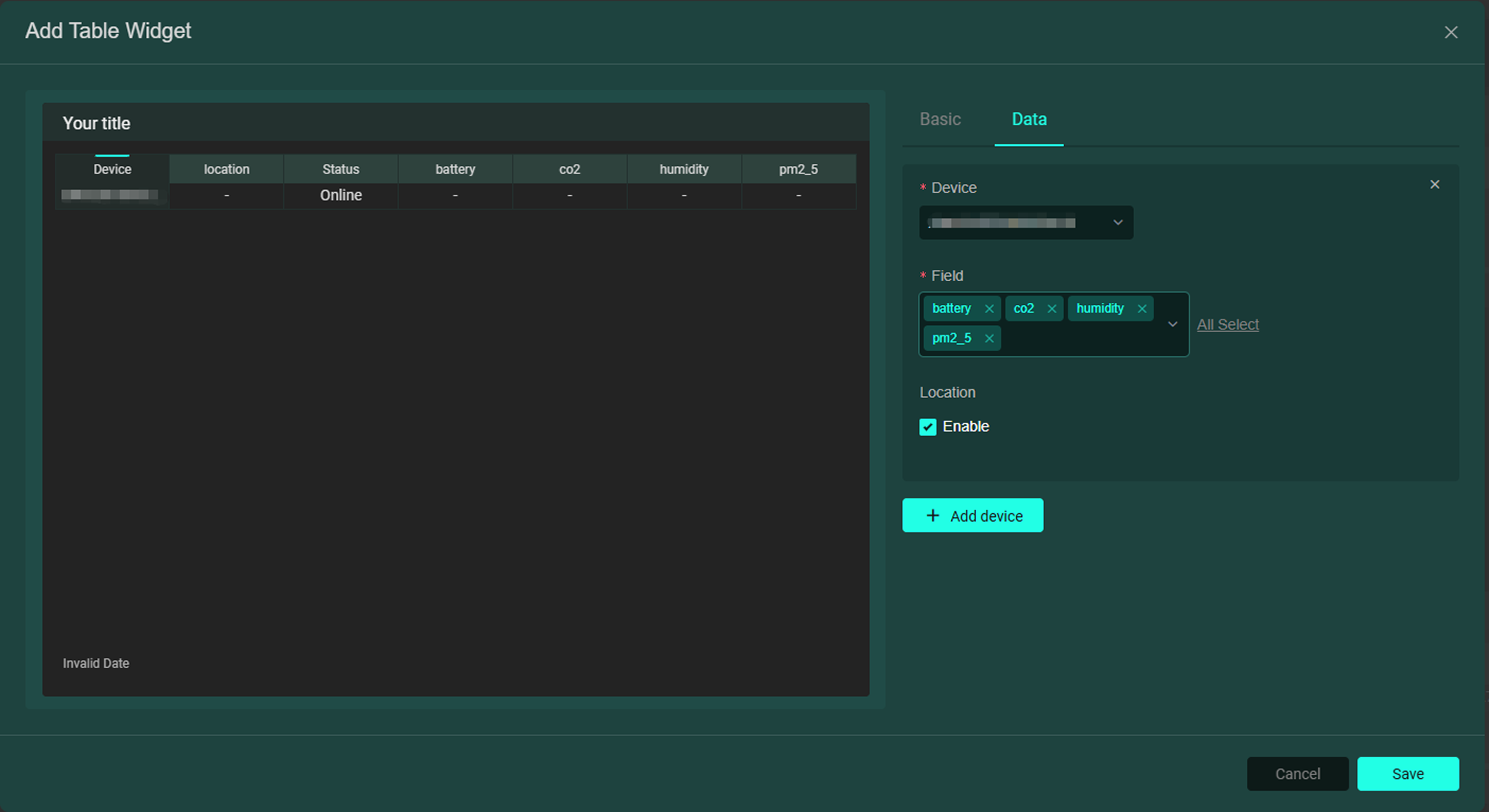
表格卡片:以表格形式展示设备数据。可在基础栏输入标题;数据栏添加设备及其相关字段,可添加多个设备字段,位置勾选时表格会展示该设备的所处位置,如下图:
-
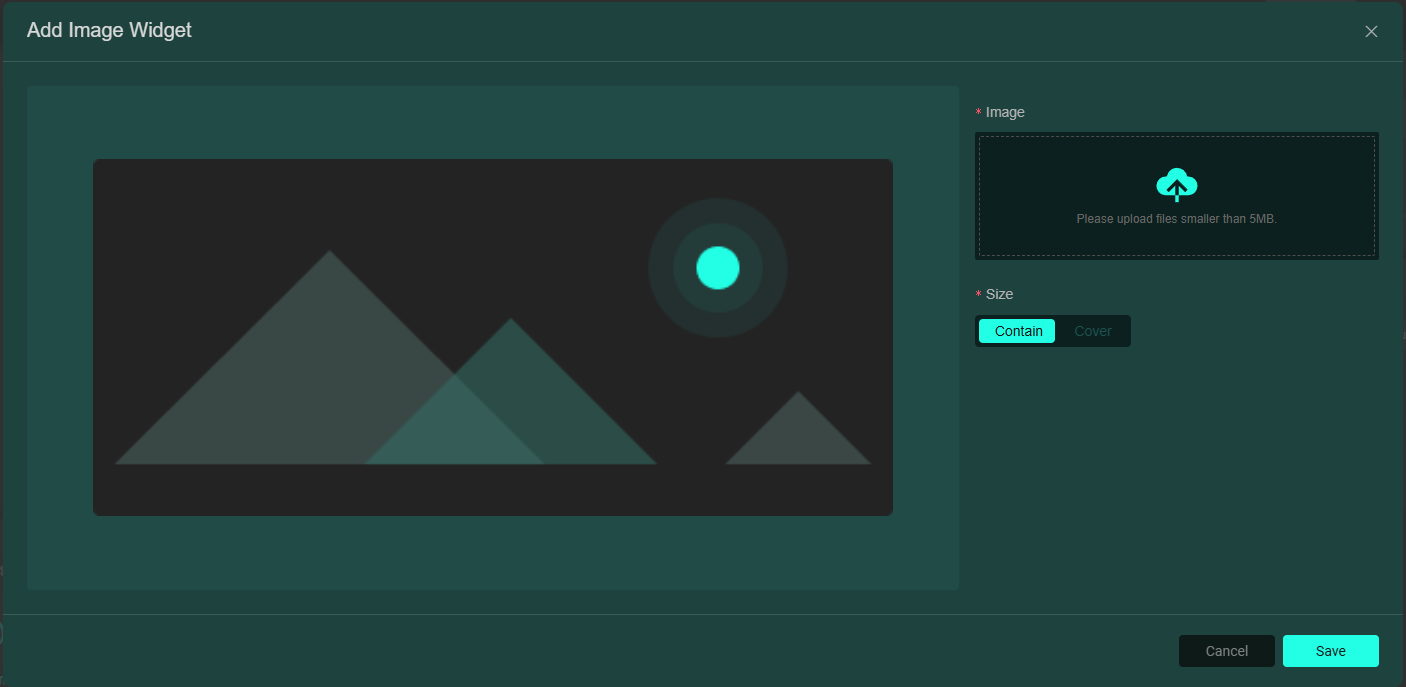
图片卡片:用于展示图片内容;
-
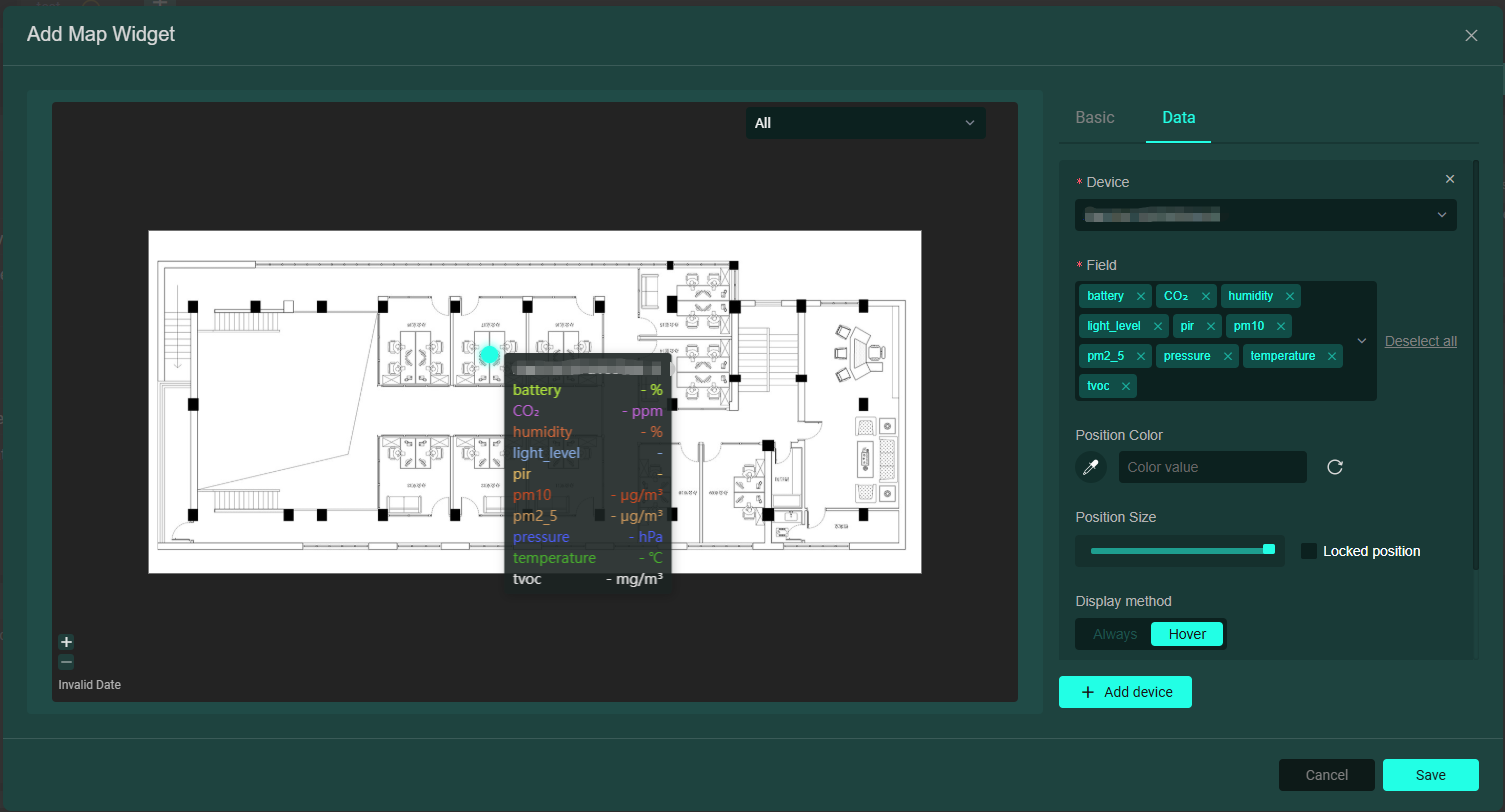
地图卡片:可上传一张图片(如位置划分图)作为地图,在数据栏添加设备及其相关字段,可生成一个圆点预览设备数据(可上传多个设备,即有多个圆点),如下图:
-
警报卡片:用于展示与字段通用等级挂钩的设备数值。当设备该字段通用等级配置了规则时,触发规则后卡片将会改变颜色和字符,如下图:
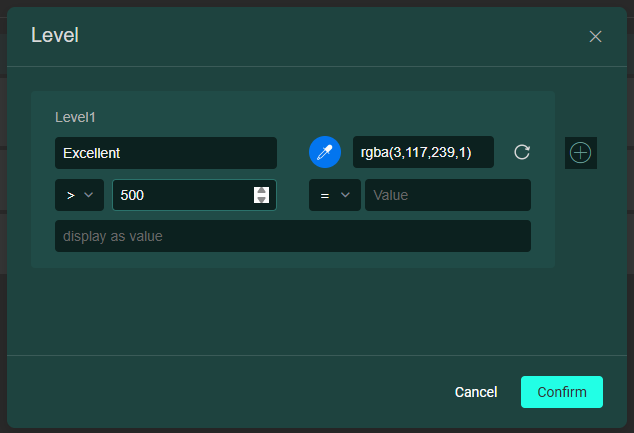
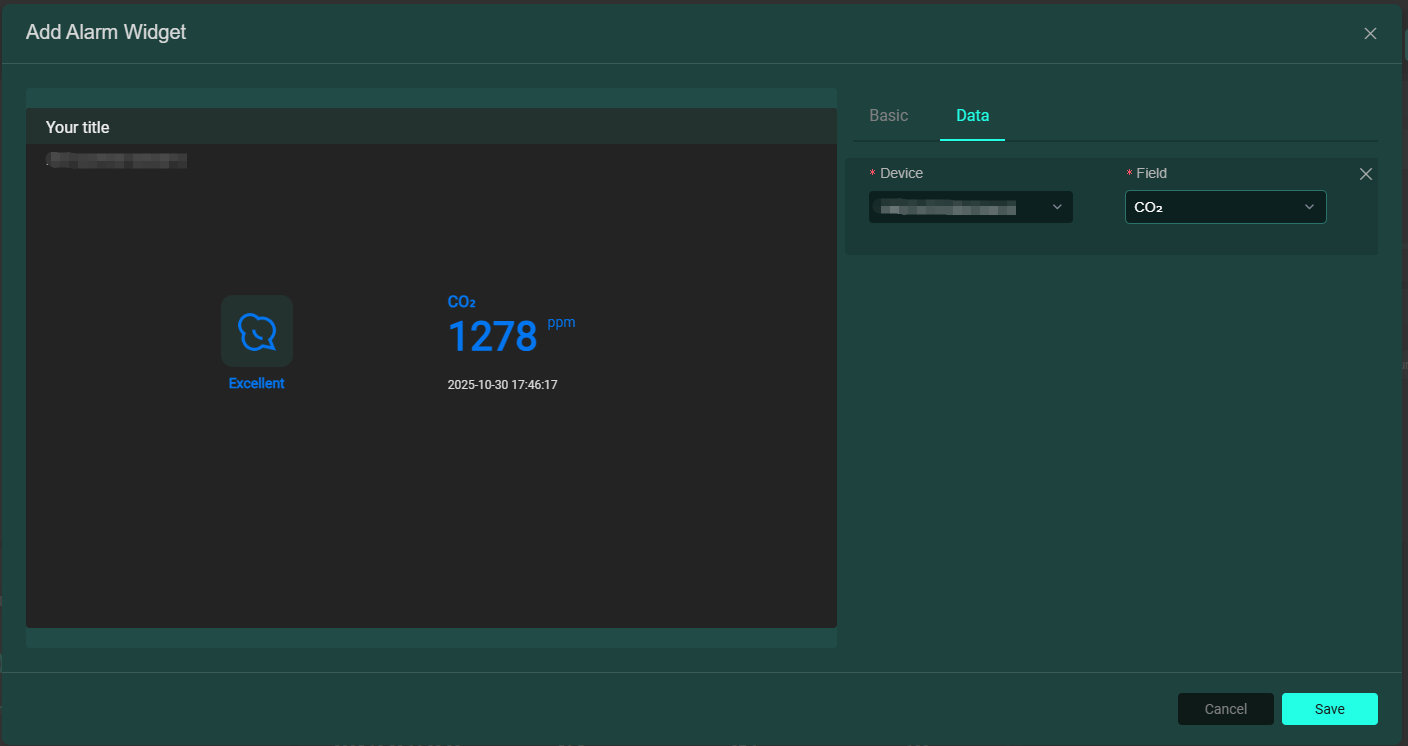 字段通用等级配置可查看 设备字段管理。
 -
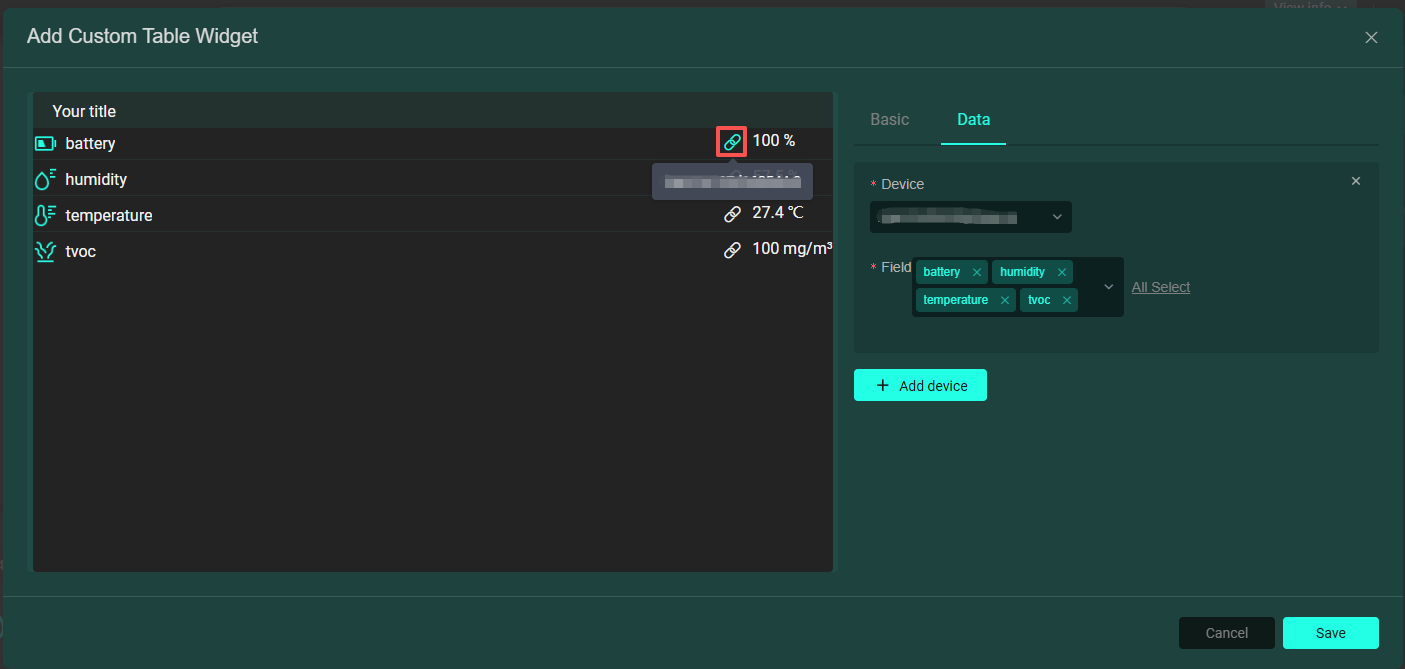
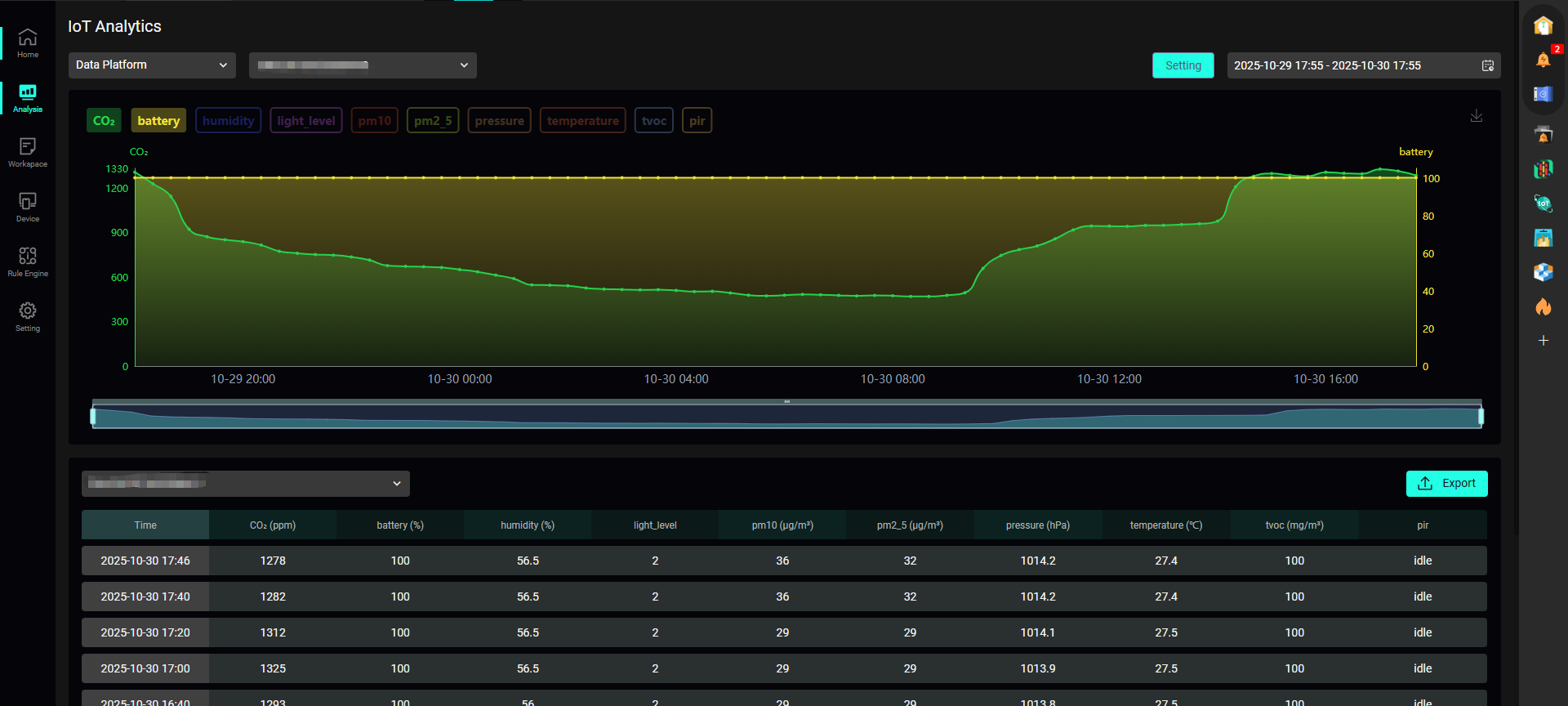
自定义表格卡片(详情卡片):用于展示设备数据详情。通过从数据栏添加设备及其相关字段生成一个自定义表格,鼠标移动至链接按钮可查看设备名称,点击可跳转至该设备的设备分析界面,如下图:
-
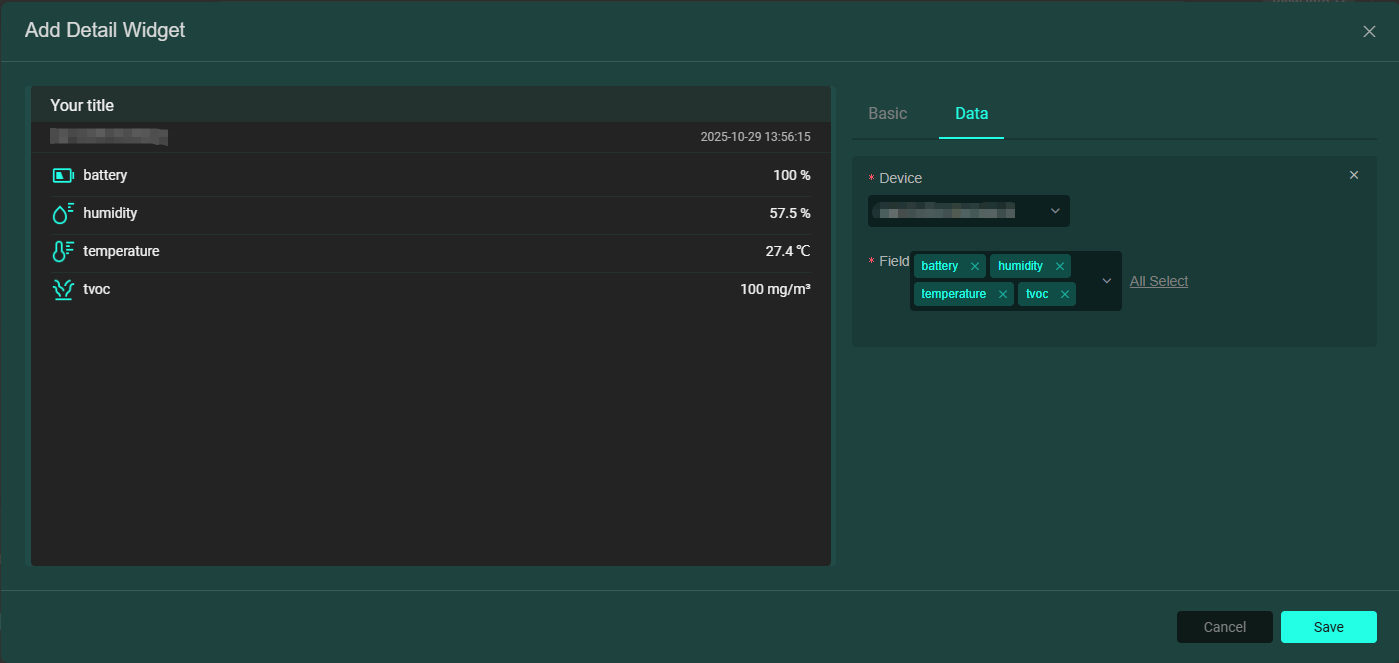
详情卡片:用于展示设备数据详情。通过从数据栏添加设备及其相关字段生成设备数据的详情表格,如下图:
-
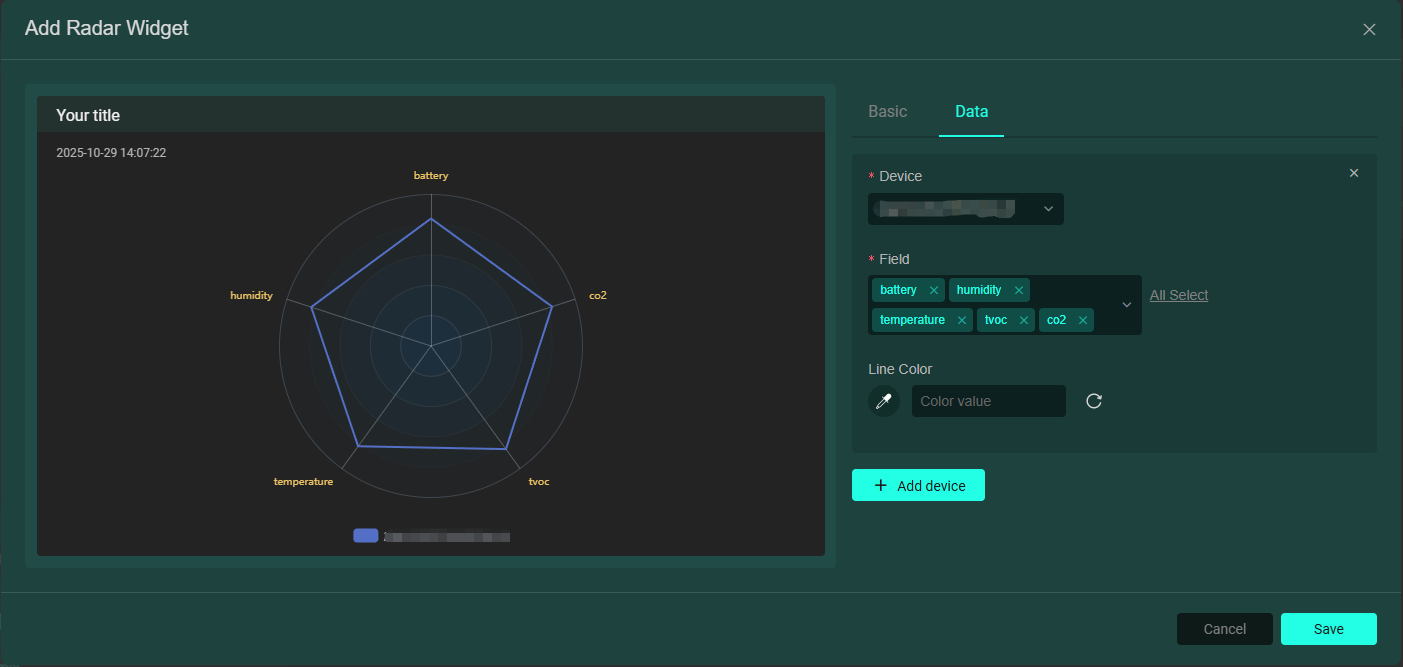
雷达图卡片:以雷达图的样式展示设备数据。可添加多个设备字段,如下图:
-
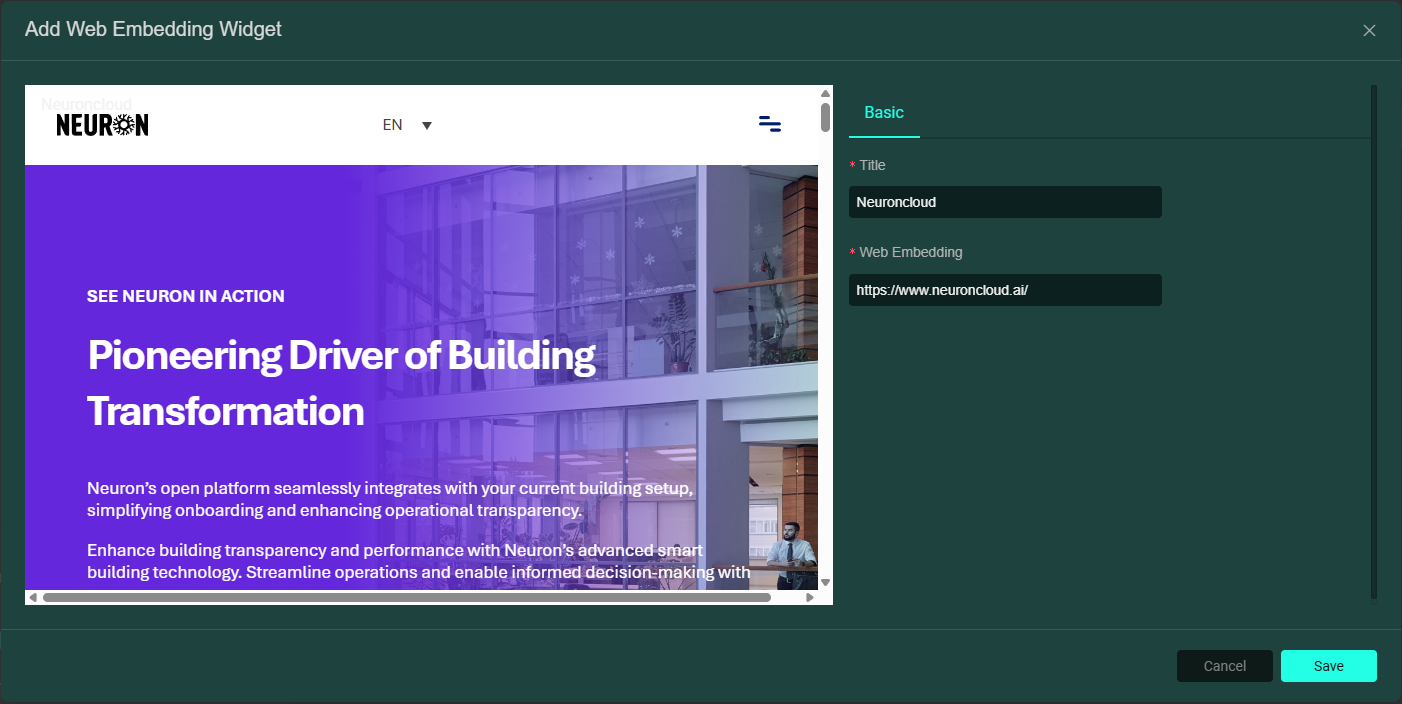
网页嵌入卡片:用于展示某个网页。直接嵌入网页链接即可,如下图:
-
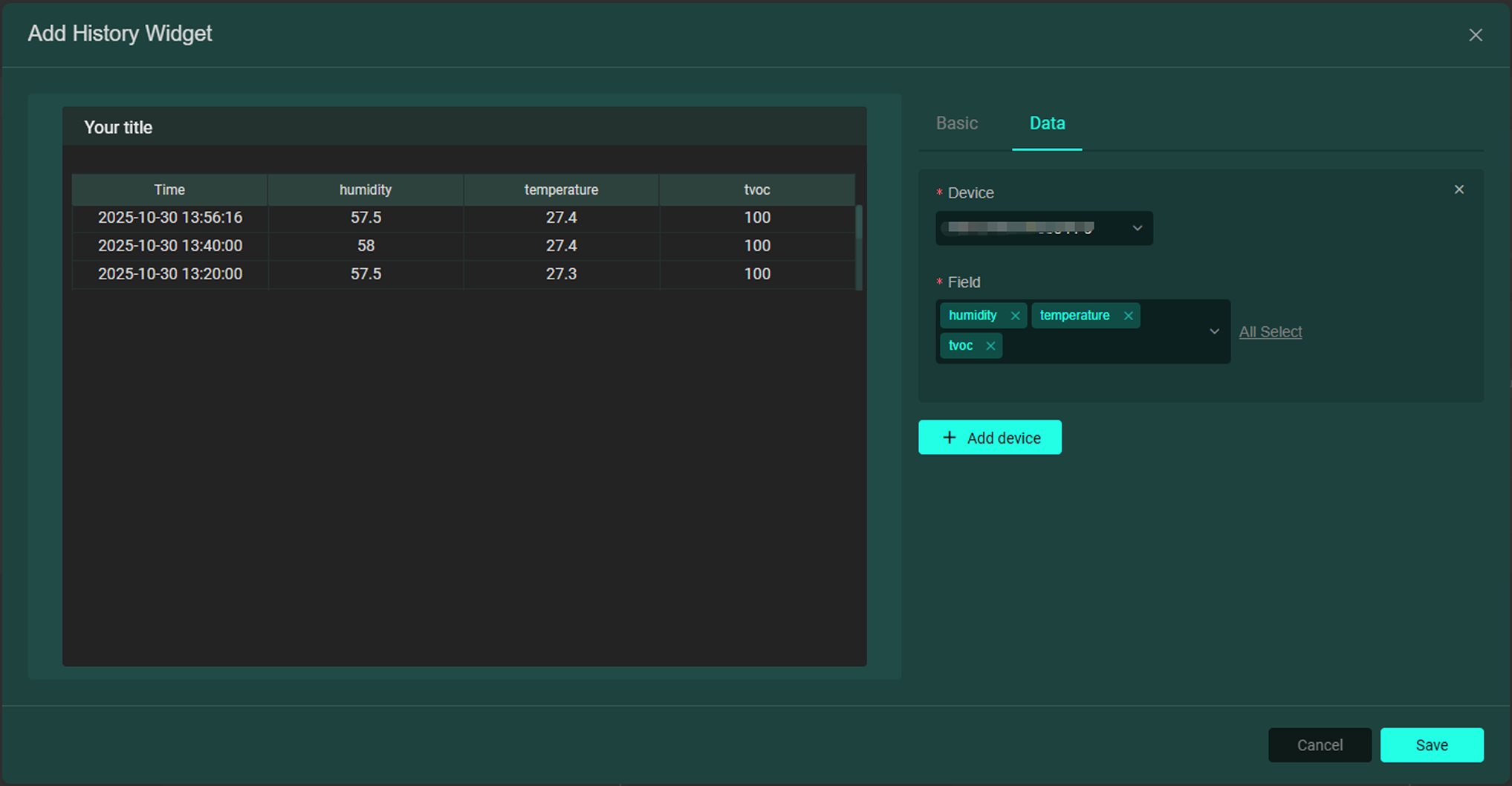
历史数据卡片:用于展示设备的历史数据。在基础栏选择数据格式、数据时间范围(弹性/固定时间),以及是否展示数据时间;数据栏添加设备及其相关字段,可添加多个设备字段,如下图:
-
控制卡片:用于控制可反控的设备(如,开关、电子锁)。在数据栏添加设备及其相关字段,如若添加的设备并未配置反控,则会出现图中报错弹框,如下图:
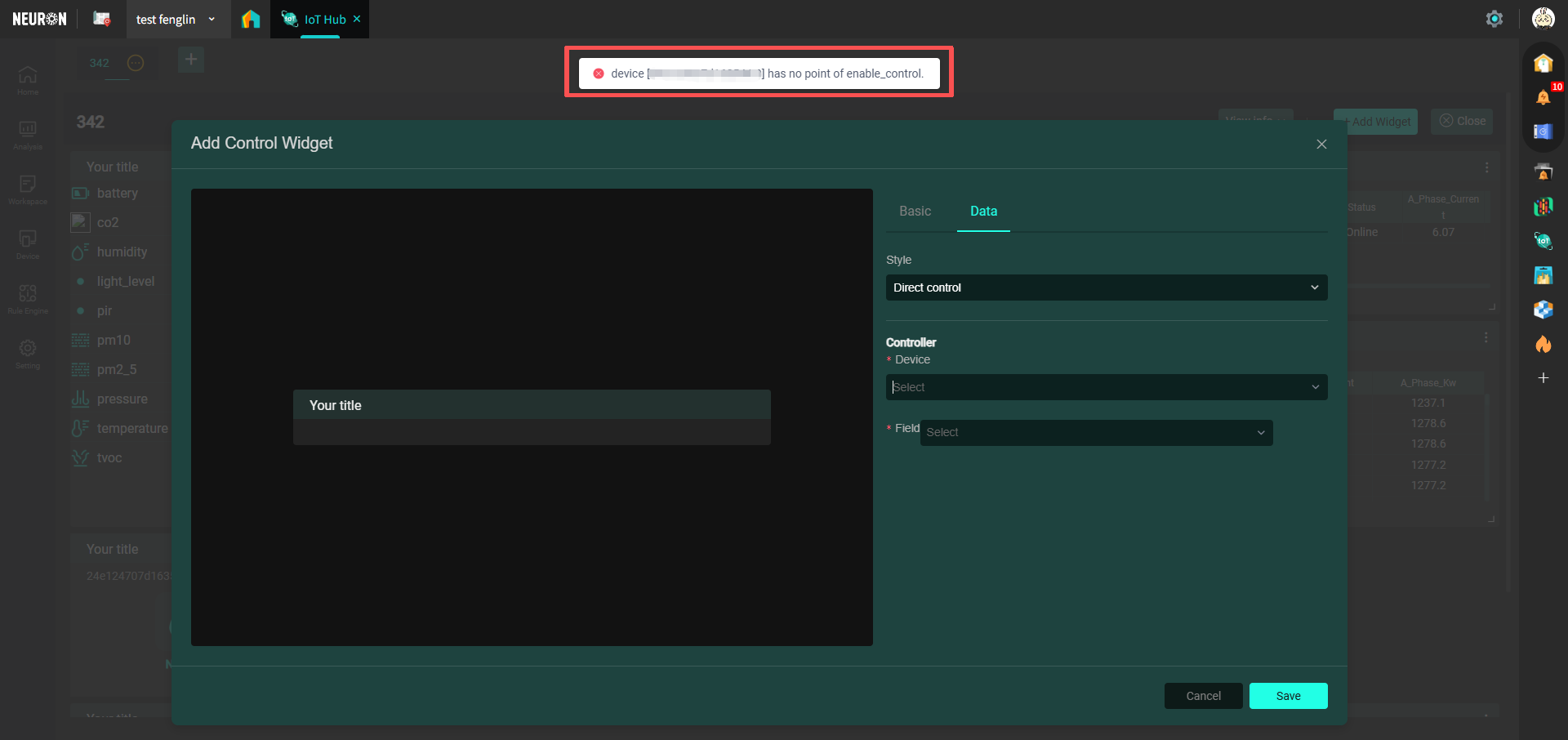 (如需进行反控配置可移步 设备反控 )。
 -
特殊图表卡片:以图表形式展示设备数据,不同于【3. 图表卡片】的是,该图表适用于已经配置了二次计算的设备。可在基础栏输入标题,选择图标表现样式、数据时间范围(弹性/固定时间);数据栏添加设备及其相关字段,可添加多个设备字段,如下图:
widget_data-45c82af5b9fad00e3d46e5fe6dc76328.png)
-
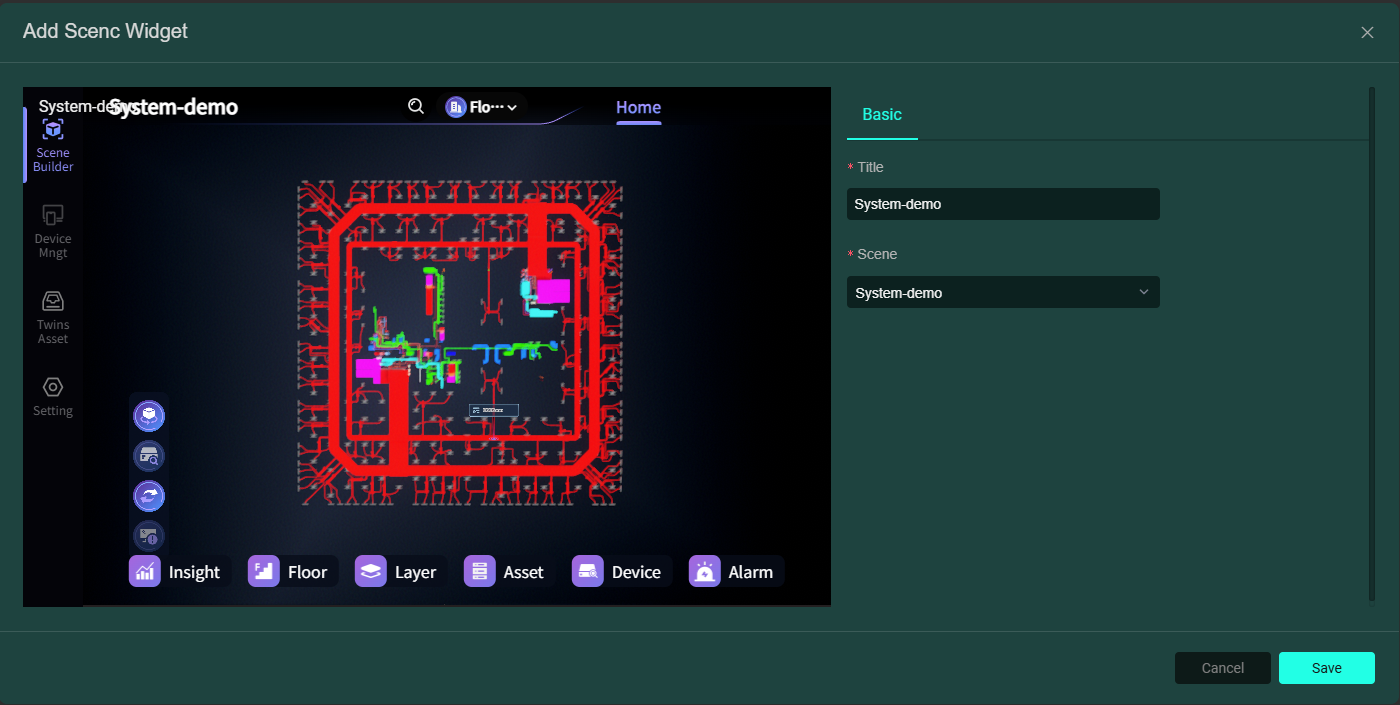
数字场景卡片:用于展示数字孪生应用中的场景。在场景栏选择已发布的场景。如下图:
-
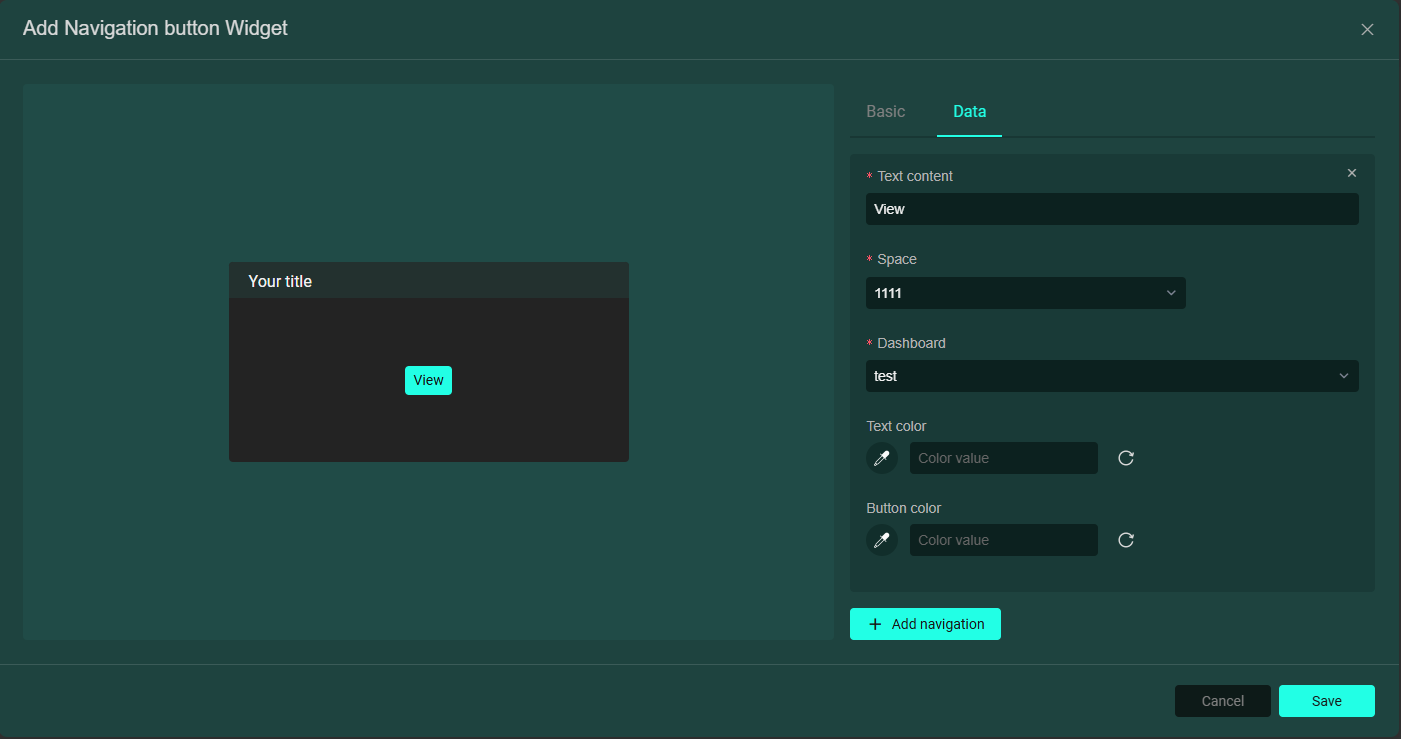
导航卡片:用于实现从该看板向其他空间看板进行快速跳转。在数据栏输入导航按钮的文本,选择任意空间以及该空间下的任意看板,如下图:
看板模板
- 进入模板页面:左侧菜单栏找到 “设置”,选择 “模板”,如下图:

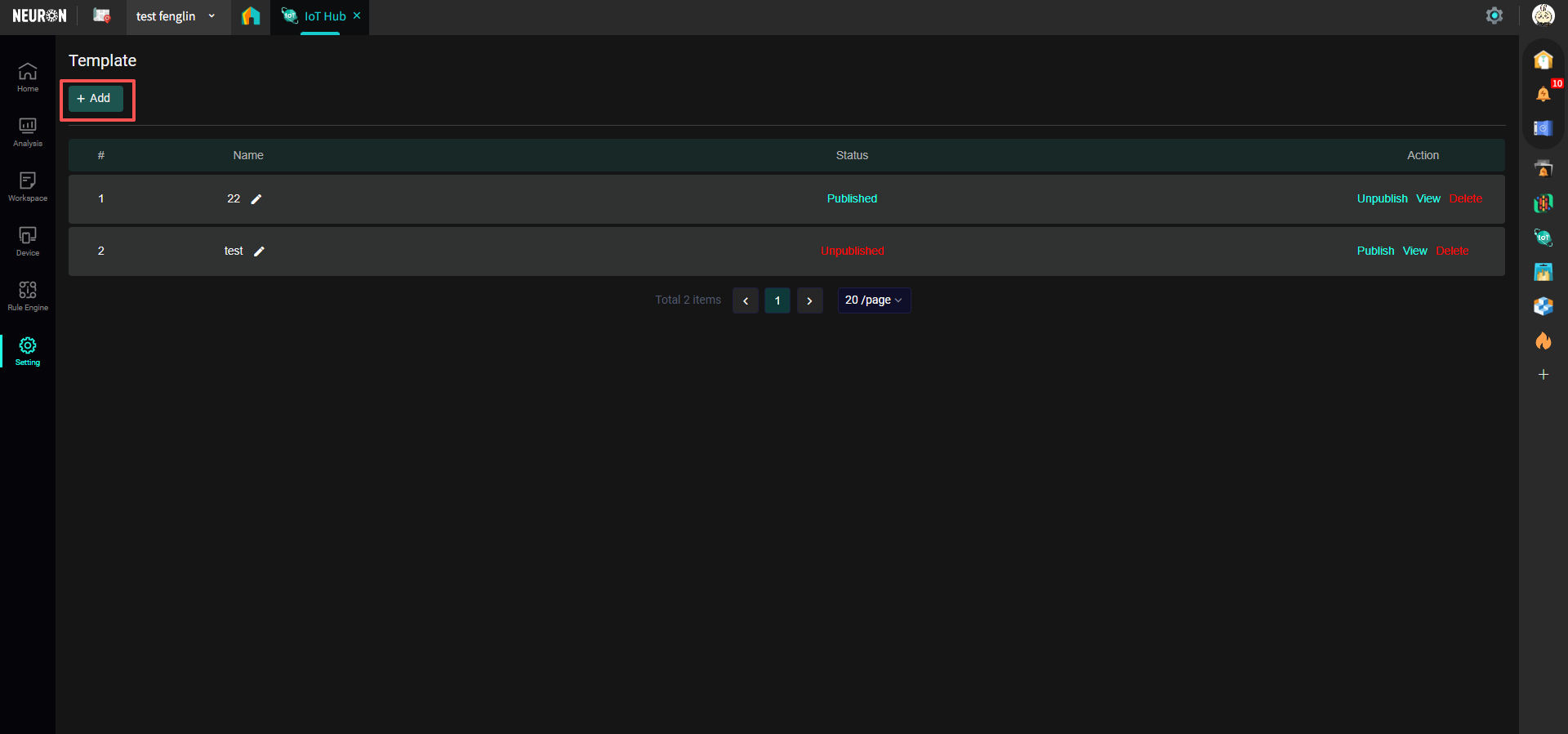
- 新建模板:点击 “添加” 按钮,如下图:
- 模板详情页面:新建模板后,您会得到一个跟看板页面类似的页面,如下图:
 页面内的功能模块您可移步上方 看板页面 进行浏览。
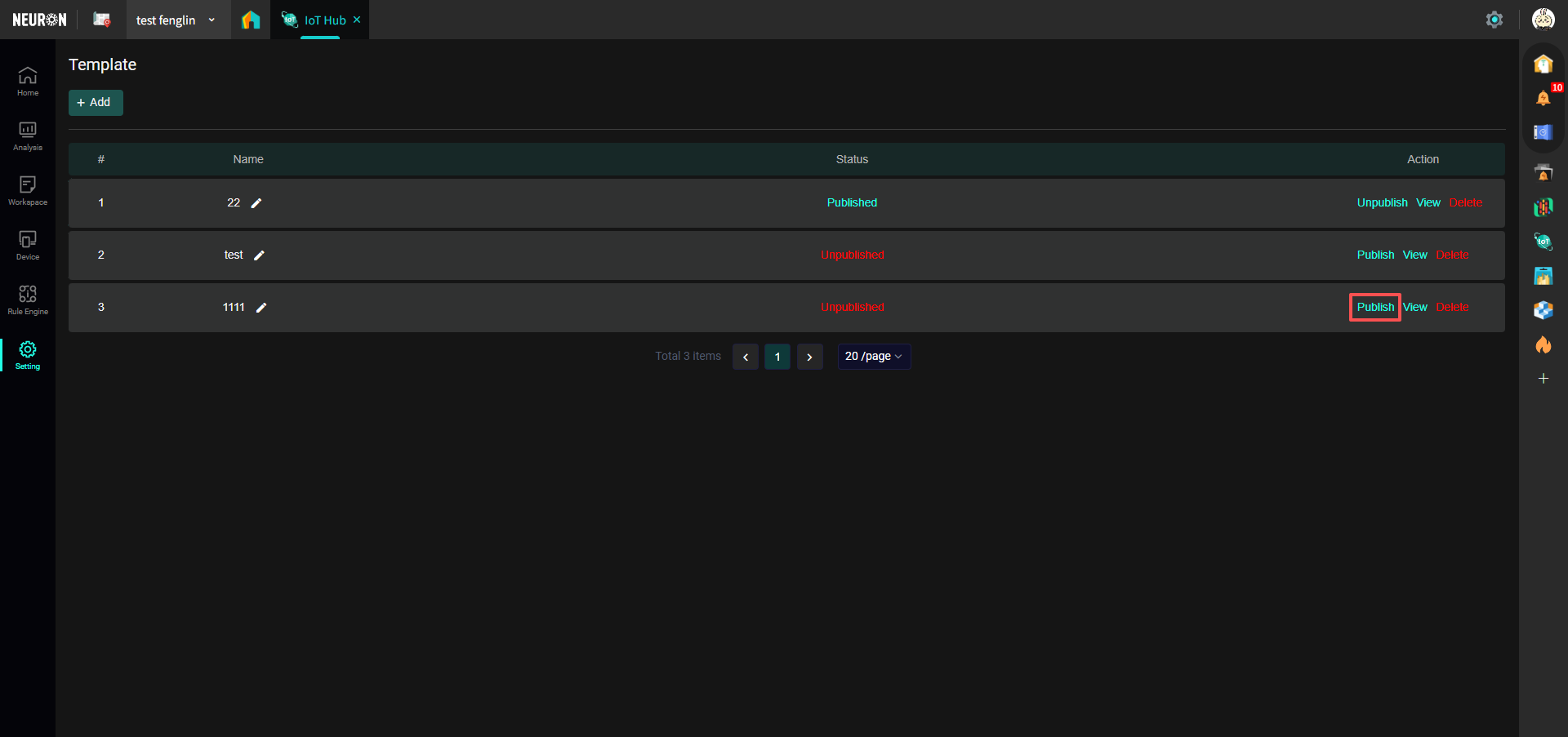
- 发布模板:您需要将模板完成发布后,才能在新建看板页面时使用此模板;回到模板页面,在您创建的模板栏后面选择发布模板,如下图: