整合能源監測設備(例如智慧電錶)
概述
目的
本文檔提供一套標準流程,指導您將 Modbus、LoRaWAN 等通訊協定的能耗設備(水錶、電錶)接入 Neuron 平台。完成後,您可在平台內實現能耗資料的自動採集、即時監控與統計分析,支援能源成本優化與碳排放管理。
目標受眾
- 現場安裝工程師:負責將水、電錶等能耗設備與平台進行技術對接
- 物業運維團隊:負責系統日常監控、告警響應與基礎維護
- 能源管理經理/設施運營負責人:負責整體能效提升、成本分析與優化決策
範圍與用例
為某大廈配置智能電錶(如:LoRaWAN 電錶),包括閘道部署(DTU配置)、資料接入、監控看板建立、設備異常告警等。
先決條件
-
現場實施就緒:現場已由專業人員完成電錶、電流互感器(CT)、DTU閘道等設備的安裝、接線、上電與聯網除錯,設備能夠將資料穩定傳送至指定的網路伺服器(如MQTT Server)。設備上線後,需現場核對電錶本地顯示讀數與雲平台接收資料,確保二者完全一致。
❗重要提醒:現場施工涉及電氣安全與專業規範,務必交由具備資質的機電工程人員操作。上述內容僅為流程概述,不替代專業指導。
-
平台權限:您需要具備專案管理員權限,並擁有下文提及所需應用的可見權限。請聯繫您的系統管理員或專案負責人確認帳號權限範圍。
-
平台配置:
- 已在 Neuron 建立專案: 設備接入、能源資料管理、監控看板建立、設備異常告警配置都需要在專案內完成。
- 已配置專案相關的位置結構(樓棟、樓層、房間等):如需在設備接入時為其關聯實體位置,需提前在專案中完成位置資訊配置。
- 已安裝必要的應用模組:如能源管理(Energy Management)、建築洞察和故障檢測與診斷(Building Insight & FDD)、物聯網中心(IoT Hub)、數位孿生編輯器(Twins Builder)等。
系統資料流
下圖為能耗設備(LoRaWAN 電錶)接入 Neuron 平台的全流程資料鏈路和關鍵配置點:

實施指南
階段1:能耗設備接入 Neuron 資料中台
1. 確認接入方式,完成設備入網與解碼
- 預期結果:智慧電錶在您選擇的 ChirpStack 或 Netmore 或 NodeRED(kalfa)或自建 MQTT Server 平台成功完成入網認證與資料解碼(根據您的部署環境選擇),並可在對應平台的控制台中看到設備線上狀態及解碼後的原始資料。
- 文件連結:
- LoRaWAN 設備 (ChirpStack):如果您的設備計劃透過自建或Neuron提供的ChirpStack網路伺服器接入【ChirpStack預配置指南】。若使用 Milesight 裝置,可參考【UG56網關配置指南】 / 【ADW300通過ChirpStack配置指南】 / 【ADW300通過Milesight平台配置指南】。
- LoRaWAN 設備 (Netmore):如果您的設備透過Netmore營運商網路接入【Netmore預配置指南】。
- 數據流整合 (Node-RED):如果您需要將來自Kafka等訊息佇列的現有設備數據,透過低程式碼方式轉發至本平台【Kafka預配置指南】。
- 自建 MQTT Server:如果以上三種都不符合您的裝置存取計劃,您可透過【自建MQTT Server存取指南】。
2. 根據所選接入方式,將設備接入 Neuron 資料中台
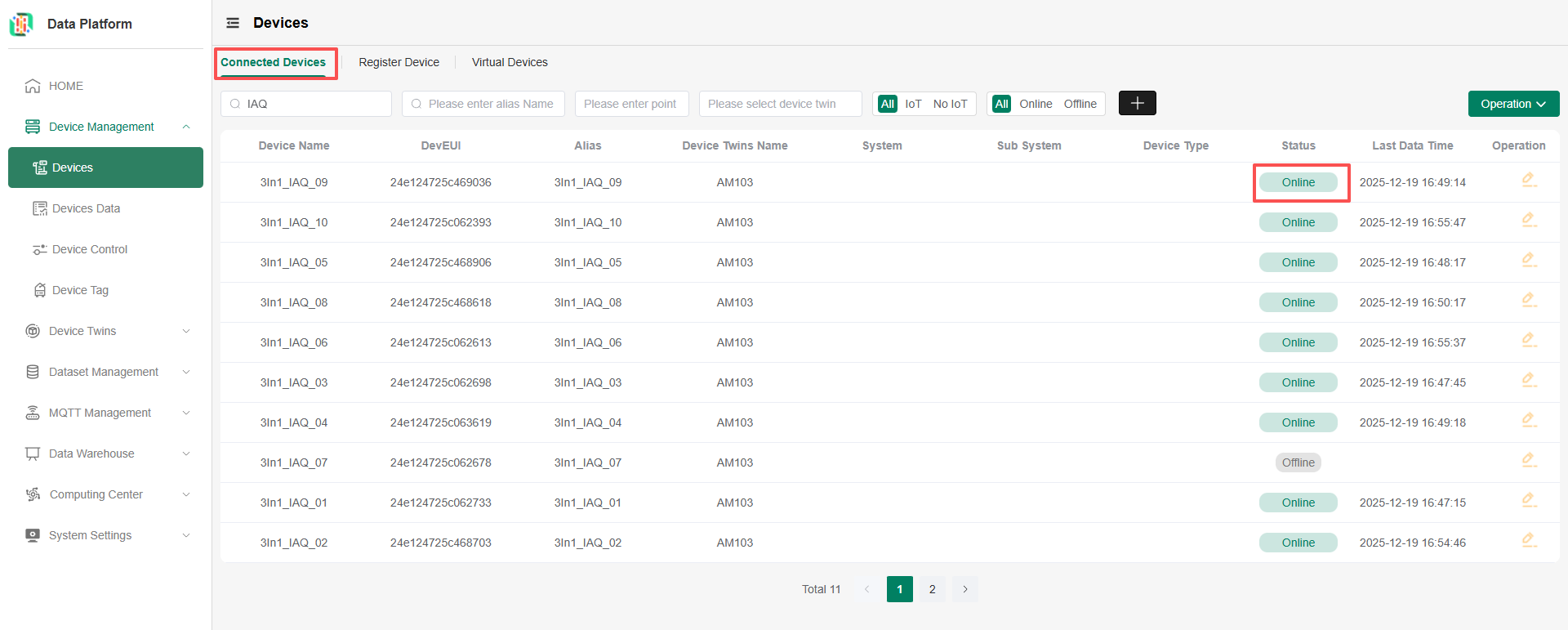
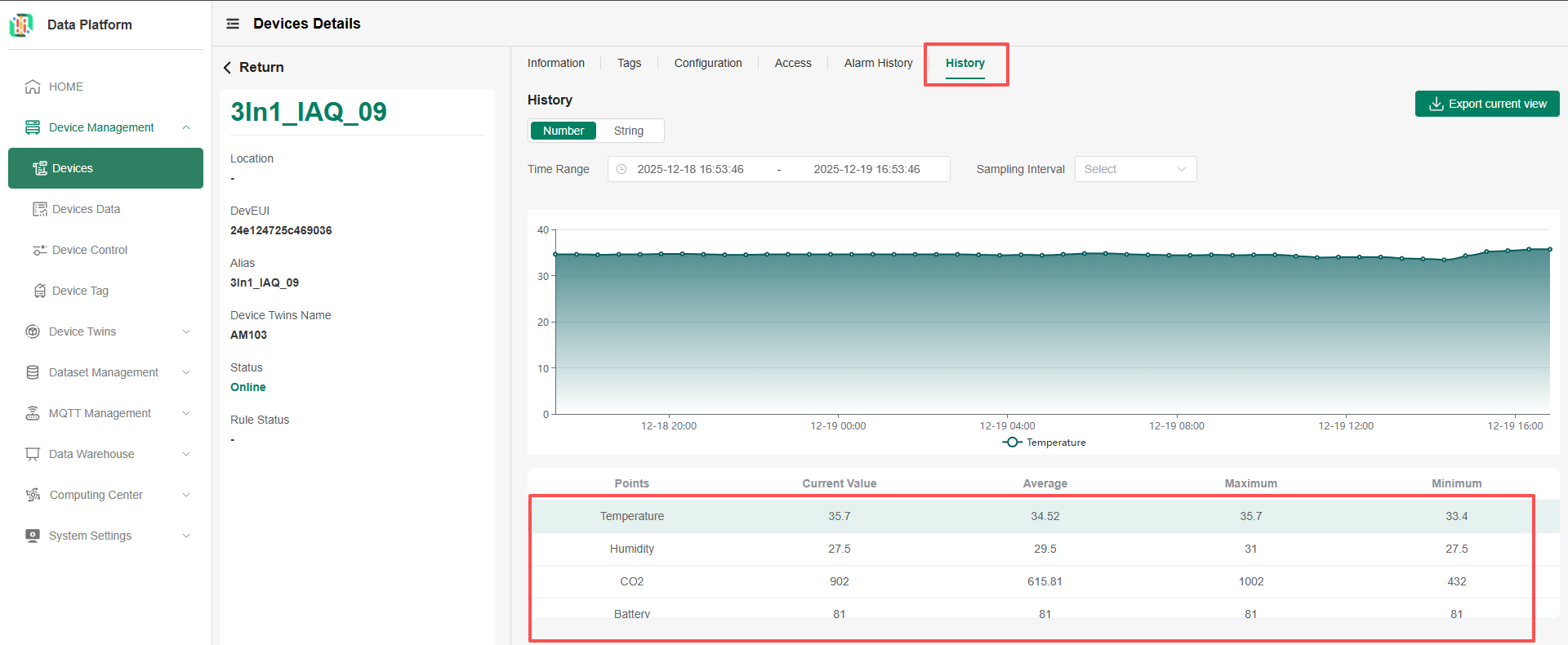
- 預期結果:成功通過數據中台 -> 設備管理 -> 新增裝設備並依據教學正確配置後,當設備數據上報至平台時,其將出現在設備列表中,狀態顯示為「在線」,您可在設備詳情頁中看到即時更新的設備資料(如電壓、電流、功率、用電量)。
- 文件連結:設備接入 / 設備清單
- 故障排除:
- 在 Neuron 數據中台設備沒有成功接入或狀態顯示為「離線」。
- 情況一:設備端沒有正常上報數據至解碼平台。
- 原因:設備與網關之間的通訊異常,或設備未成功加入網絡。
- 操作:檢查設備訊號強度、確認網關在線,並在網絡服務器中驗證設備激活狀態與上行日誌,具體可參考設備說明書。
- 情況二:設備物理運行正常,且在解碼平台中可確認數據正常上報,Neuron 平台未能成功接收、解析或處理從網絡服務器轉發的數據流。
- 原因一:數據從網絡服務器轉發至平台存在延遲,或平台的數據處理流水線尚未完成對該設備數據的清洗、解析與入庫。
- 操作一:等待一段時間並刷新設備列表;在網絡服務器控制台確認數據已轉發至正確端點。
- 原因二:平台側的通訊鏈路或數據解析配置錯誤。
提示您的設備將透過 MQTT Server 傳送數據,Neuron 平台會根據您配置的 MQTT Server 和 Topic 訂閱設備數據。因此,您需要先正確配置所使用的 MQTT Server 和 Topic 。在 Topic 的 Payload 中需包含設備各點位的即時數據,請確保 Payload 中的點位名稱(name)與 Neuron 平台內物模型的 Function Type 名稱一致(忽略大小寫),否則平台將無法識別相應數據。
- 操作二:
- 檢查通訊鏈路:進入【數據中臺->MQTT管理】,核對Broker地址、端口及SSL/TLS證書配置,確保與網絡服務器(如Netmore/ChirpStack)的轉發設定完全一致,操作詳見。
- 核對數據路由:在【數據中臺->MQTT管理->Topic】中,確認平台訂閱的Topic(例如 client/your-client-id/#)與網絡服務器配置的轉發Topic精確匹配。
- 驗證數據解析:檢查【數據中臺->系統設置->ETL轉換器】或物模型中的解析規則,確保其能夠正確解析設備上報的 Payload格式。
- 核對物模型配置:進入【數據中臺->物模型管理】,確認已為該設備類型創建正確的物模型,且物模型中的功能點(如temperature, humidity)與設備上報數據的字段名稱匹配。
- 情況一:設備端沒有正常上報數據至解碼平台。
- 在 Neuron 數據中台設備沒有成功接入或狀態顯示為「離線」。
名詞解釋:
1. MQTT:輕量級物聯網通信協議,基於發佈-訂閱模式,適用於低頻寬、高延遲場景的IoT設備數據傳輸。
2. Topic:在 MQTT 協議中,Topic 是一個用於尋址和過濾消息的UTF-8字符串。它充當了消息發佈者(Publisher)與訂閱者(Subscriber)之間的虛擬消息通道,是實現消息路由的核心機制。
3. ETL轉換器:數據中台將設備上報的多樣化、非標準數據格式,轉換為平台能夠統一識別和處理的標準化數據格式的核心組件。
4. 物模型:在 Neuron 平台中,某一類具有相同能力或特徵的設備的合集被稱為一款物模型。例如:室內環境監測感測器 -> 可以定義物模型為IAQ,Function type(數據點位)包含Temperature / Humidity。
階段2:能耗監控與碳核算配置
本階段利用能源管理(Energy Management)應用對樓宇進行能耗監控、統計與分析以及碳核算。
1. 設備用量配置
在資料中台啟用設備的二次計算以及使用量規則配置,系統自動產生精準的時段用量與碳排放分析資料。
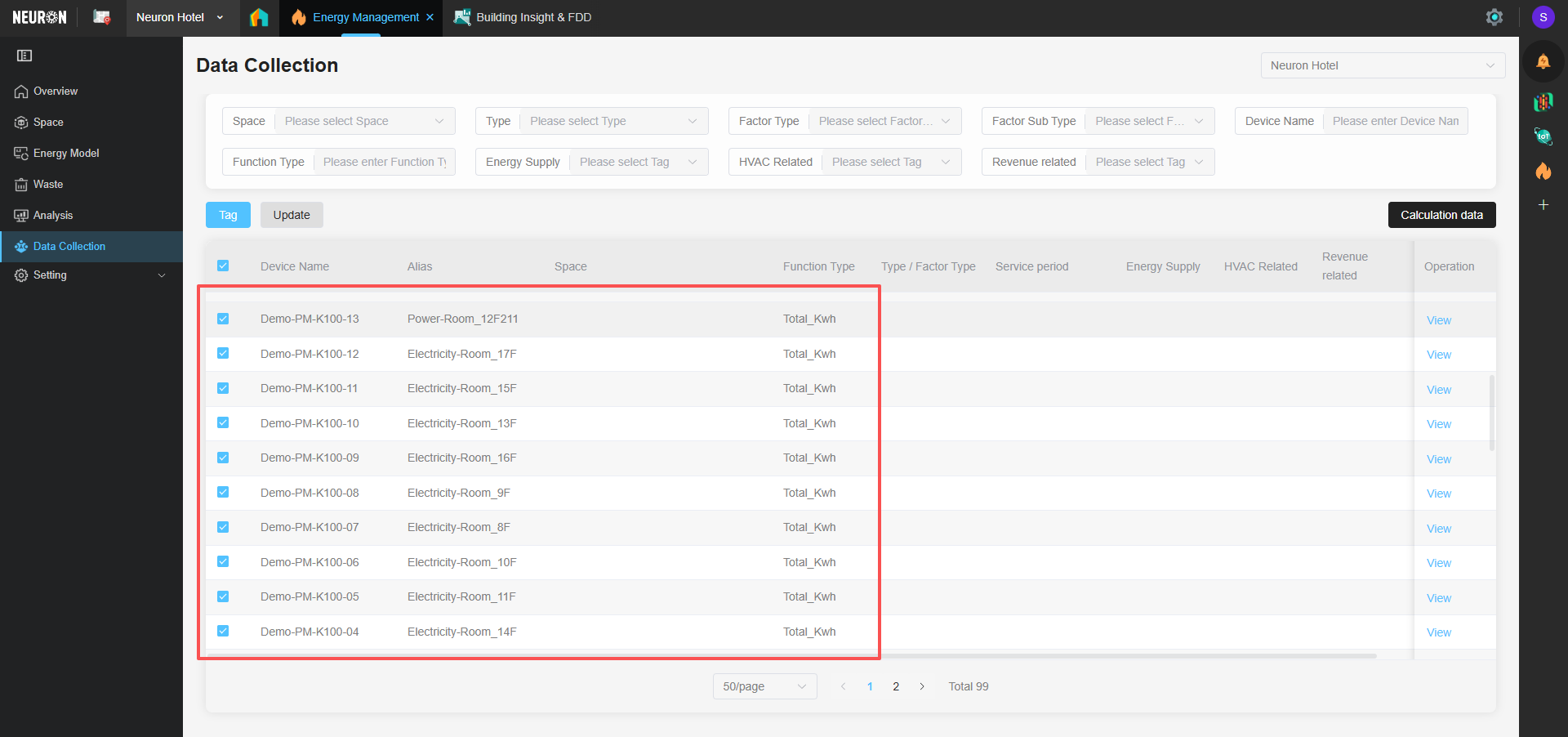
- 預期結果:在 Energy 應用 -> 資料採集 的設備清單中看到需要參加計算的設備。
- 文件連結:能源設備用量配置
2. 配置分析空間(Space)
即定義需要獨立核算能耗的邏輯單元(如「A棟10層」或「研發部辦公區」)。隨後,透過為設備分配空間標籤,將實體電錶、水錶等計量設備歸屬至對應空間。此映射是平台實現分項、分割區能耗資料聚合、統計與分析的基礎,確保系統能夠按空間維度準確計算能耗、產生報表並定位能效問題。
- 預期結果:進入Energy -> 空間管理,已建立需要參與分析的 Space,並選擇 Space 是否參與專案的資料總數計算。
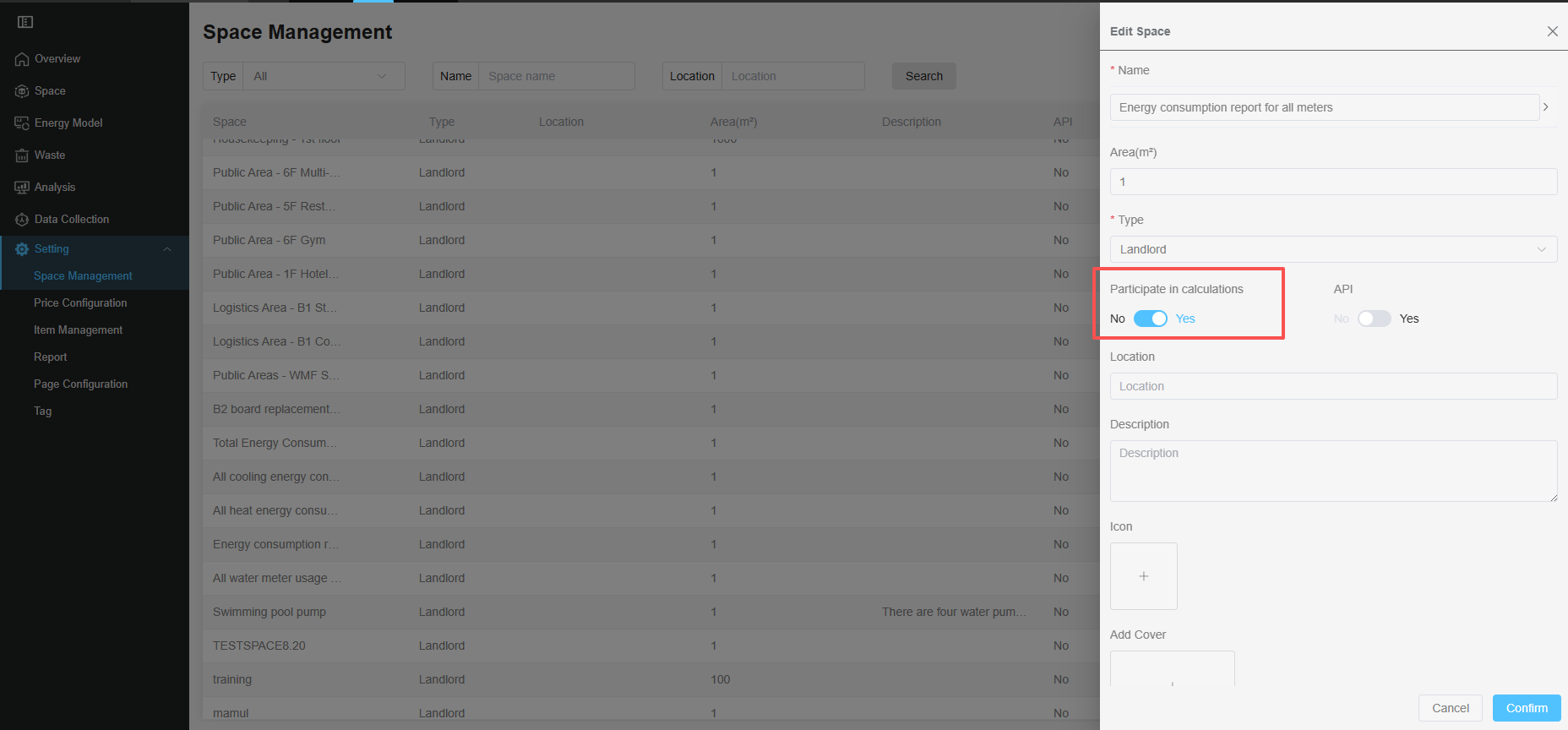
- 文件連結:配置分析空間
3. 管理設備資料條目
只有啟用相關條目,設備資料才會參與計算和資料展示。
- 預期結果:進入Energy -> 條目管理,設備資料相關項目已開啟,且正確選擇資料登錄方式(手動輸入/API/兩者都)。
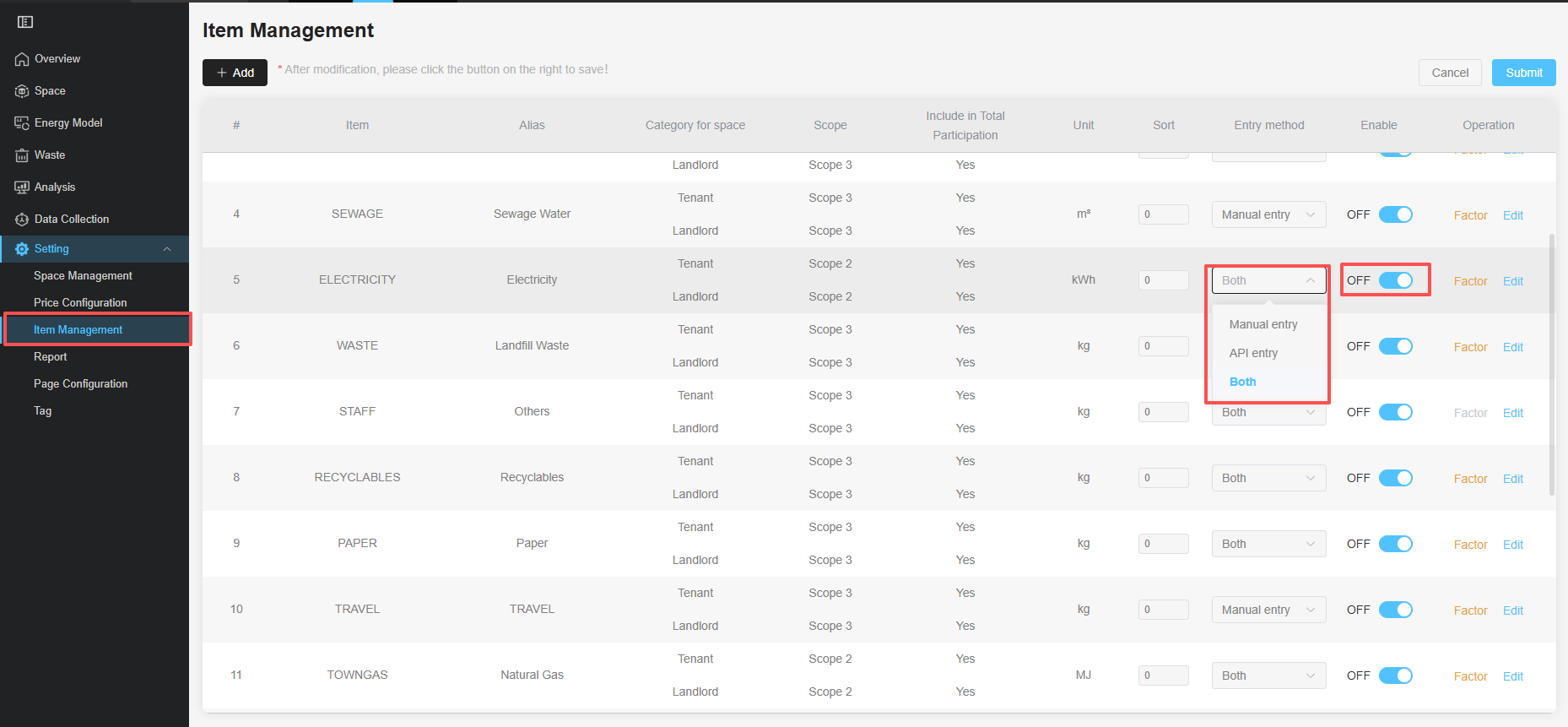
- 文件連結:管理設備資料條目
4. 配置設備能耗計算標籤
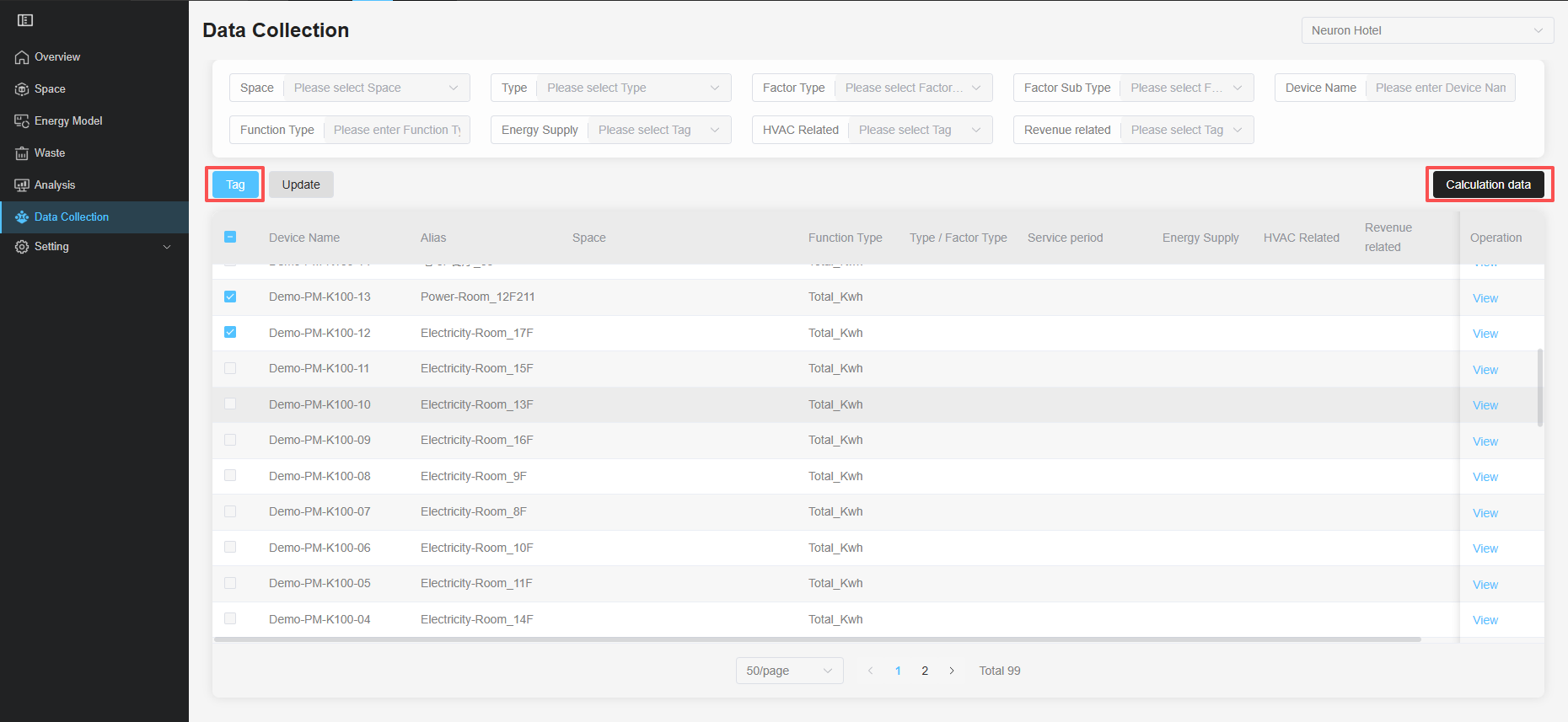
- 預期結果:進入Energy -> 資料採集,對設備資料綁定空間、服務週期和類型等標籤,完成後點選「計算資料」按鈕以產生分項能耗統計。
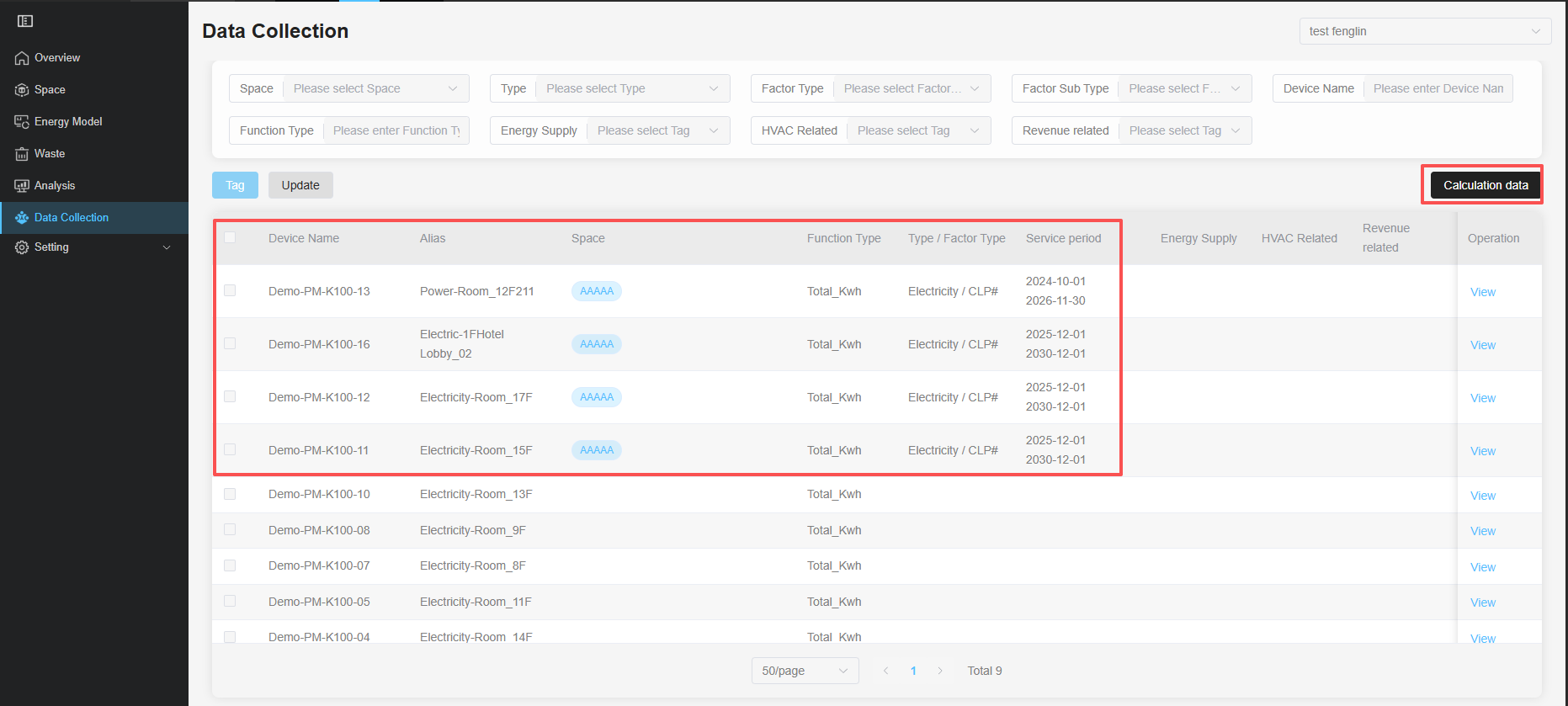
- 故障排查:
- 設備清單無設備。
- 情況一:設備資料未同步
- 原因:新接入的設備資料尚未同步至Energy應用。
- 操作:進入Energy -> 資料採集,點選「更新」按鈕手動觸發設備同步。
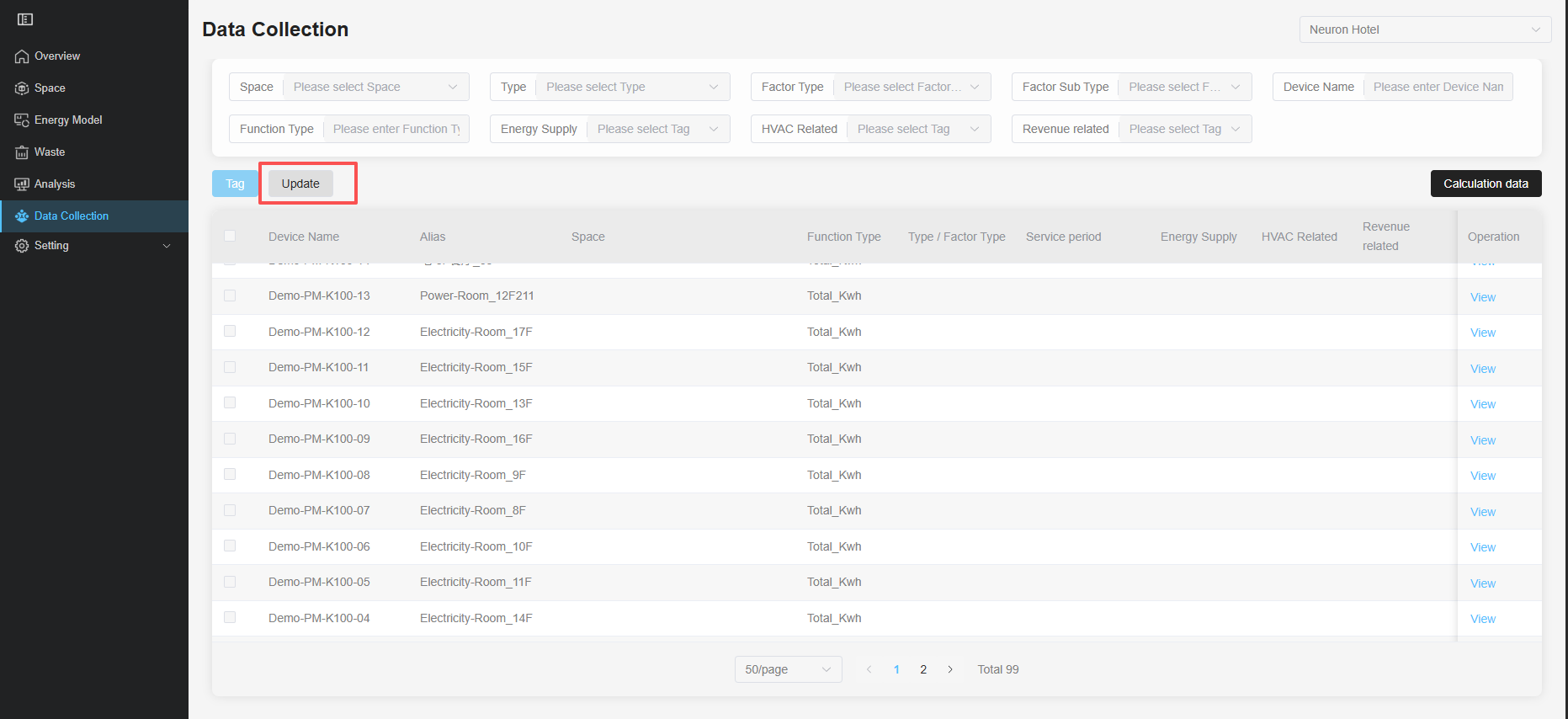
- 情況二:設備用量標籤未配置
- 原因:已接入的能耗設備未完成二次用量計算的基礎配置。
- 操作:進入資料中台,完成該設備的全部用量計算配置。
- 情況一:設備資料未同步
- 設備清單無設備。
- 文件連結:配置設備能耗計算標籤
5. 手動登錄資料
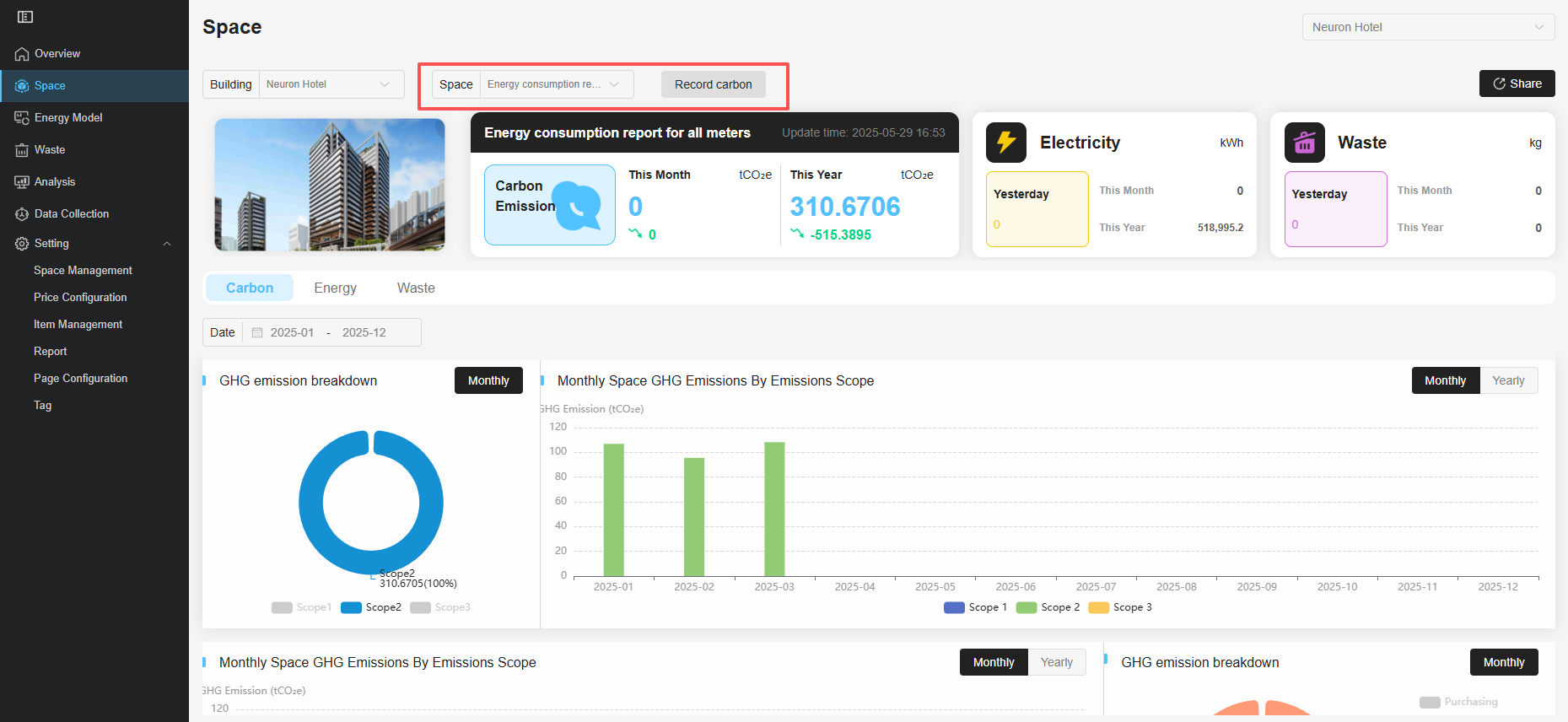
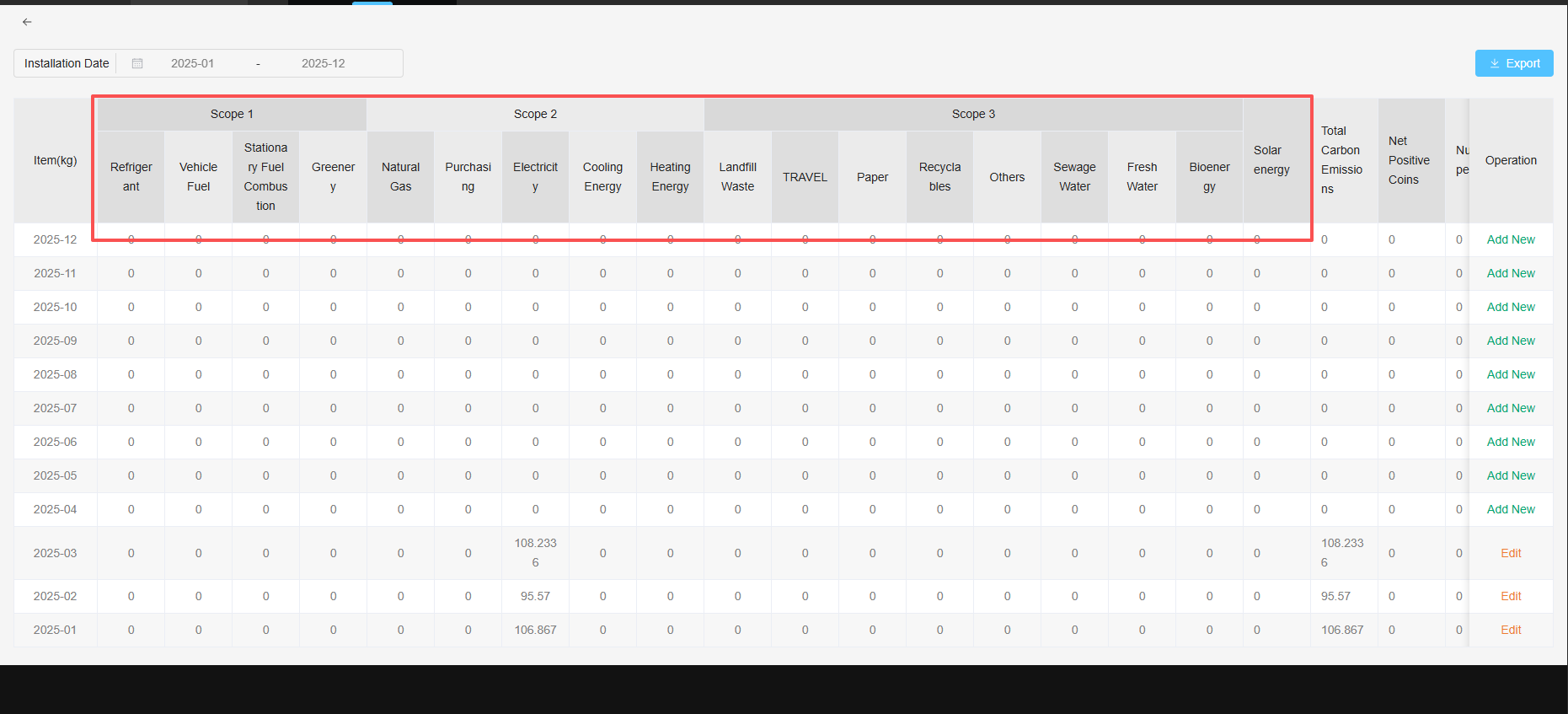
手動登錄功能為您提供了補充和修正能源與碳資料的關鍵工具,確保分析的全面性與準確性。當自動採集的資料不完備時,您可以透過空間資料登錄和廢棄物管理進行手動補錄。
-
預期結果:進入 Energy 應用,選擇對應空間(Space)檢視到相關能耗資料記錄,且能夠完成資料(如用電量、碳排放)的手動登錄。
-
文件連結:手動登錄資料
6. 檢視與分析能耗資料
完成能源資料的基礎配置與採集後,您可以透過多種方式對能耗資料進行深入的檢視、分析與報告產生,從而洞察能效狀況並支援管理決策。
6.1 能源看板總覽
- 預期結果:進入 Energy -> 能源看板,您可以集中檢視所有能耗設備的即時資料、關鍵指標(KPI)卡片、以及按日、月、年統計的歷史用能趨勢總覽。

- 文件連結:能源看板
6.2 建立能耗模型
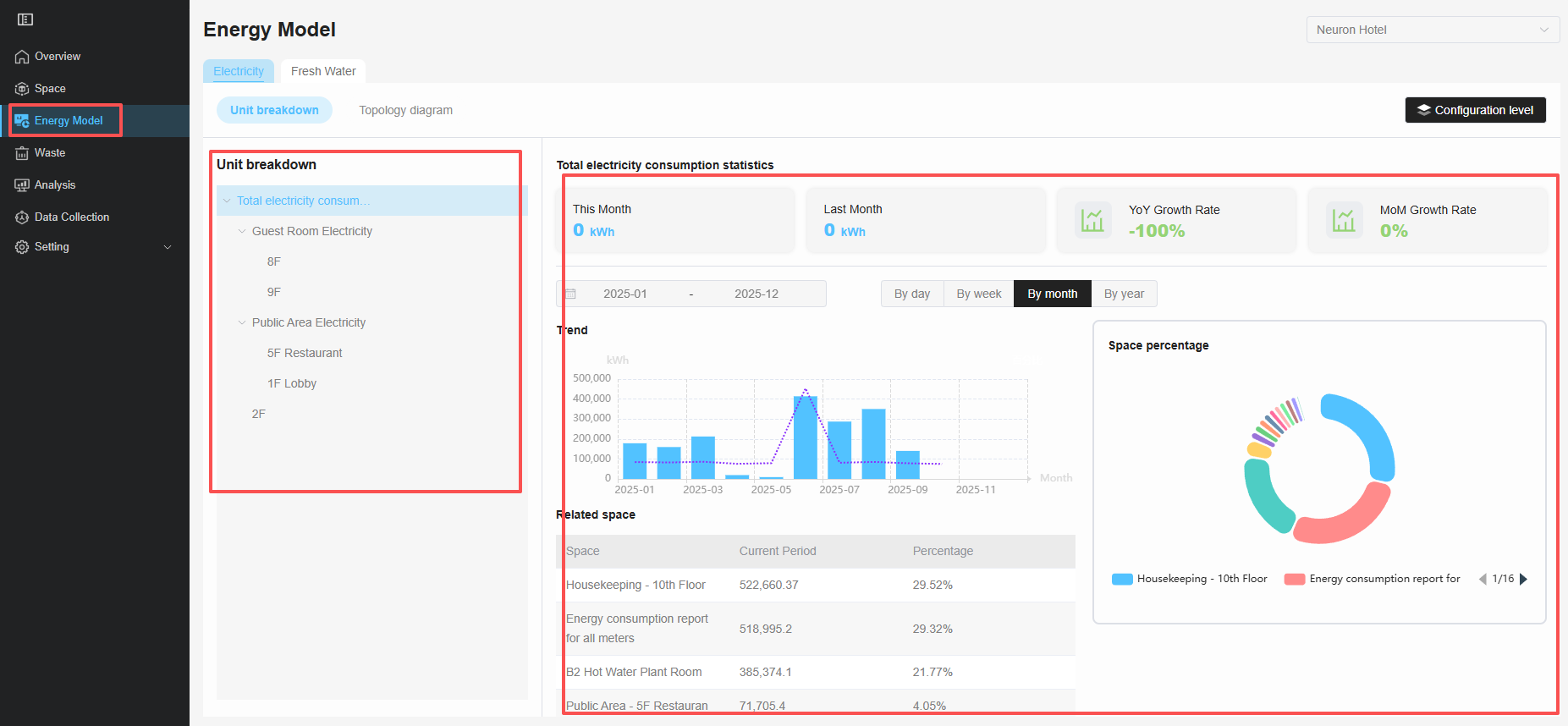
- 預期結果:進入 Energy -> 能耗模型,您可以清晰看到能源消耗的樹形結構,並透過選擇不同層級,在右側看板檢視對應的資料匯總。
- 文件連結:能耗模型
6.3 自訂分析項
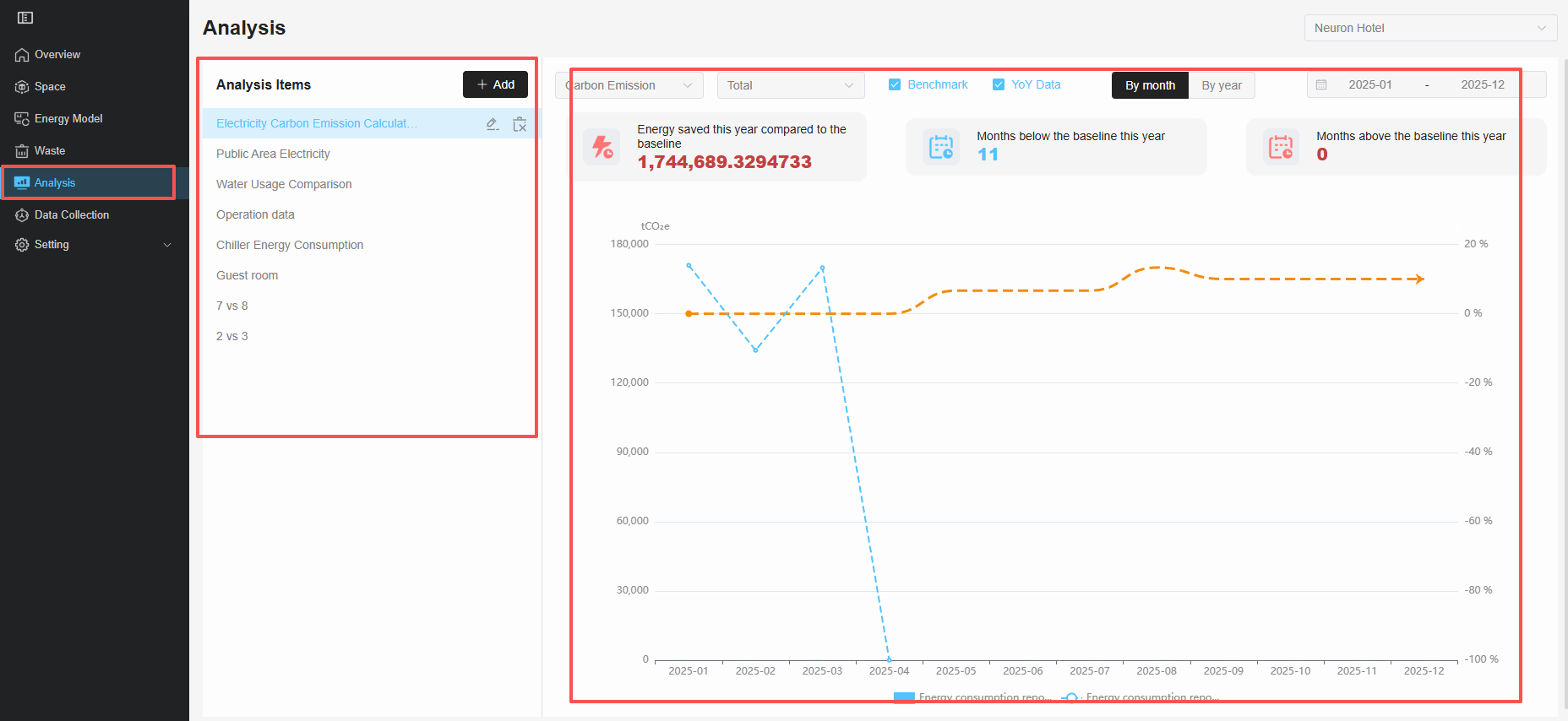
- 預期結果:進入 Energy -> 分析,您可以建立、編輯不同的分析項,將多個Space的資料組合對比,並設定基準值進行深度評估。
- 文件連結:資料分析
6.4 匯出報表
-
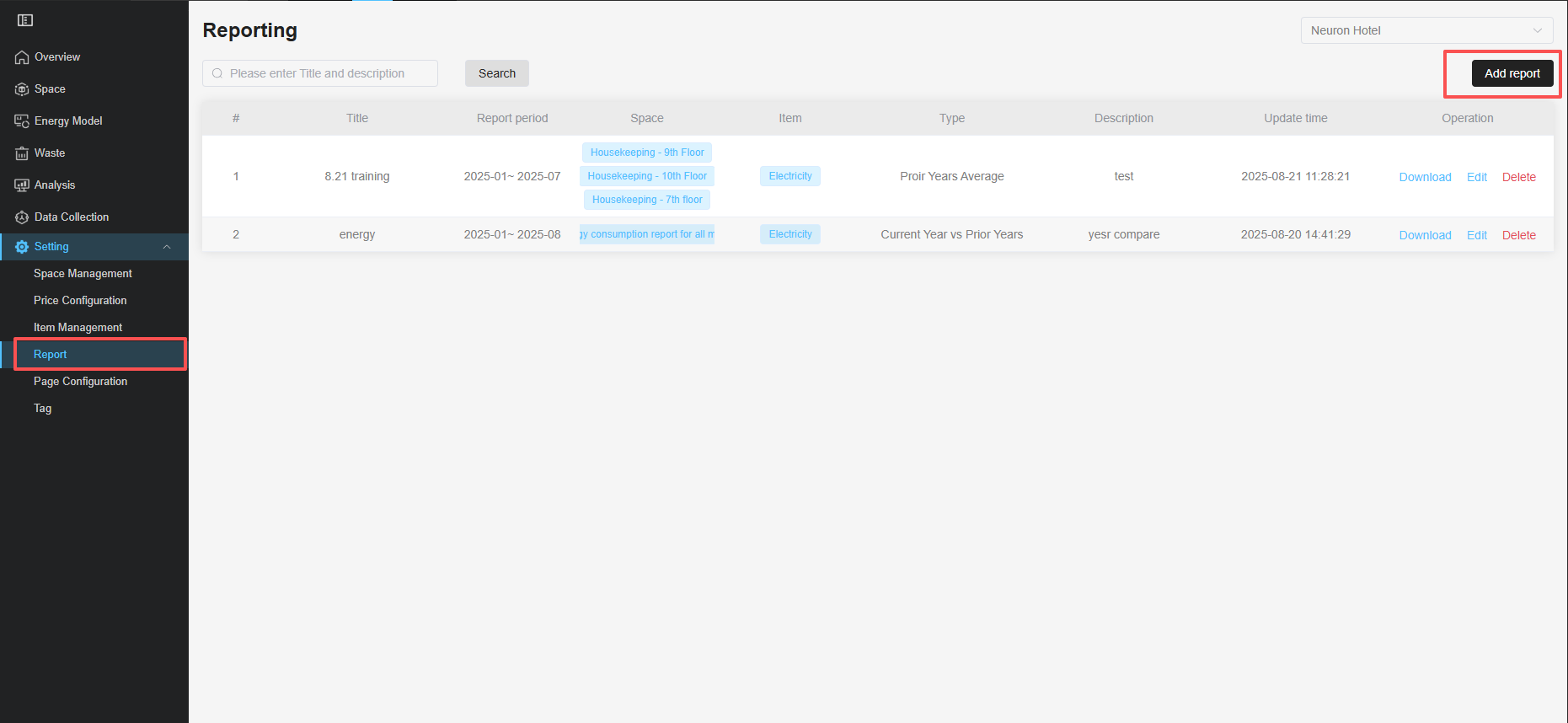
預期結果:進入 Energy 應用,透過 Setting > Report 配置並產生包含多空間、多資料類型和時間跨度的結構化報表。
-
文件連結:報表產生
-
故障排查:
階段3:配置設備異常告警
1. 在規則引擎中配置規則
- 預期結果:進入建築洞察和故障檢測與診斷(Building Insight & FDD)應用,建立一條規則(如「某電錶離線告警」),當設備超過一定時間未上報資料時,系統能自動觸發通知(如傳送平台通知/郵件)。

- 故障排查:
- 規則引擎中未看到設備。
- 原因:新配置的設備,規則引擎中尚未完成資料同步
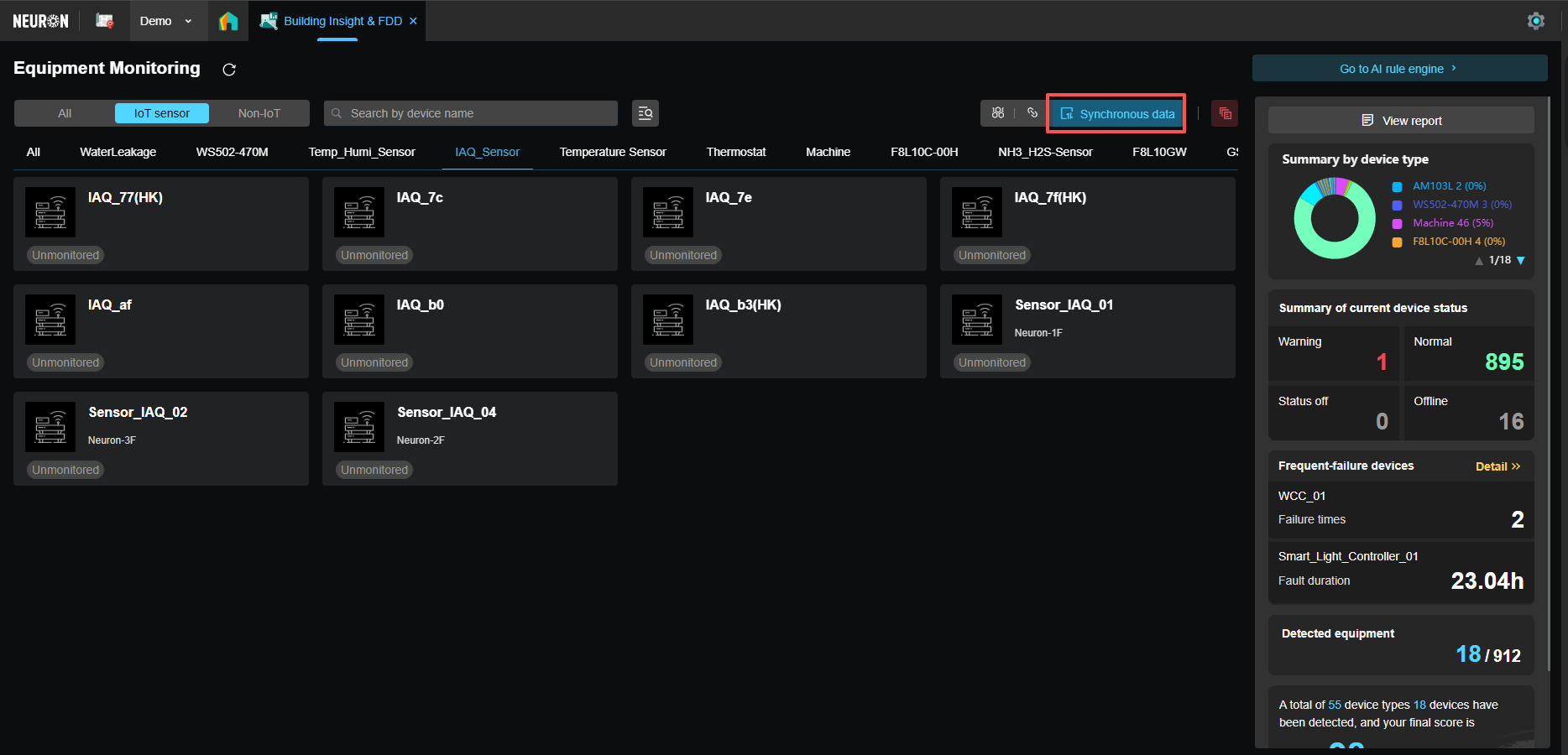
- 操作:進入Building Insight & FDD,點選「同步資料」按鈕,手動觸發設備資料同步。
- 規則引擎中未看到設備。
- 文件連結:規則引擎
階段4:建立資料監控看板
如需自訂資料展示檢視,可透過物聯網中心(IoT Hub)應用建立專屬監控看板,實現資料視覺化、即時預警與設備狀態集中監控。
1. 建立工作空間
- 預期結果:進入 IoT Hub,建立一個新的空間(例如 「XX大廈能耗監測看板」),用於集中展示特定區域或業務單元的能耗設備資料。
- 文件連結:IoT Hub 空間管理
2. 配置資料看板
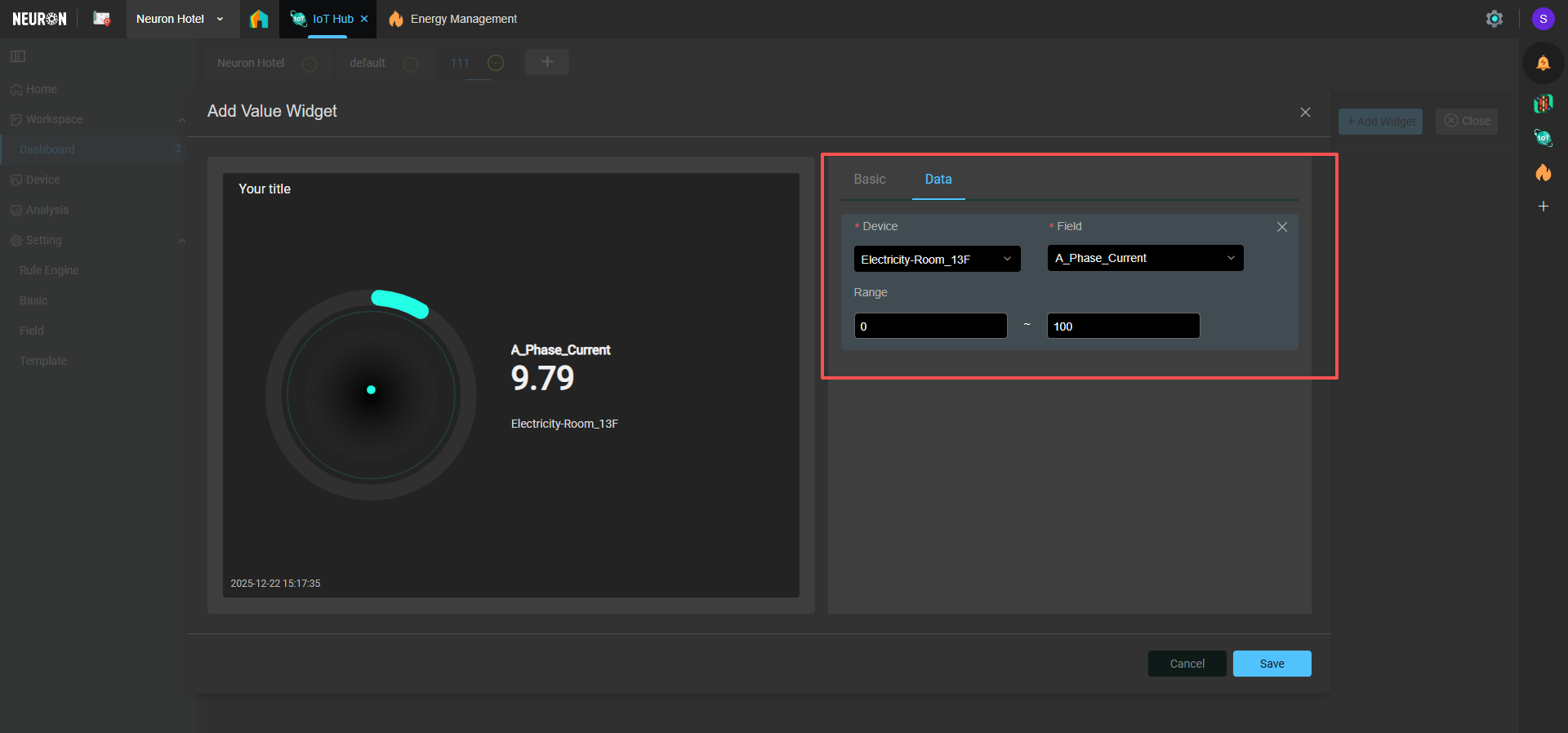
- 預期結果:新增圖表元件(如曲線圖、儀錶板、數值卡片);綁定設備資料點位(如電壓、電流、功率、用電量),可以透過圖表直觀地看到各能耗設備的即時資料曲線或狀態。
- 故障排查:
- 設備已在資料中台成功接入並上報資料,但在 IoT Hub 中無法檢視。
- 情況一:設備未同步至 IoT Hub
- 原因:新配置的設備,IoT Hub 尚未自動完成資料同步。
- 操作:進入 IoT Hub > 設備管理 頁面,點選「同步設備」按鈕,手動觸發設備清單更新,詳細資料參考IoT Hub 設備管理。
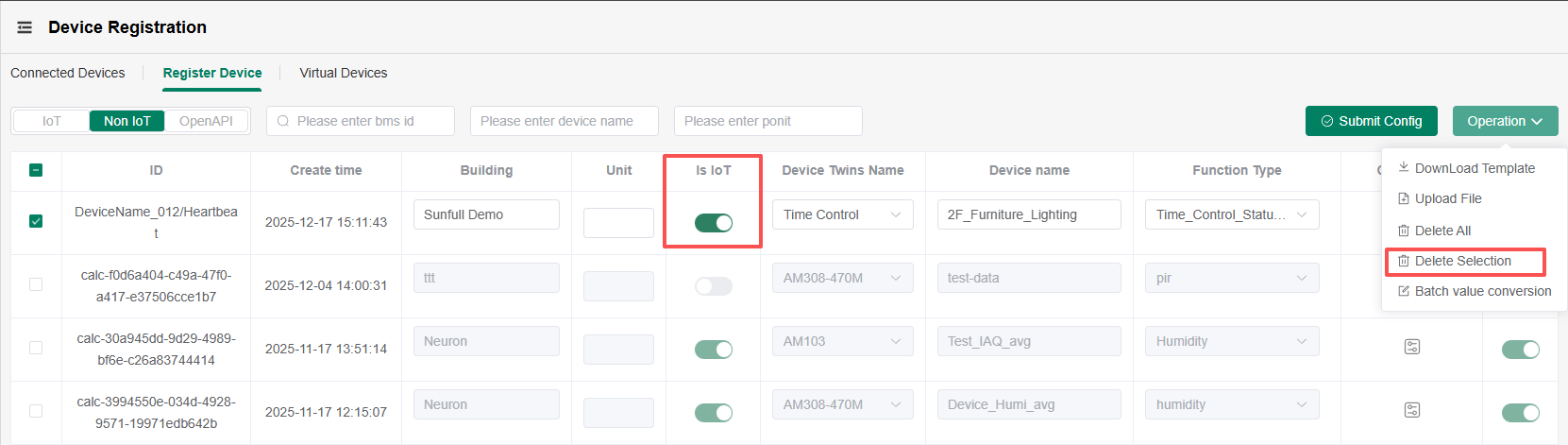
- 情況二:設備沒有被標記為 「is_iot」
- 原因:部分設備(如透過 MQTT 接入的 BMS 設備)可能未被標記為 IoT 設備,導致 IoT Hub 無法識別。
- 操作:需要在資料中台刪除該設備並重新接入,接入時需要將is_iot欄位開啟。
- 情況一:設備未同步至 IoT Hub
- 設備已在資料中台成功接入並上報資料,但在 IoT Hub 中無法檢視。
- 文件連結:配置Dashboard