通过 Netmore 平台进行设备预配置
概述
通过 Netmore 平台进行设备预配置,旨在为采用 Netmore LoRaWAN 网络服务的项目建立一套标准化的接入流程,核心目的是完成设备在网络中的合法注册、实现设备原始数据的解析解码,并最终通过 MQTT 协议将格式化后的数据可靠地接入 Neuron 数据平台。
该方法主要适用于依赖 Netmore 网络、设备数据格式非标准需专门解码,且希望通过规范化流程联调设备与上层应用。
访问方式与先决条件
如何访问
通过 Neuron 技术支持团队提供的账户凭证,登录 Netmore 设备管理平台进行操作。
开始之前
需要提前准备好待接入设备的唯一标识符(如 DevEUI)和网关信息,并确认设备已物理安装并通电,处于可连接状态。
- 流程图

Netmore 平台操作
步骤1 在 Netmore 设备管理平台注册设备
1.1. 登录 Netmore 设备管理平台
- 访问链接: https://portal.blink.services/home
- 使用 Neuron 技术支持提供的凭证进行认证。
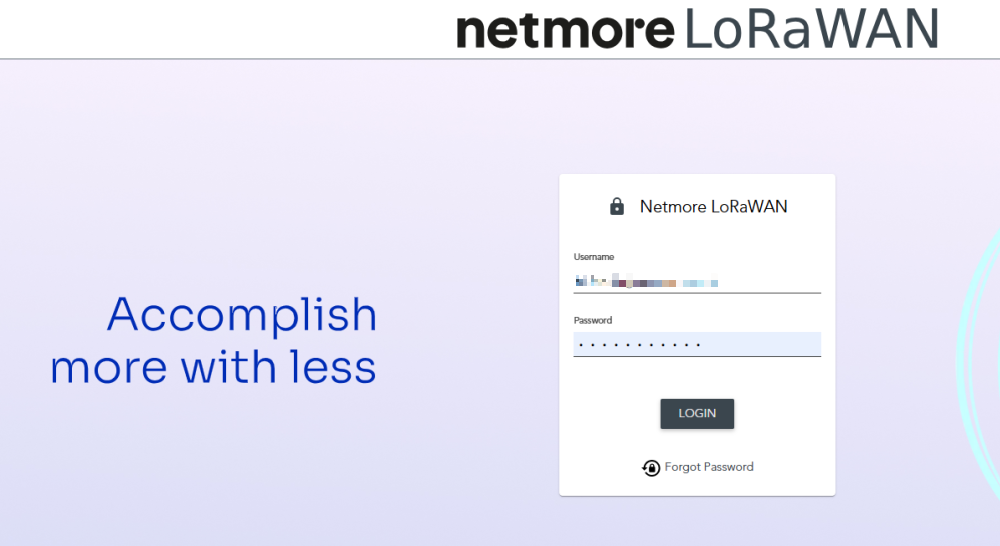
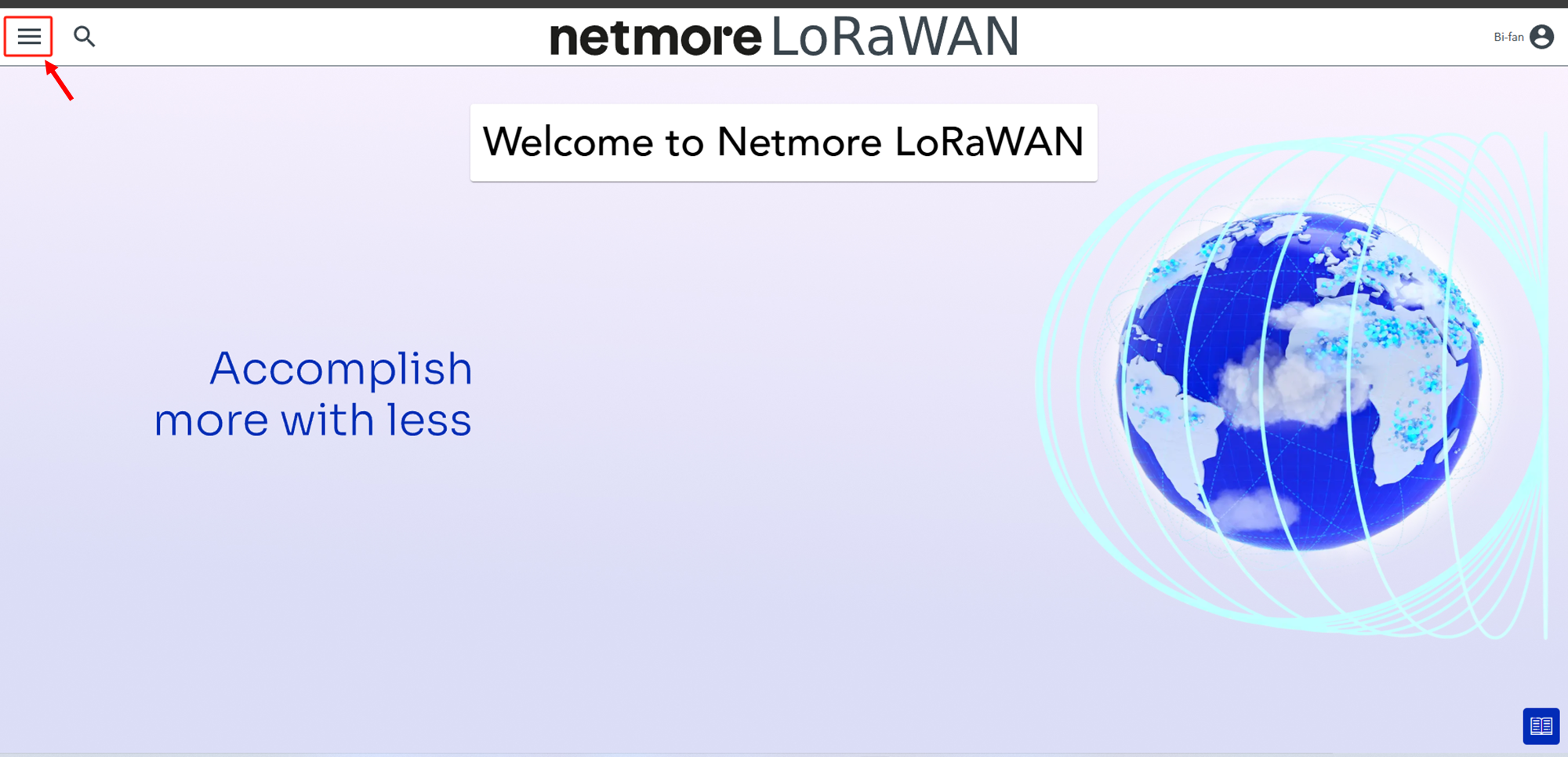
1.2. 创建网关
- 通过左侧主菜单导航。
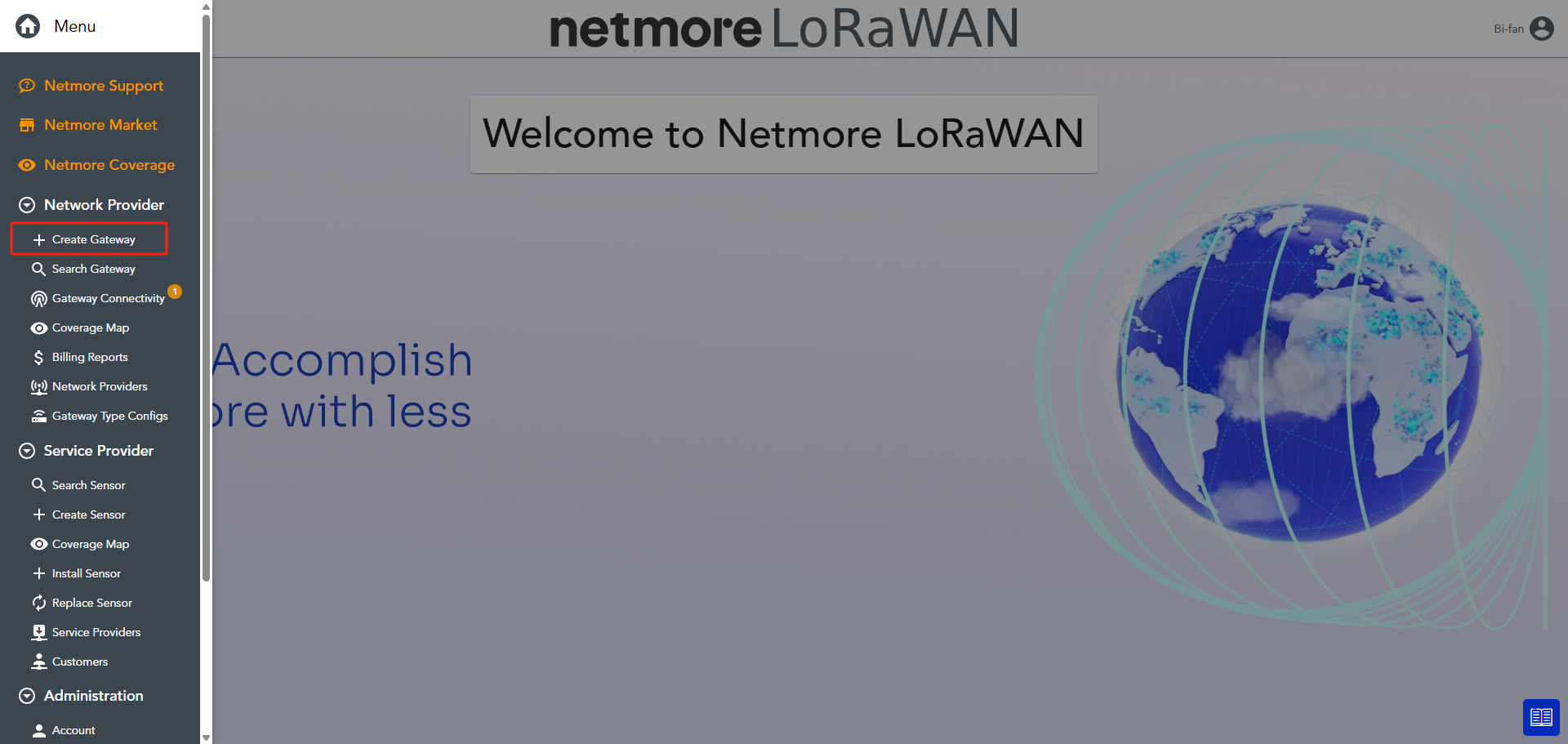
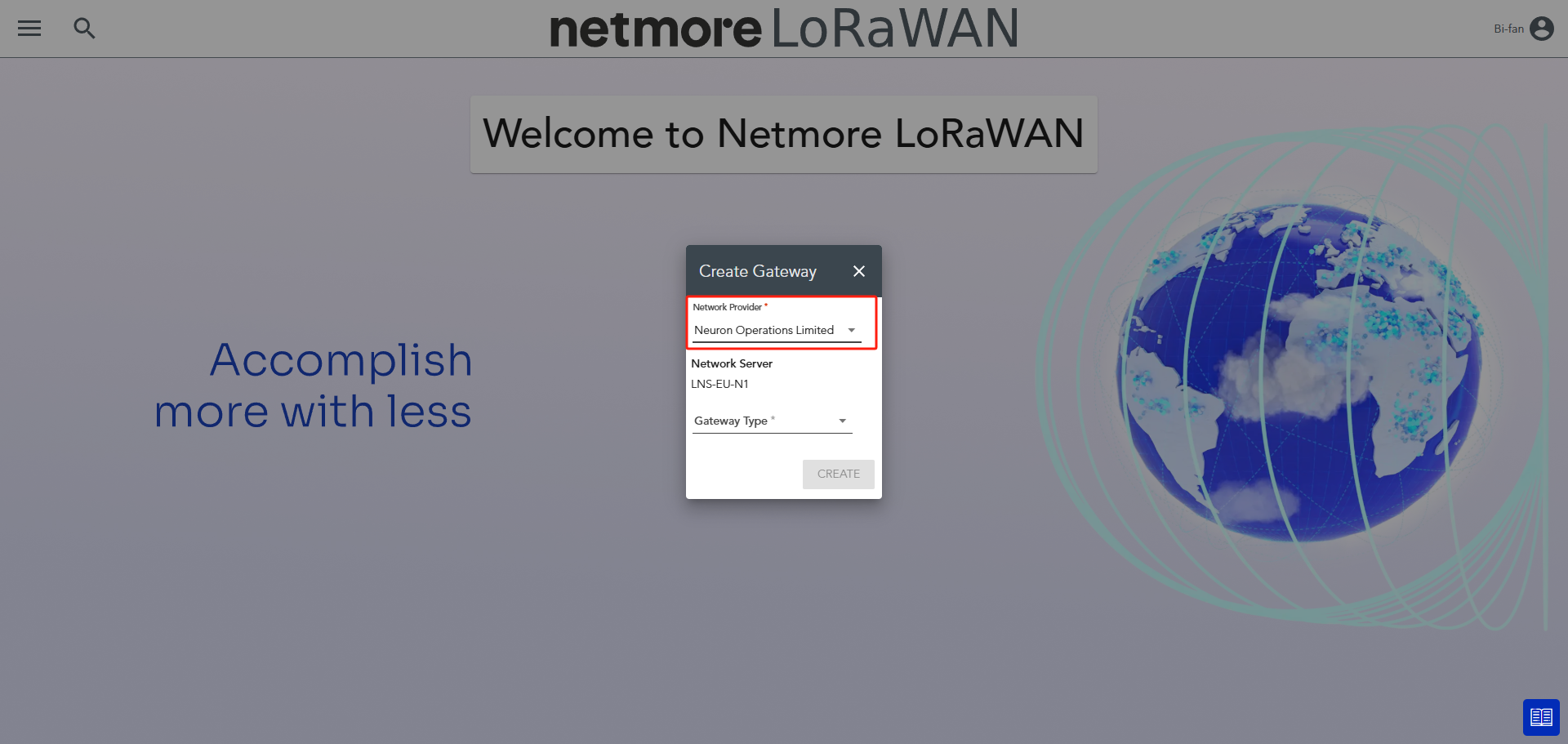
- 在平台中添加新网关,从菜单栏选择"创建网关"。
- 在弹出窗口中:
- 网络服务商 : 从下拉菜单中选择项目名称;
- 网关型号: 选择正确的设备型号。
- 点击"创建"完成此步骤。
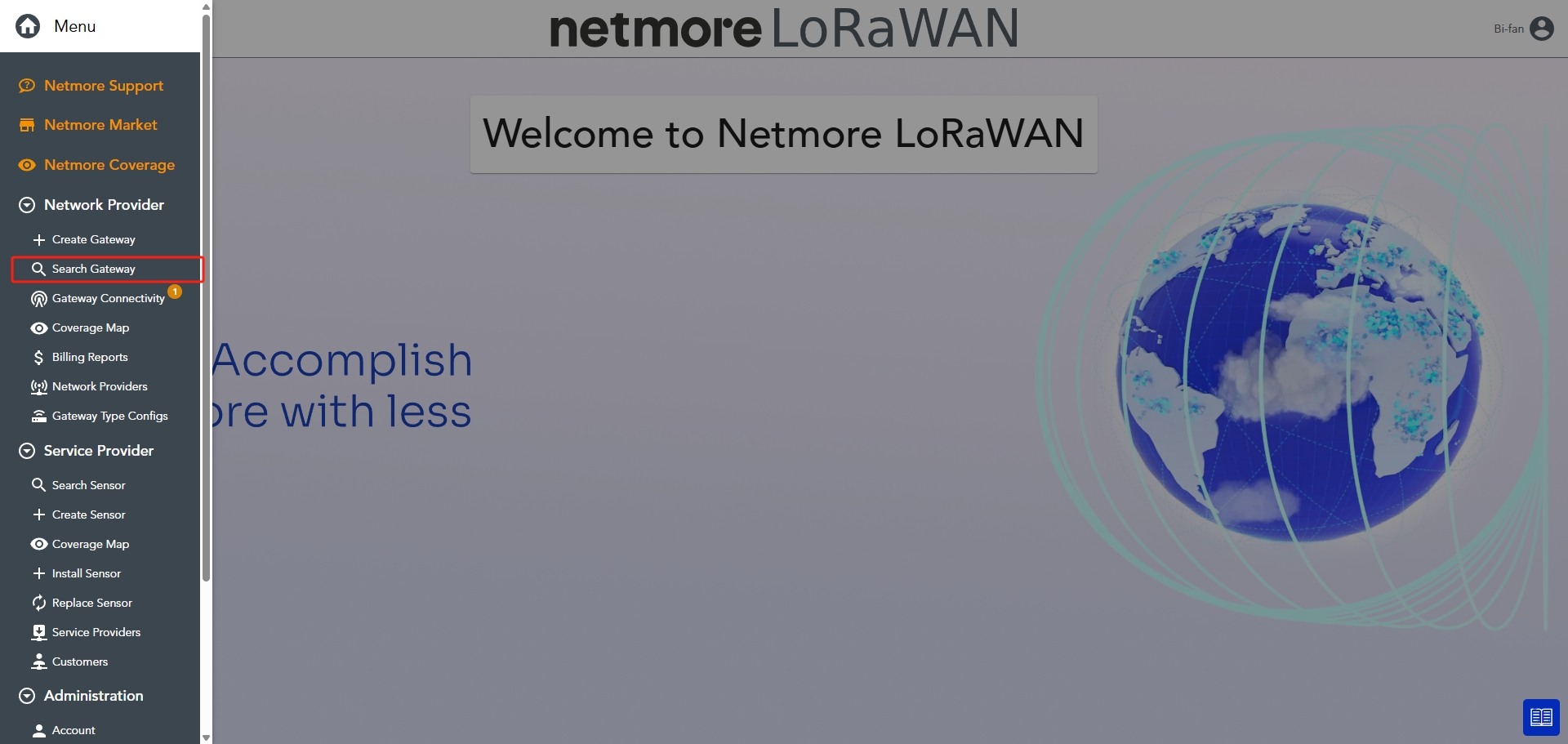
提示:查看网关列表
- 点击"搜索网关"。
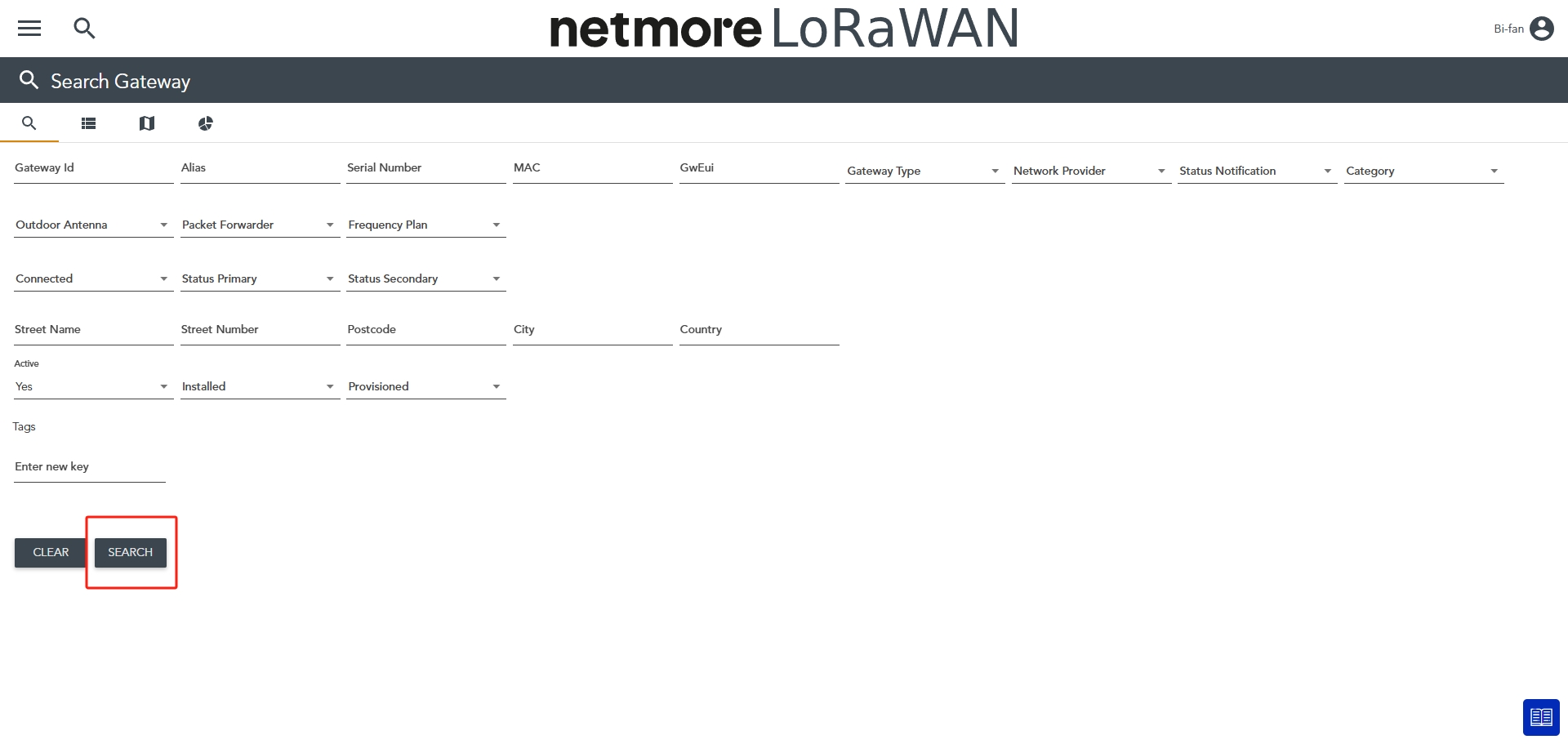
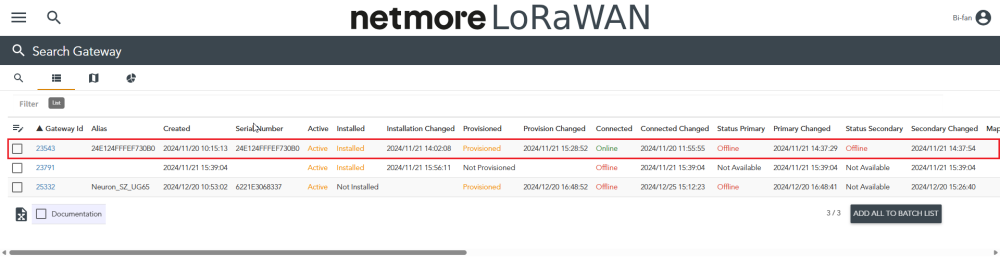
- 保持筛选条件为空并点击"搜索"可显示全部网关。
1.3. 创建传感器
- 从左侧菜单选择"创建传感器"。
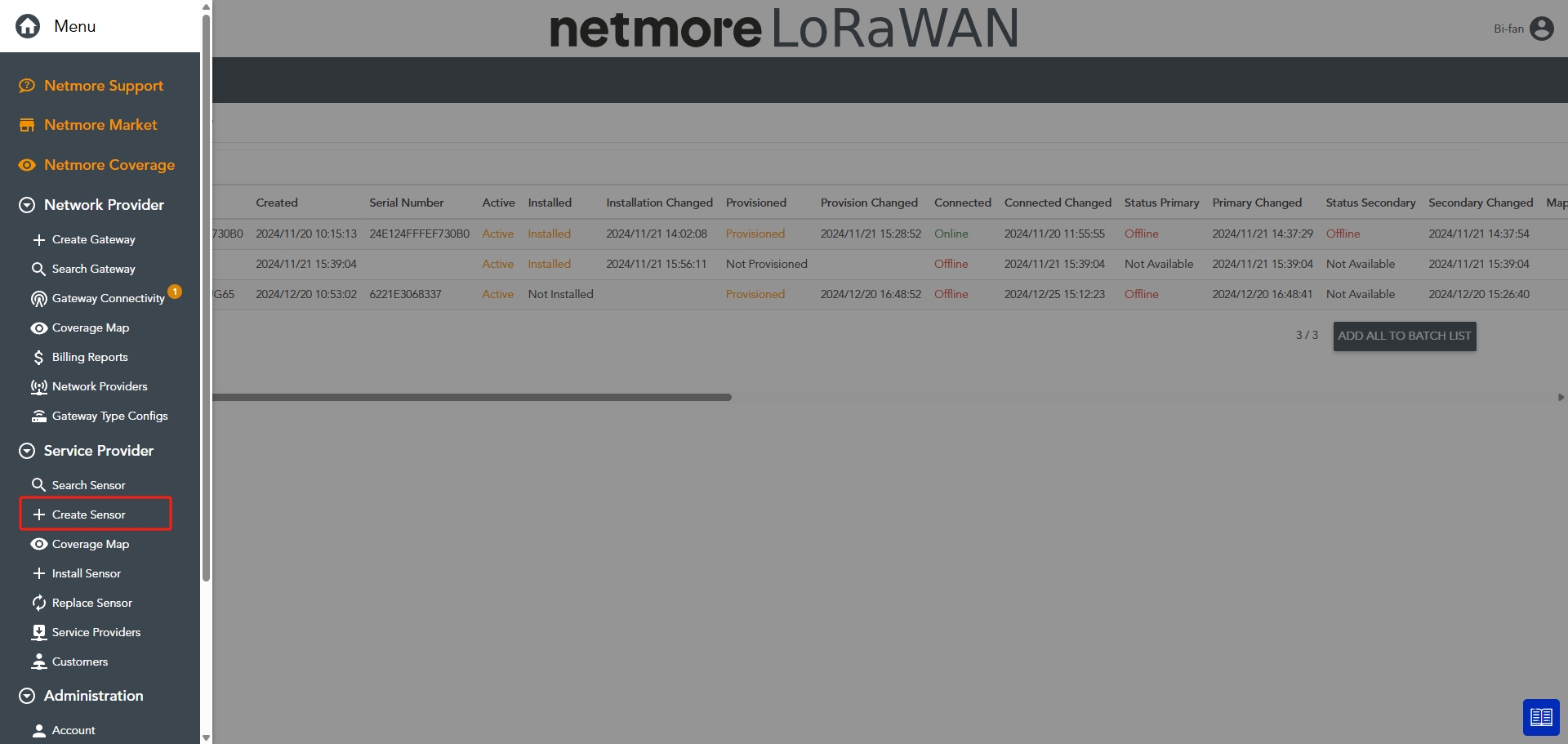
- 填写传感器详细信息,可参考 Netmore 官方文档。
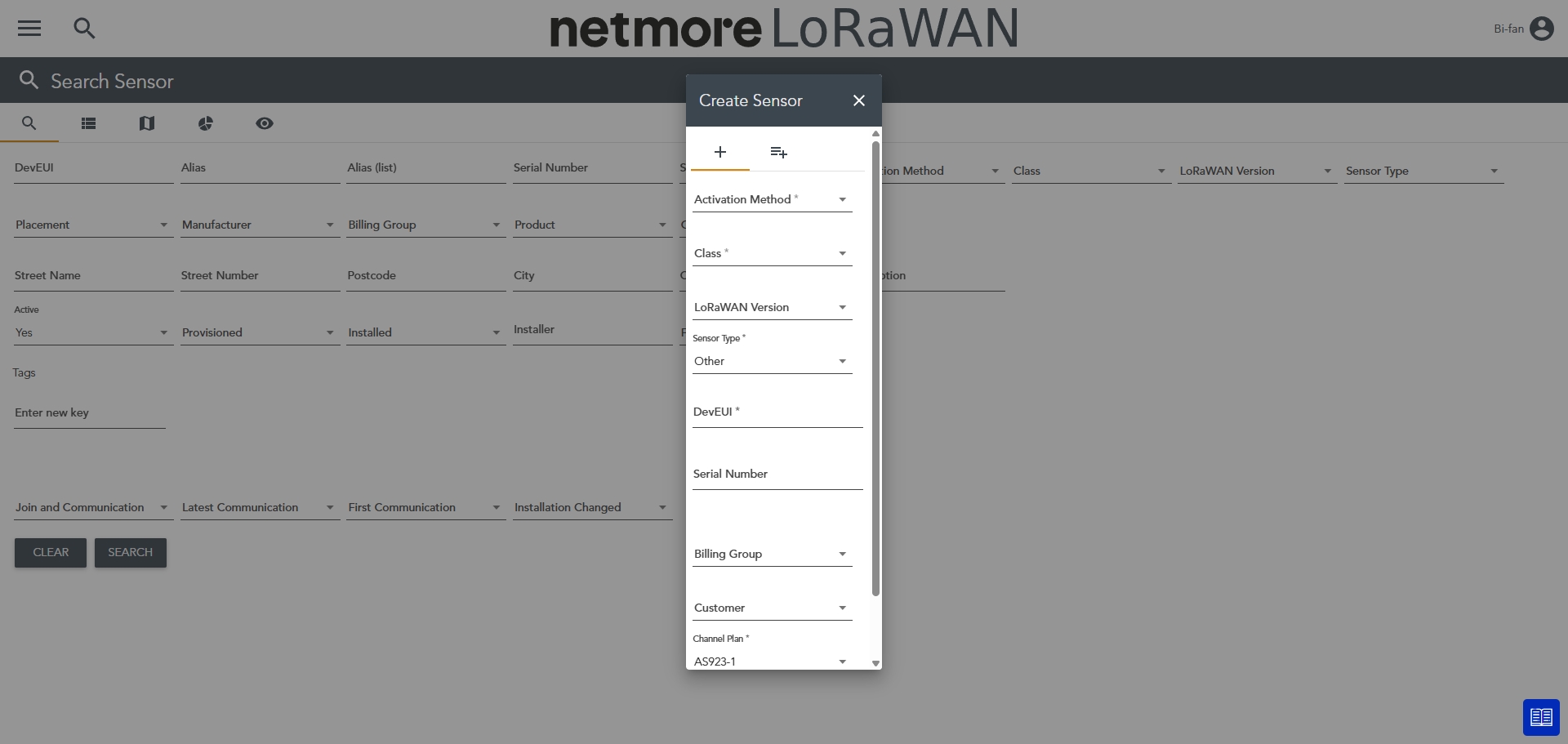
- 提交以完成传感器注册。
提示:查看已创建的传感器
- 使用"搜索传感器"功能(操作类似网关搜索)。
步骤2 设备解码
2.1. 申请设备解码
- 联系 Neuron 技术支持并提供设备标识符。
2.2. 确认解码成功
- 设备解码成功后,Neuron 技术支持将通知您。
- 访问 Netmore 解码平台确认设备状态。
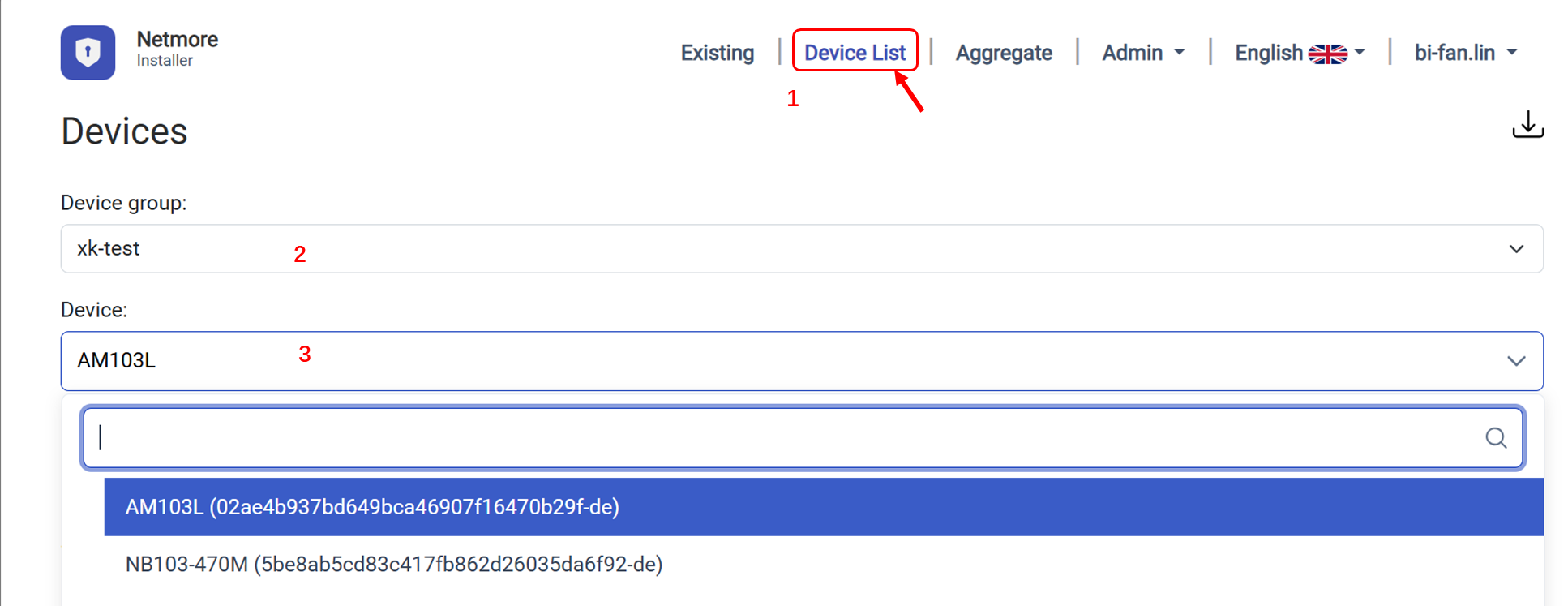
- 通过顶部导航栏进入设备列表。
- 从下拉菜单中选择正确的设备组和设备。
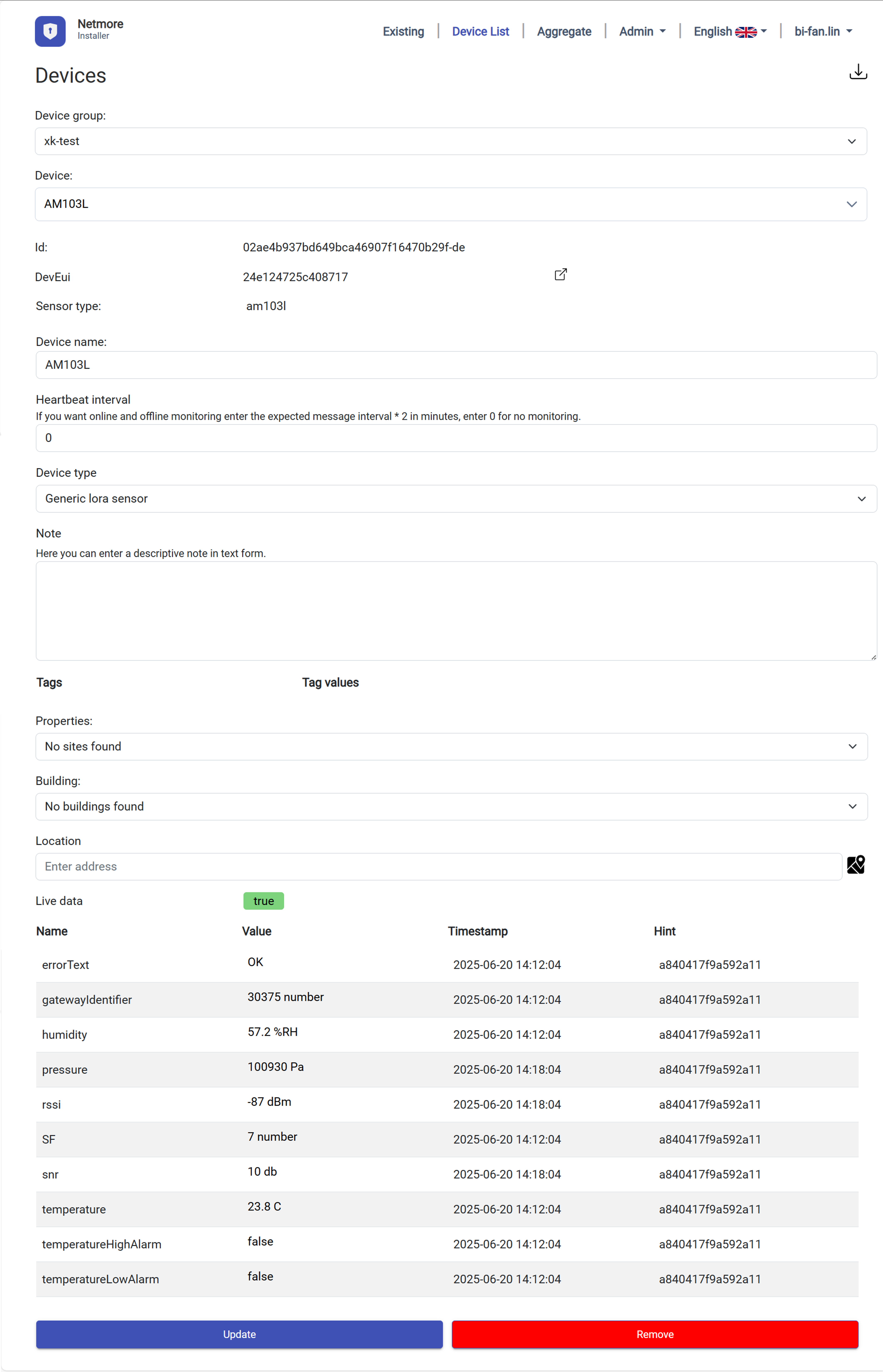
- 若数据持续流动,则表示解码已完成。
步骤3 获取MQTT连接证书
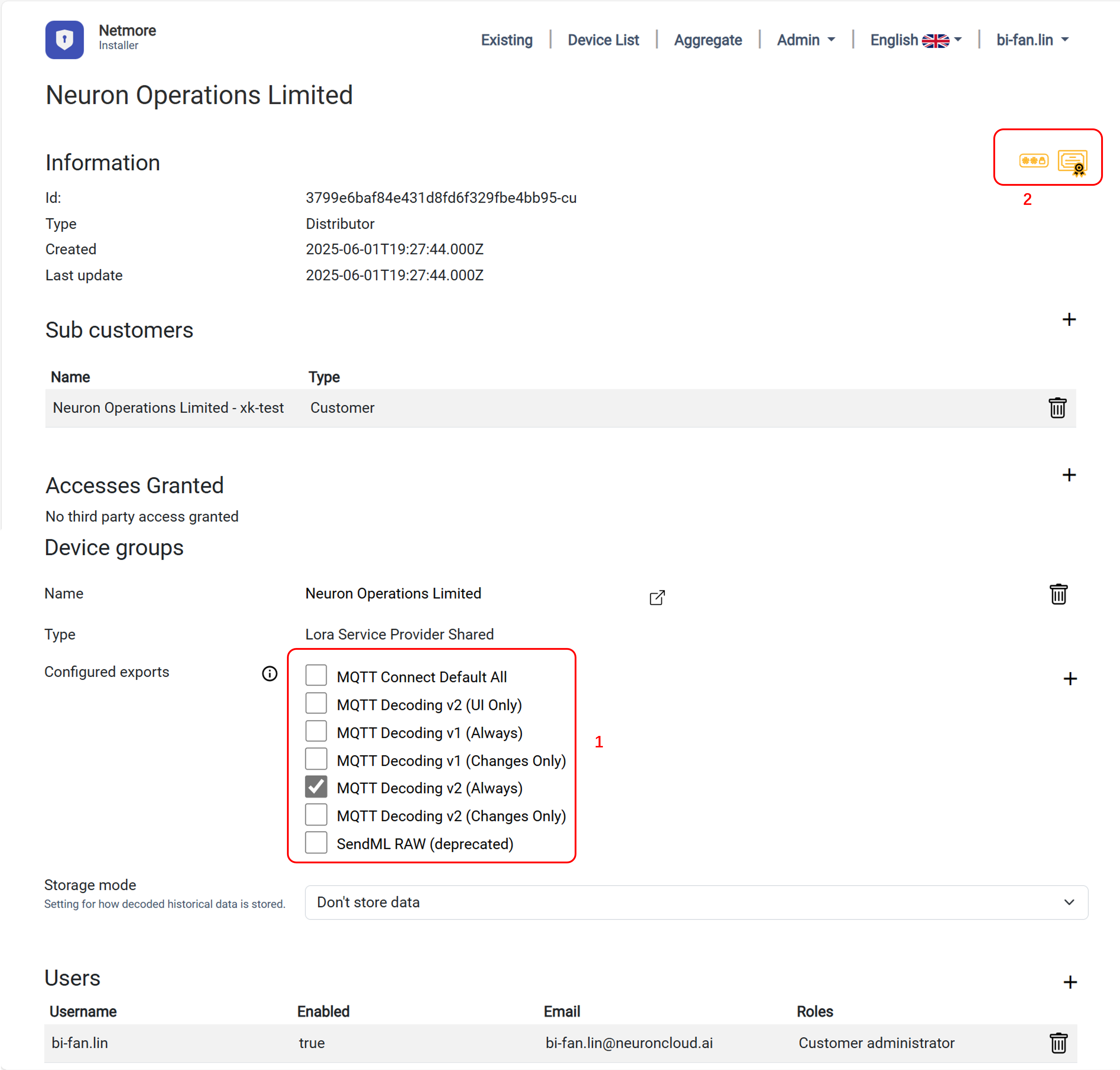
3.1. 从 Netmore 解码平台 导出证书
- 进入管理员 → 客户 → [您的项目名称]
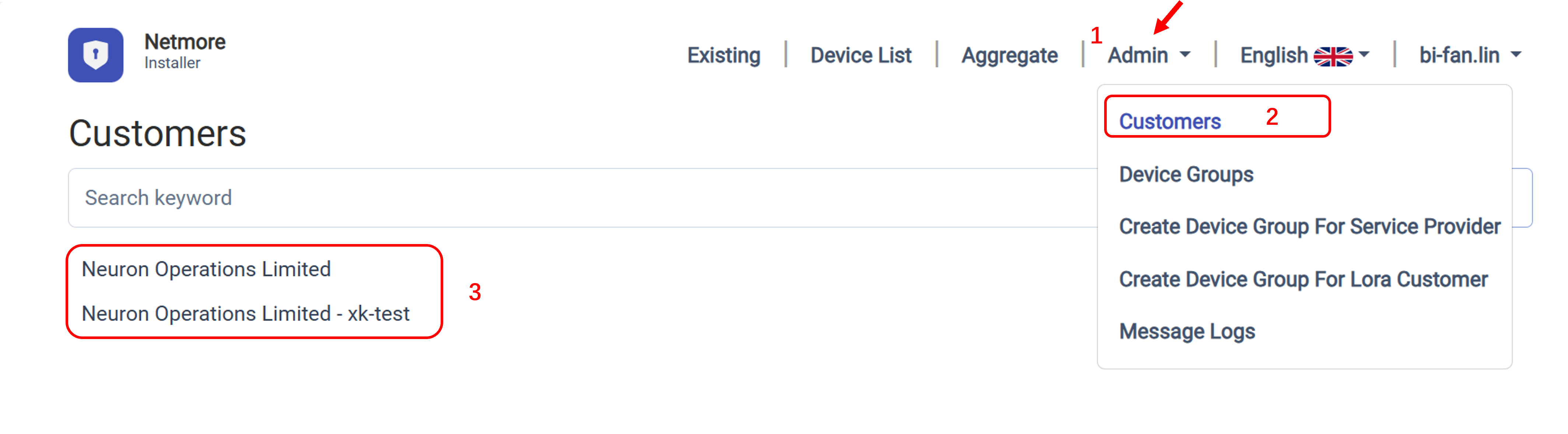
- 勾选正确配置的格式(通常选择 MQTT 解码V2(始终))→ 点击右上角导出证书。
设备接入 Neuron 数据平台
参考 LoRaWAN 设备接入 在 Neuron 平台上注册设备。
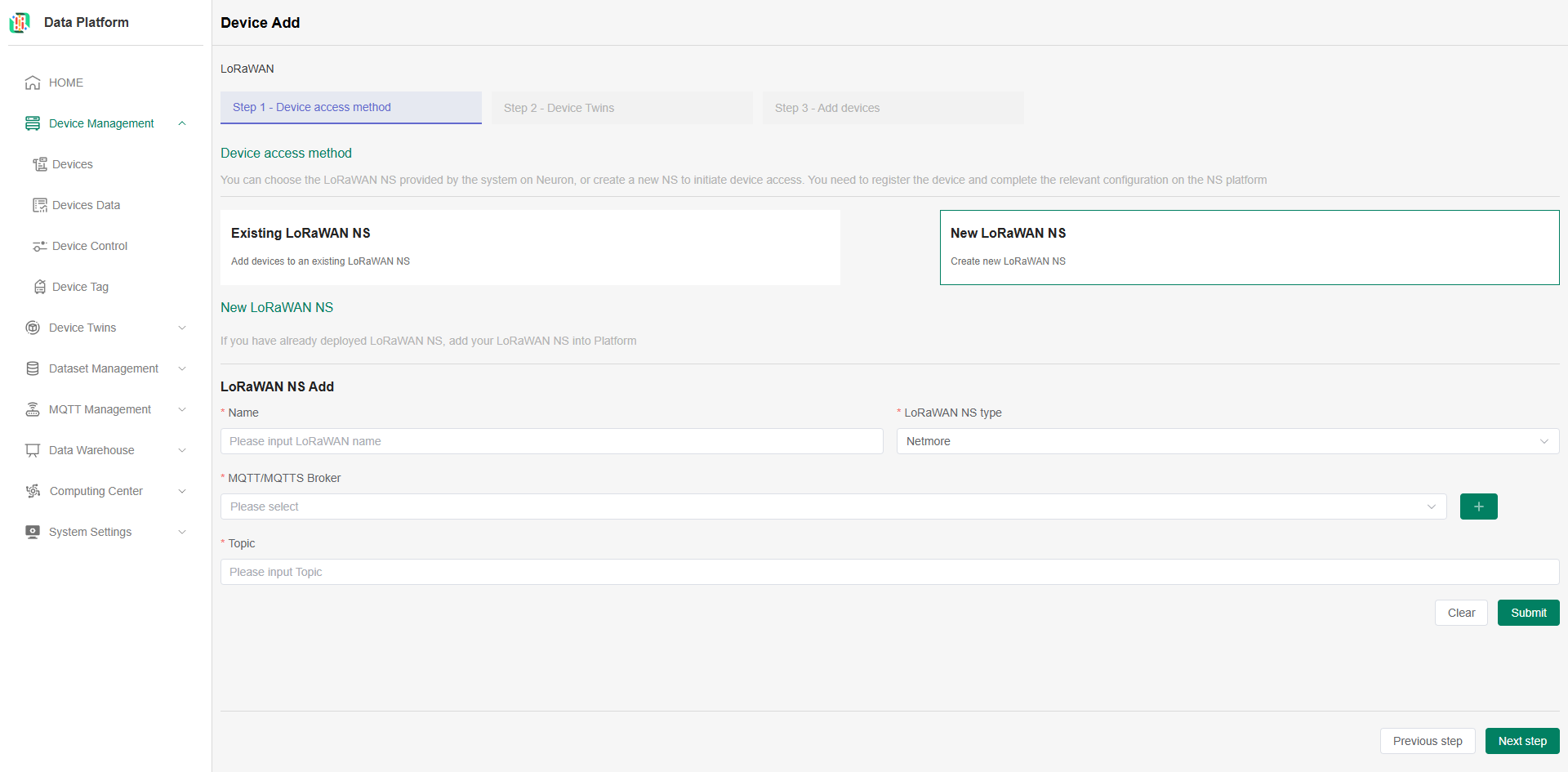
选择 LoRaWAN NS 时,可以选择已存在的 NS 或创建自己的 NS。注意无论哪种,LoRaWAN NS 的类型都需要选择Netmore。
LoRaWAN NS(Network Server):LoRaWAN 网络的核心组件,负责管理LoRaWAN设备、转发设备数据,主流平台包括 ChirpStack(开源)、Netmore(商用)等。
创建自己的 LoRaWAN NS
第一次使用 Netmore 平台进行设备预配置后,接入 Neuron 数据中台时需要新增 LoRaWAN NS。
-
LoRaWAN NS 名称:不可重复,必填。
-
LoRaWAN NS 类型:选择 Netmore,必填。
-
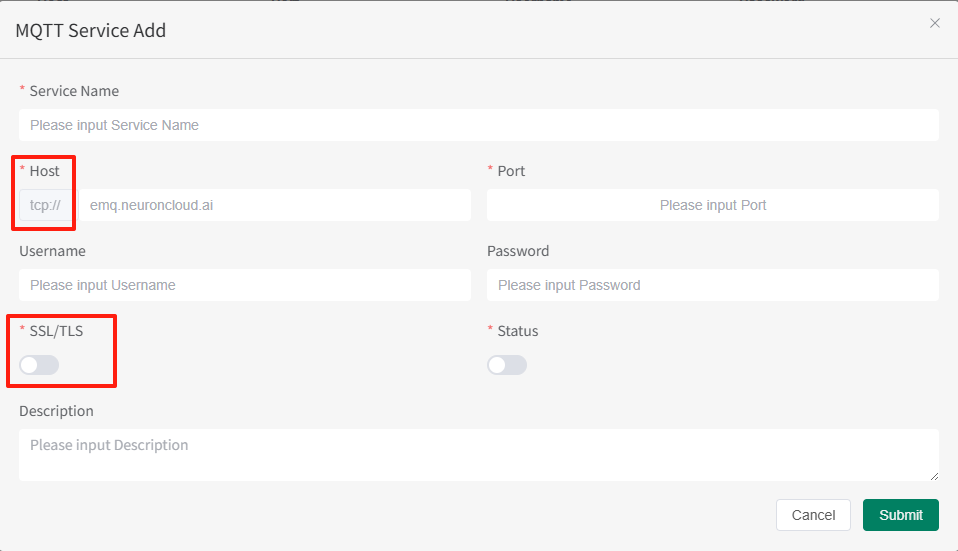
MQTT Broker (Server):点击“+”新增 MQTT Broker。
- 输入MQTT Server 名称;
- Broker URL (代理地址):mqtts://mqtt.netmoregroup.com;
- Port (端口):8883;
- MQTT 的用户名和密码:非必填,有则填入;
- SSL/TLS:开启;
- Certificate:选择 “CA or Self signed certificates”,并上传从上文【步骤3 获取 MQTT 连接证书】中下载的证书
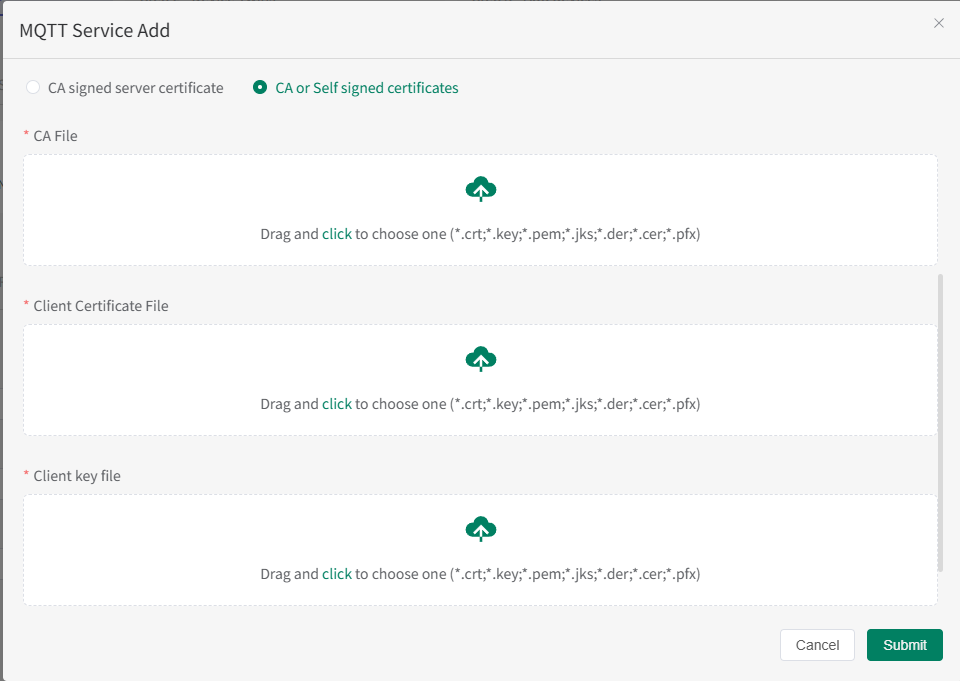
-
Topic:必填, 从Netmore平台上报的设备格式固定为client/clientid/#
- 其中clientid从证书中获取(e.g.client/user1-example/#)
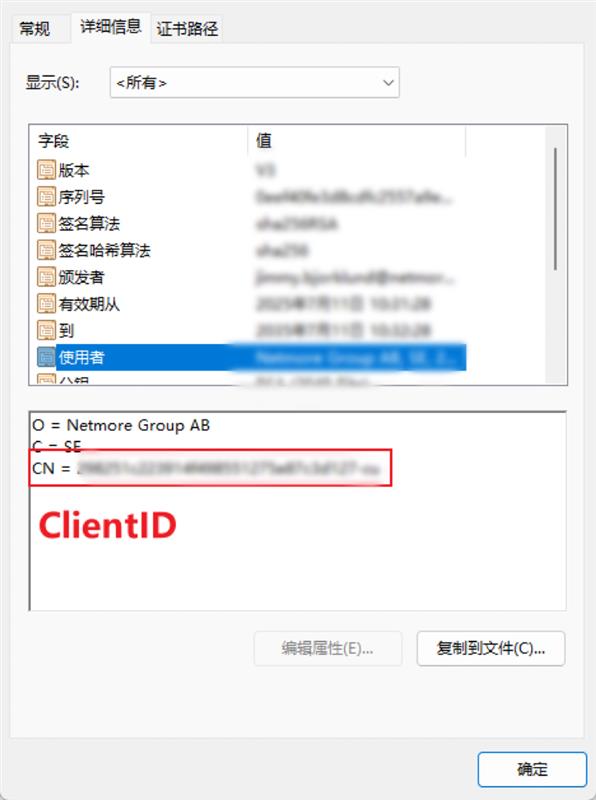
LoRaWAN NS 信息填写完成后点击提交按钮,系统会验证 MQTT 信息的连接是否正常,异常则添加不成功。连接成功后点击下一步,进入物模型的配置。
注意:
- 设备注册成功仅表示平台已记录设备信息并显示"已注册"状态,此时实时数据尚未连通。系统将根据配置参数订阅上报数据,完成数据清洗存储后,设备状态将变更为"已连接"并出现在设备列表中。