場景管理
概述
場景是組織和展示數字孿生模型的最小單元,用於承載物理實體的虛擬映射。配置場景的核心目的是定義模型綁定關係、交互邏輯(如Hotkey設置)及數據展示(如即時設備點位及孿生資產信息等),以確保虛擬模型與物理實體的狀態同步、資產關聯和空間導航功能的有效實現。
使用流程
配置場景共需三步:

訪問方式與先決條件
如何訪問
進入應用後,點擊左側選單欄 "Scene Builder",查看場景面板:
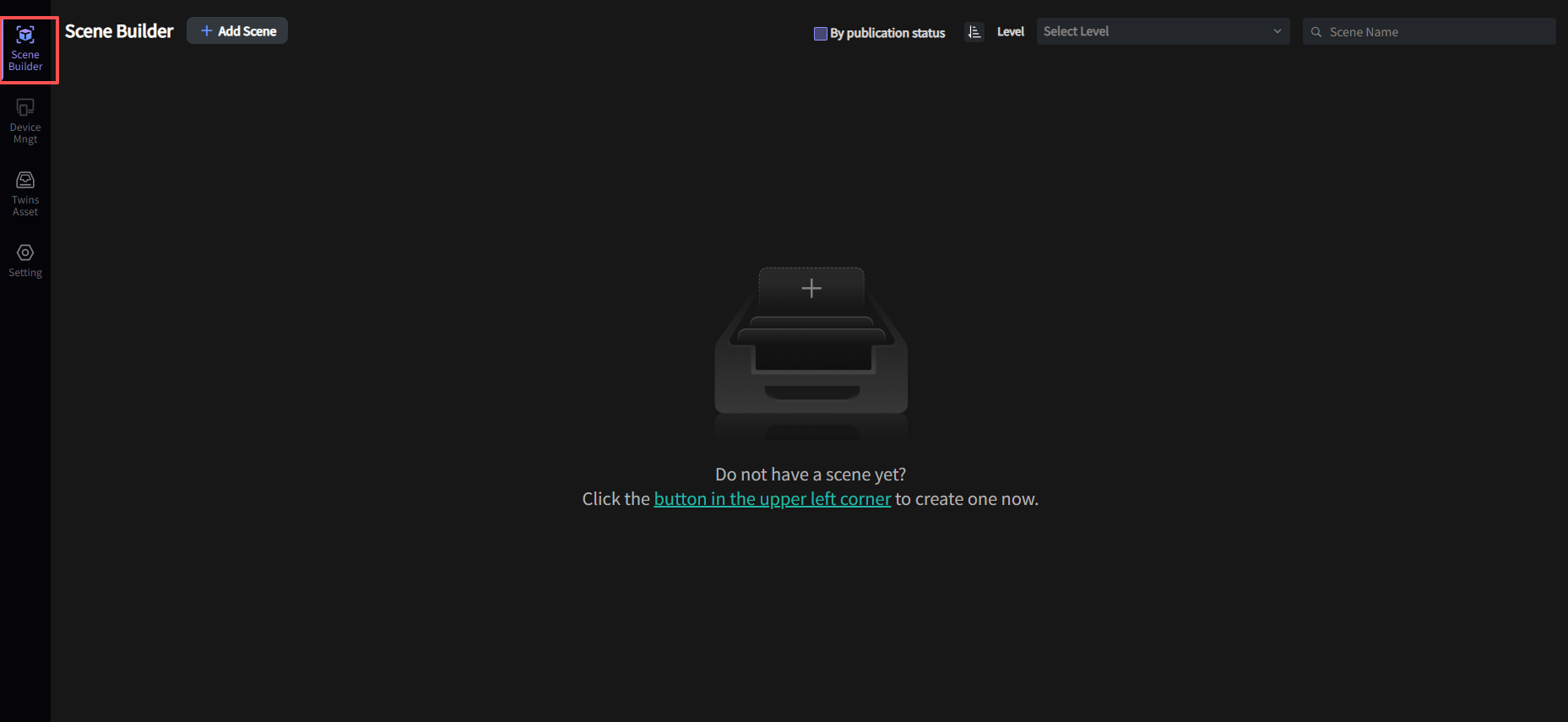
開始之前
權限配置
為確保正常使用,您的帳號需要擁有項目管理員的權限才能新增/編輯/刪除/發布場景。
前置配置
-
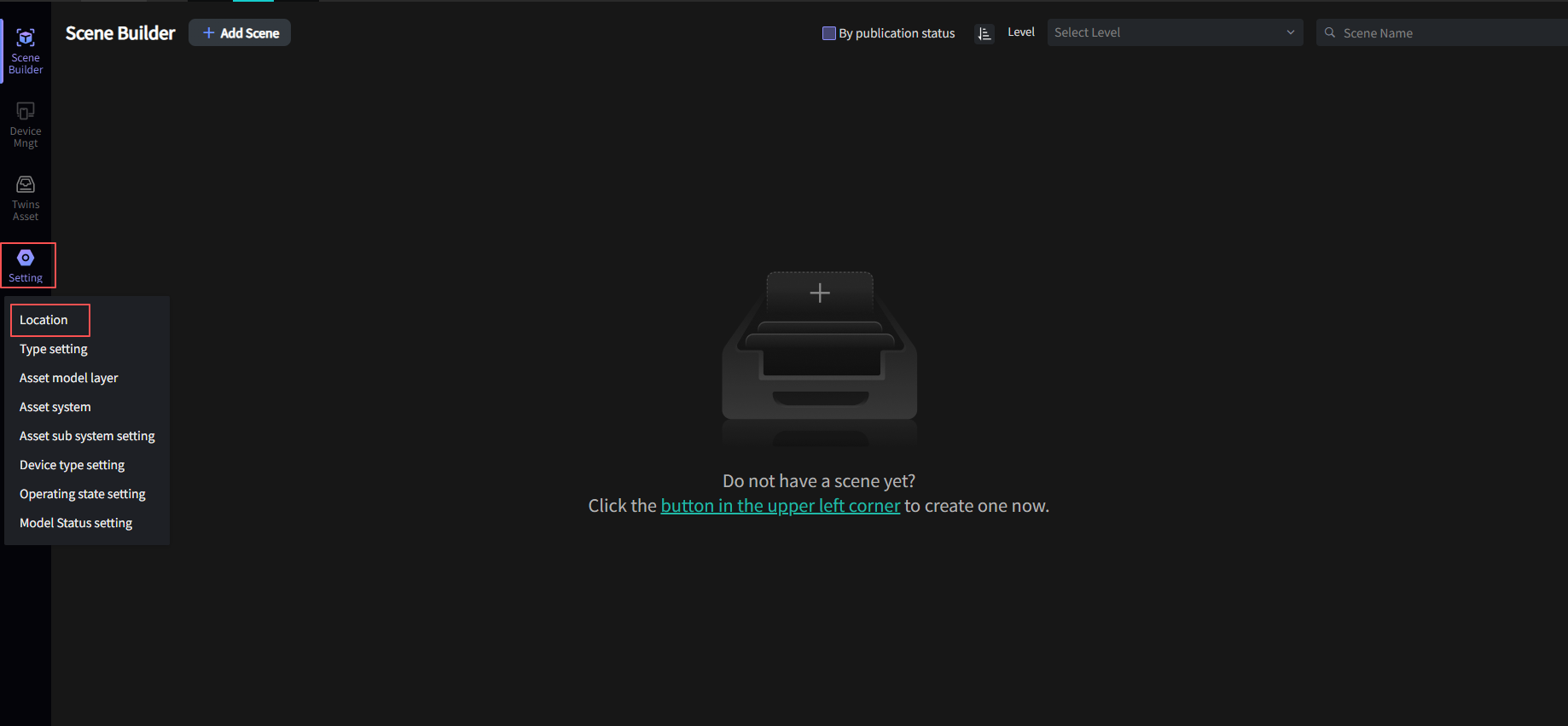
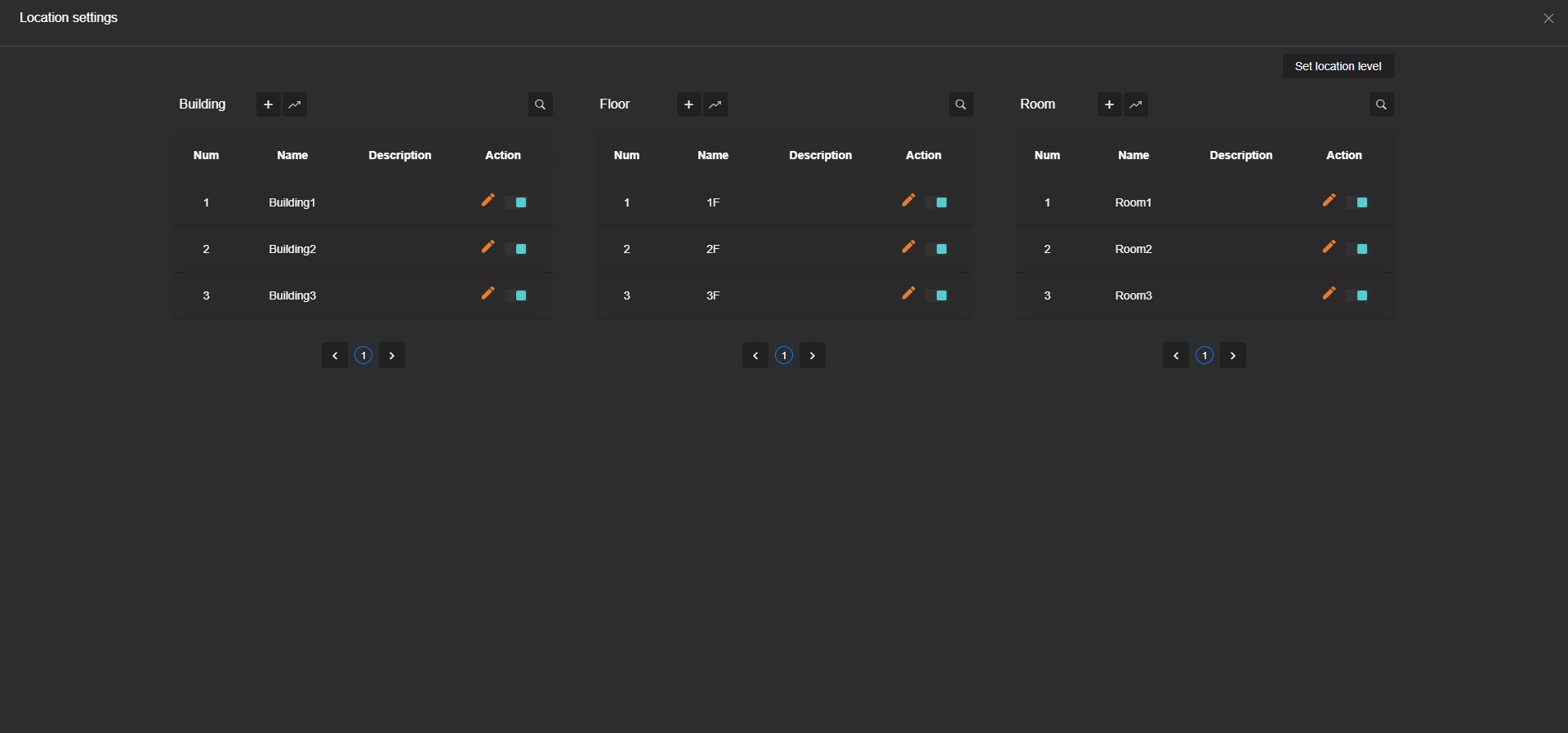
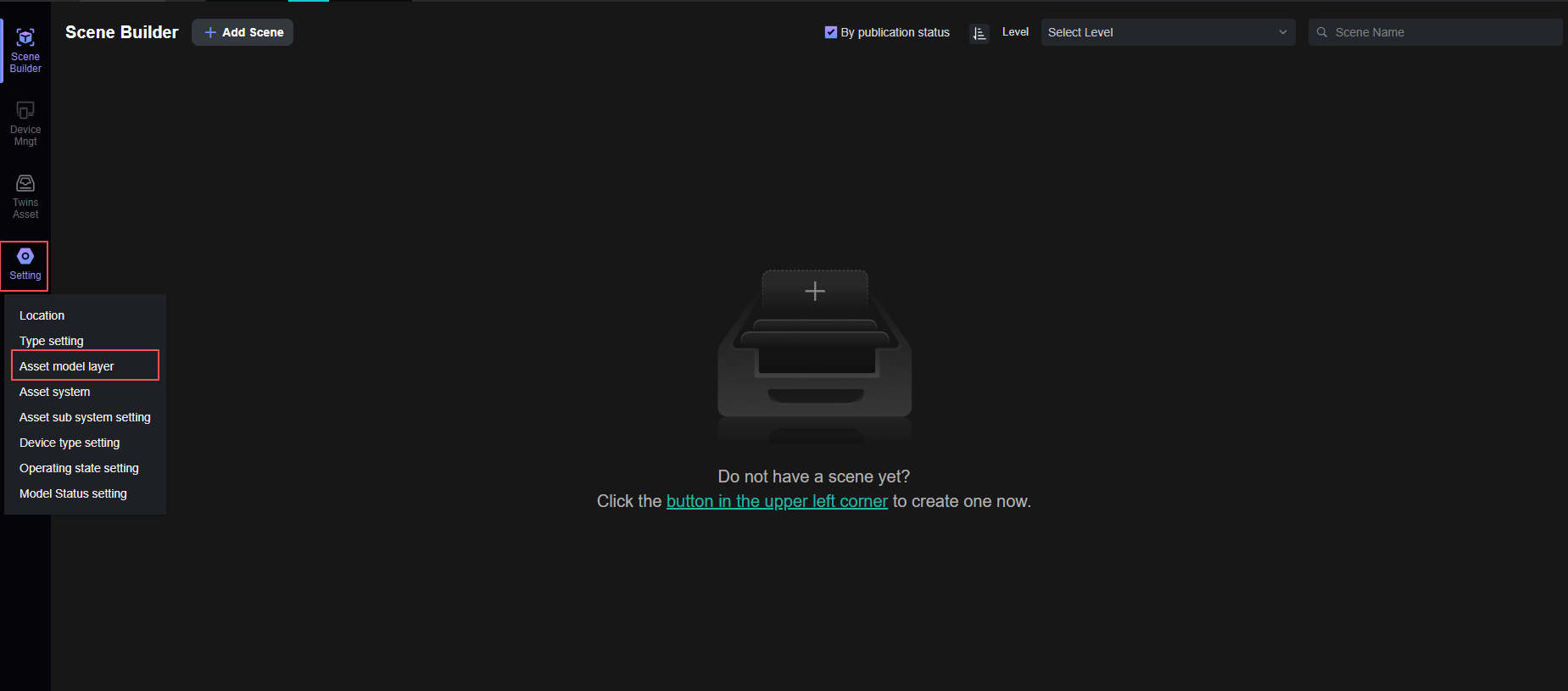
創建場景之前您需要先配置位置信息,有兩種方式,一種是通過左側選單欄設置選擇位置配置,如下圖;另一種您可參考平台位置配置。
-
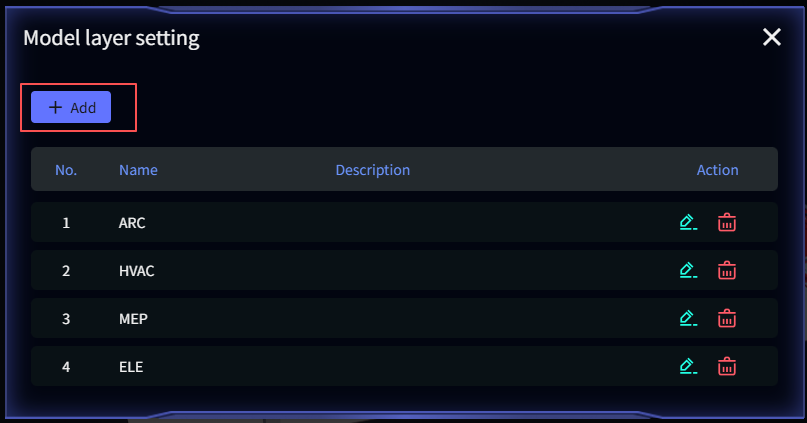
單個綁定/批量綁定模型之前您需要先配置模型圖層信息,通過左側選單欄設置選擇模型圖層配置,在配置頁點擊添加即可,如下圖:
場景面板
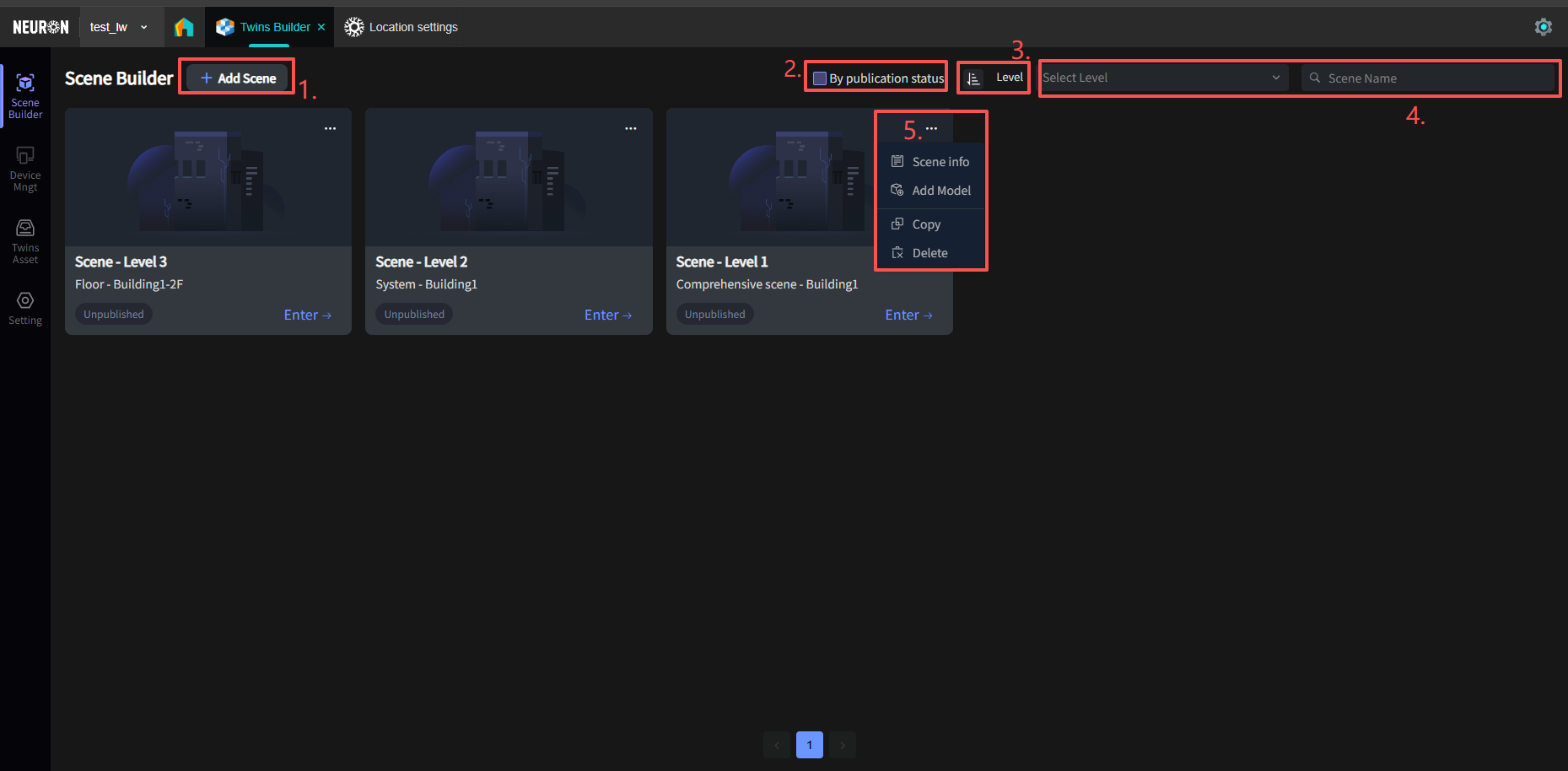
- 新增場景;
- 根據場景發布狀態(即是否發布)進行篩選;
- 調整場景的位置,您可以將重點場景調整到靠前的位置;
- 根據場景層級以及場景名稱搜尋;
- 場景編輯:從上至下分別是場景信息、添加模型、複製場景、刪除場景。
場景創建
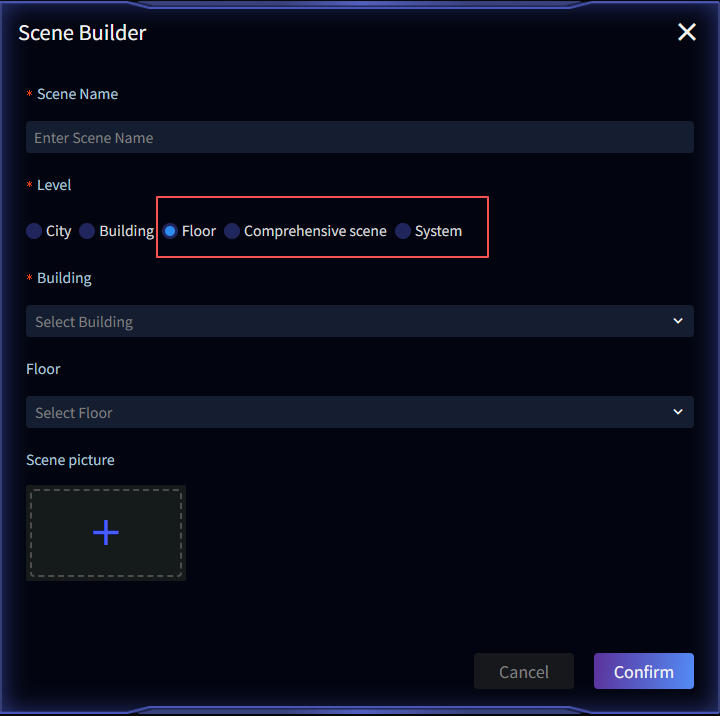
點擊 新增場景,場景名稱、等級、所屬建築為必填項。
注:模型等級分為City、Building、Floor、Comprehensive scene和System五種類型:City場景提供城市級空間概覽,Building場景聚焦單體建築結構視圖,Floor場景實現樓層級模型展示,Comprehensive scene提供項目整體視圖,System場景針對特定建築系統(如HVAC)的運行監控。
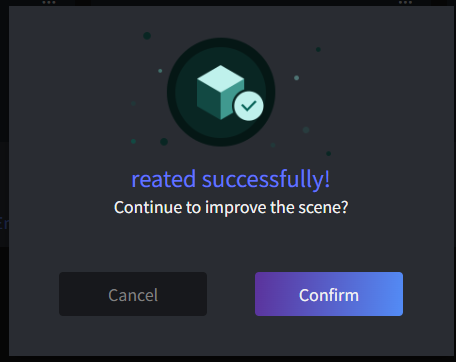
若新建成功,會出現如下彈窗,您可以選擇是否繼續改進場景,確認(立即添加模型)或取消(稍後添加模型)。
單個綁定模型
經 Neuron 技術團隊對提交的模型執行處理後,將生成 URL 或 模型 Key 兩種標準化存取連結。用戶需依據系統要求將相應模型連結填入對應的配置字段內。
模型 URL 格式新增
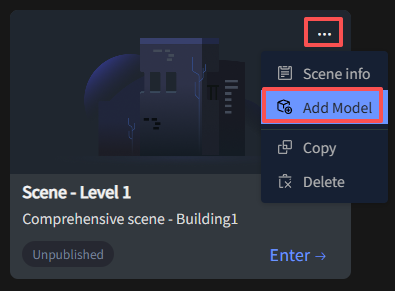
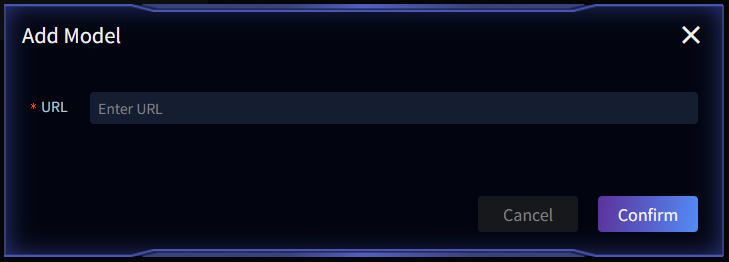
模型 URL 格式多為 city 或 Comprehensive scene 的模型。在場景列表中找到需要添加模型的場景,點擊右上角更多->添加模型,打開新增模型介面,在URL字段捏填入模型URL即可。
模型 Key 格式新增
模型 Key 格式對多為 system 或 floor 場景的模型。在場景列表中找到需要添加模型的場景,點擊右上角更多->添加模型,打開新增模型介面,填寫模型所屬樓層、模型名稱及所屬圖層、模型 key(模型綁定類型需要選擇Model key)。
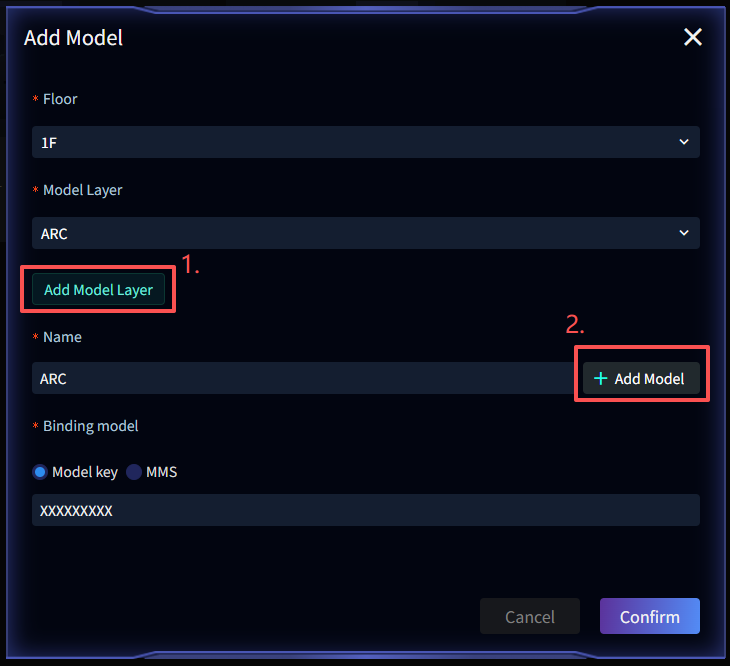
在單個場景中,支援配置多個模型Key(通常基於系統維度進行拆分)。每個模型Key需關聯獨立的模型層級,從而在場景渲染時實現按系統或圖層維度分離模型顯示。
1. 模型圖層:點擊下拉框選擇一個已有的圖層,如沒有匹配的也可以點擊新增模型圖層(可點擊該按鈕新增或查看上文操作預配置進行新增);
2. 新增多個模型:如需在單個場景中配置多個模型 key,即可點擊新增模型。
批量綁定模型
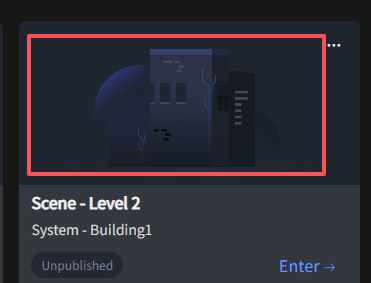
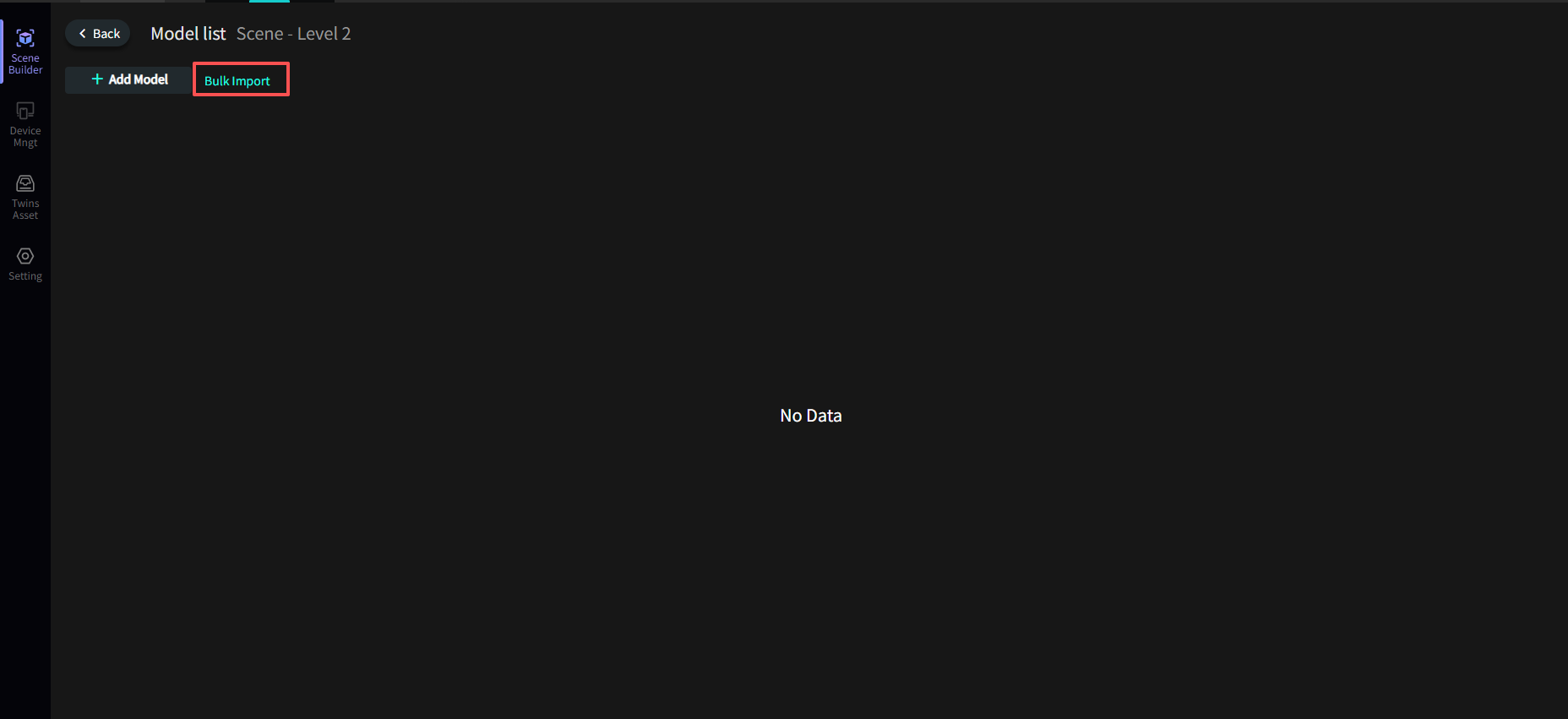
在場景面板中選擇目標場景,點擊場景圖片進入模型列表,執行批量導入操作。
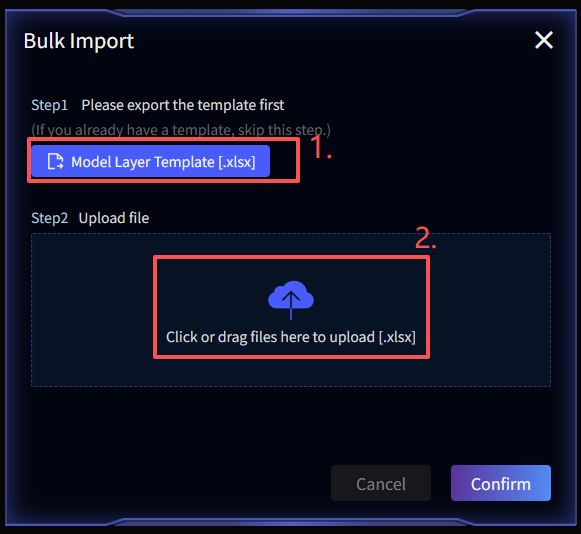
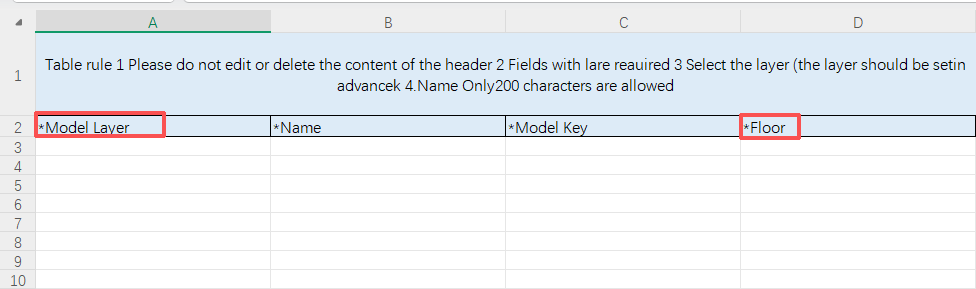
- 下載模板,填寫場景模型信息;
- 上傳文件。
注:在批量綁定模型前,請確保已預先創建所需的模型圖層與樓層,此為先決條件,之後方可執行導出操作,詳見【前置配置】。
場景交互配置
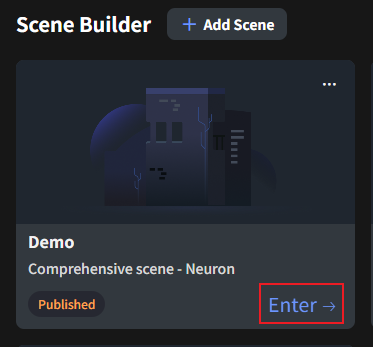
在場景列表頁面點擊【Enter】按鈕進入目標模型。
在場景的左右及底部選單區域點擊【右鍵】,並選擇【Setting】,進入設置介面:
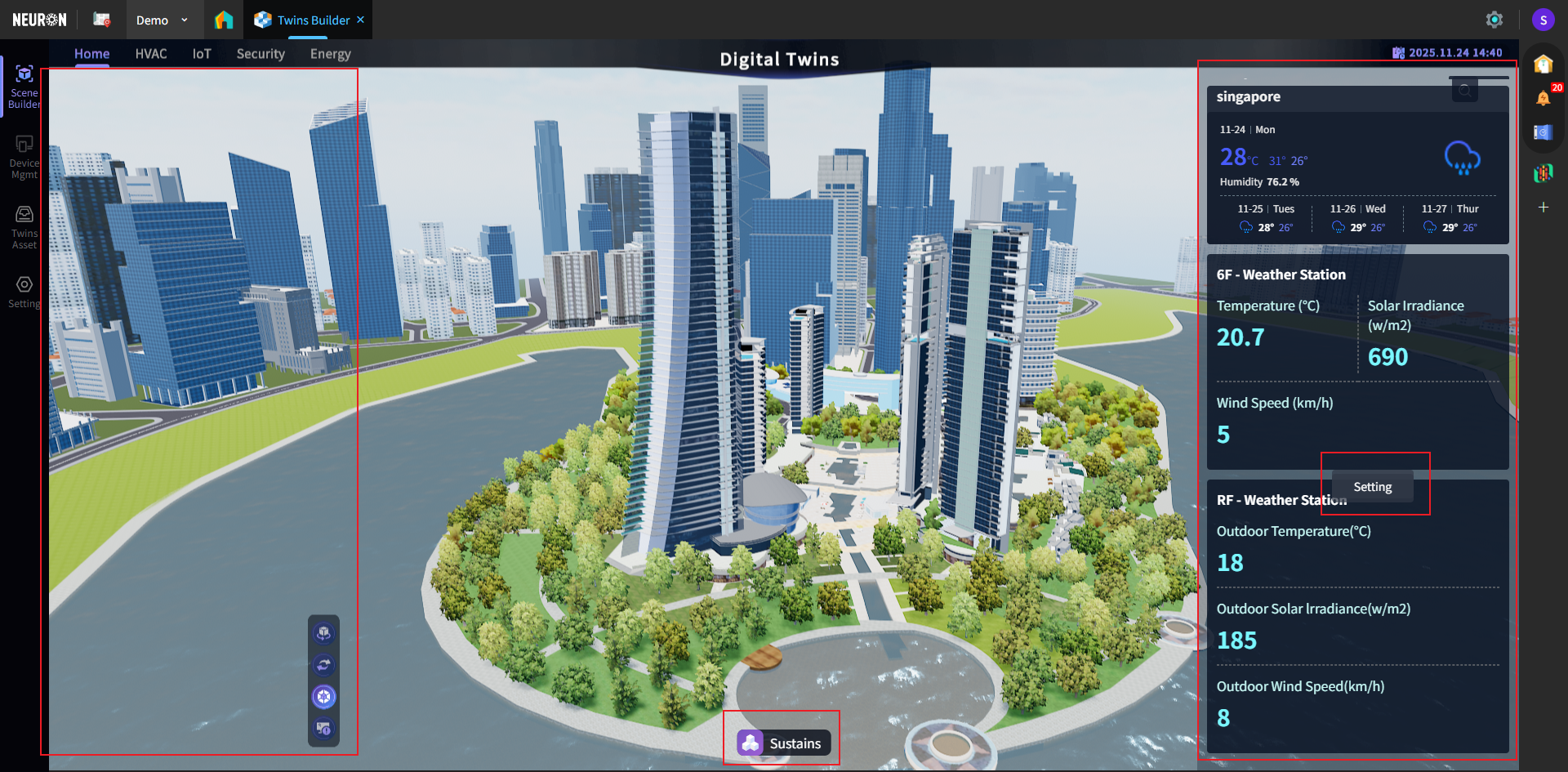
設置介面
支援在場景中配置場景內的交互展示功能及新增子場景。目前,City 與 Comprehensive Scene 類型場景支援子場景配置。
注:每個子場景可獨立定義模型綁定關係、交互邏輯(如Hotkey)及數據展示內容(如即時設備點位與孿生資產信息),從而實現虛擬模型與物理實體在狀態、資產與空間層面的同步與聯動。
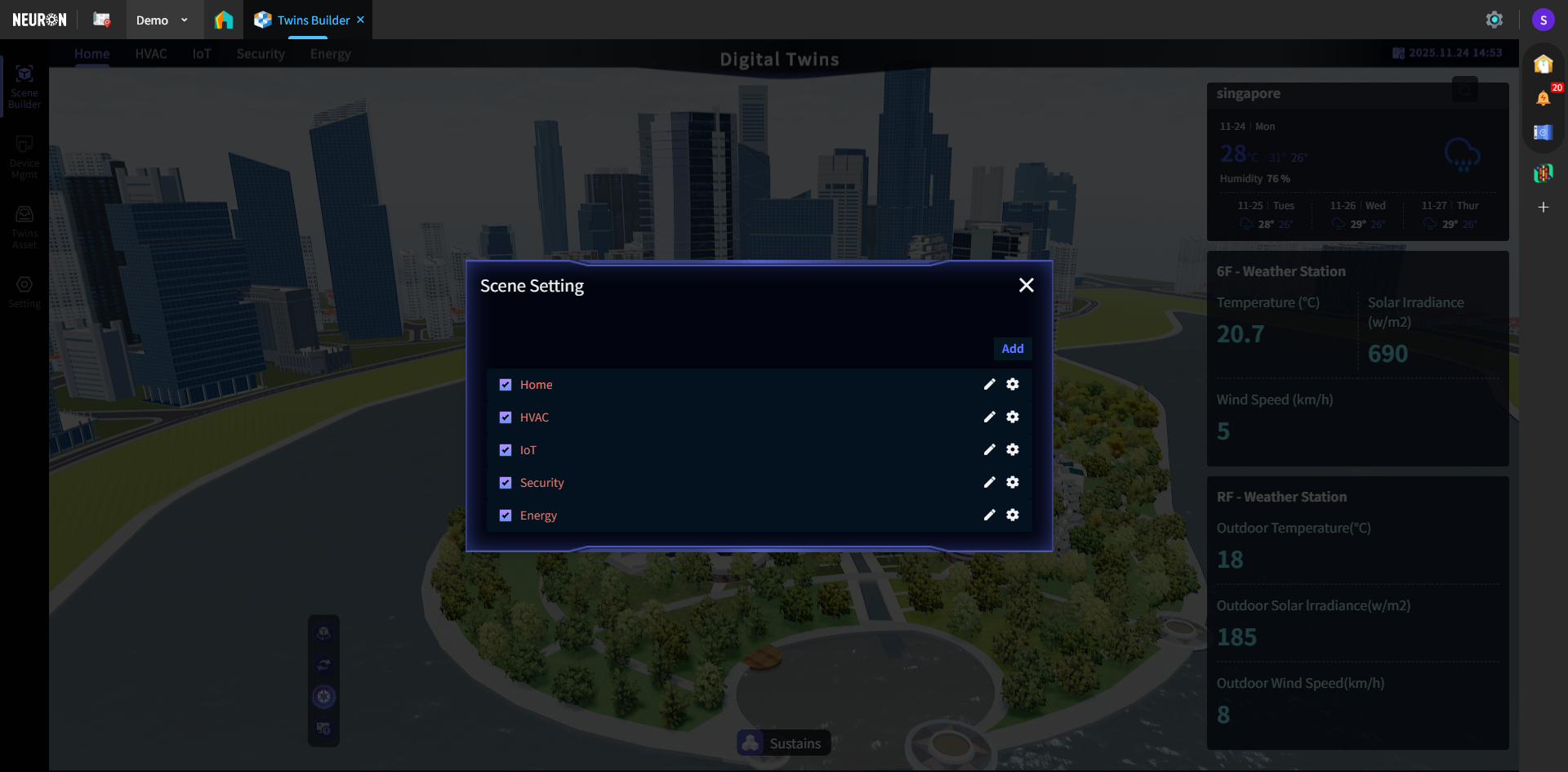
子場景設置
列表中展示目前場景下的全部子場景。系統已預置部分子場景,用戶也可根據實際使用需求自行新增。
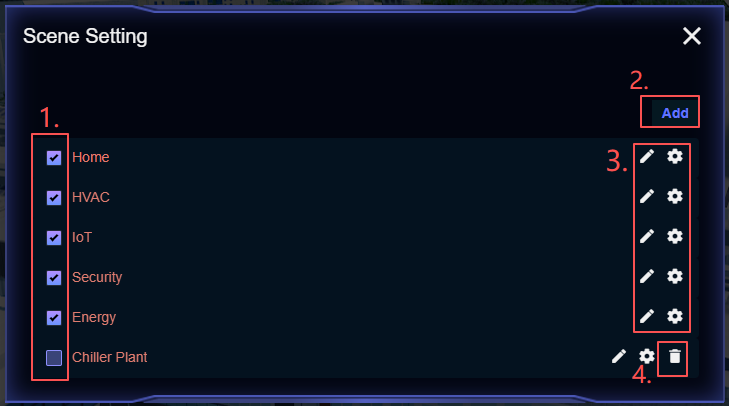
- 子場景展示開關:勾選即表示在模型中展示該子場景,用戶查看模型時,點擊對應子場景即可快速跳轉;
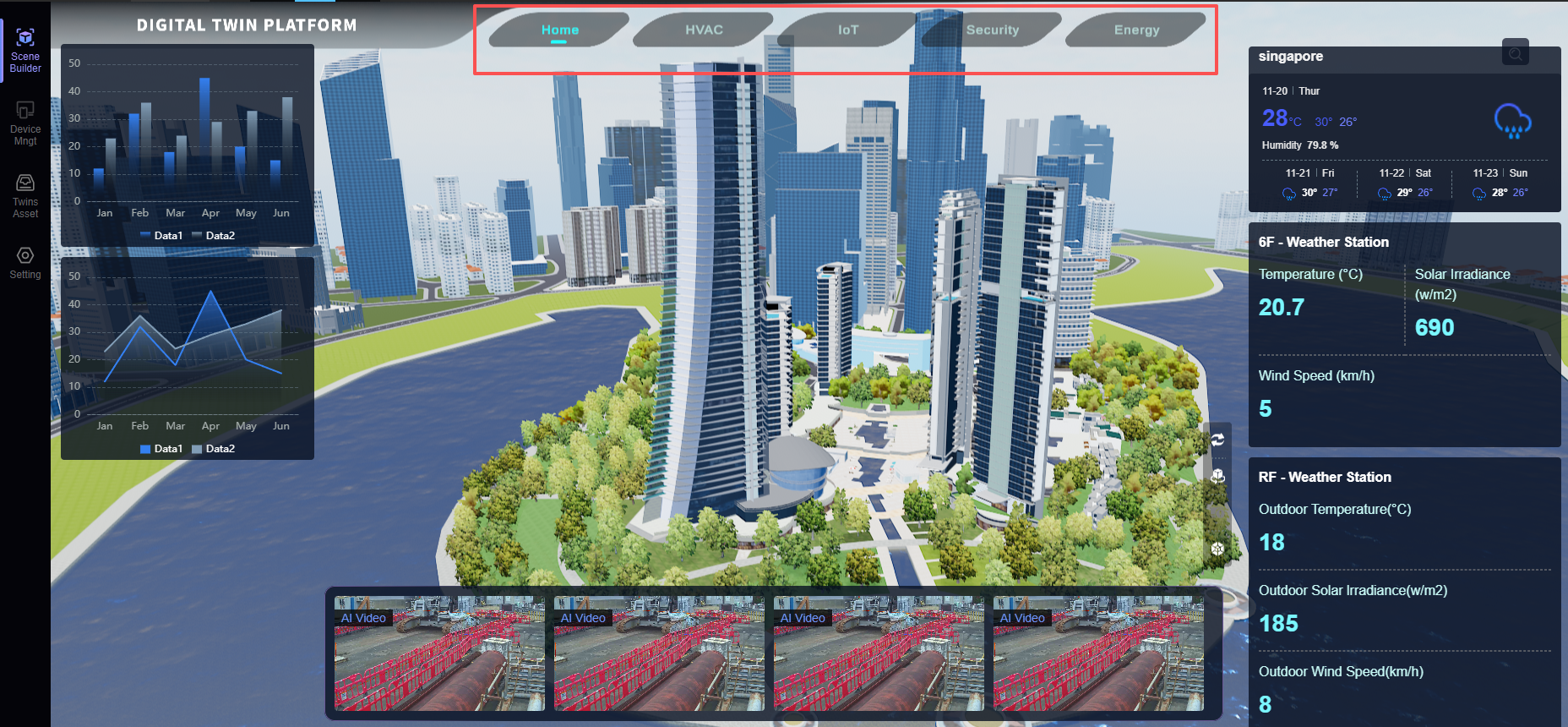 該功能適用於統一模型場景下按不同業務維度配置獨立子場景,例如將大樓的能耗狀況、停車場、電梯運行、CCTV等分別設置為獨立子場景。每個子場景可配置專屬 Dashboard,便於用戶聚焦具體問題,實現分場景獨立查看與管理。
 - 新增子場景;
- 子場景編輯以及配置;
- 子場景刪除(僅支援刪除自己新增場景)。
場景模式設置
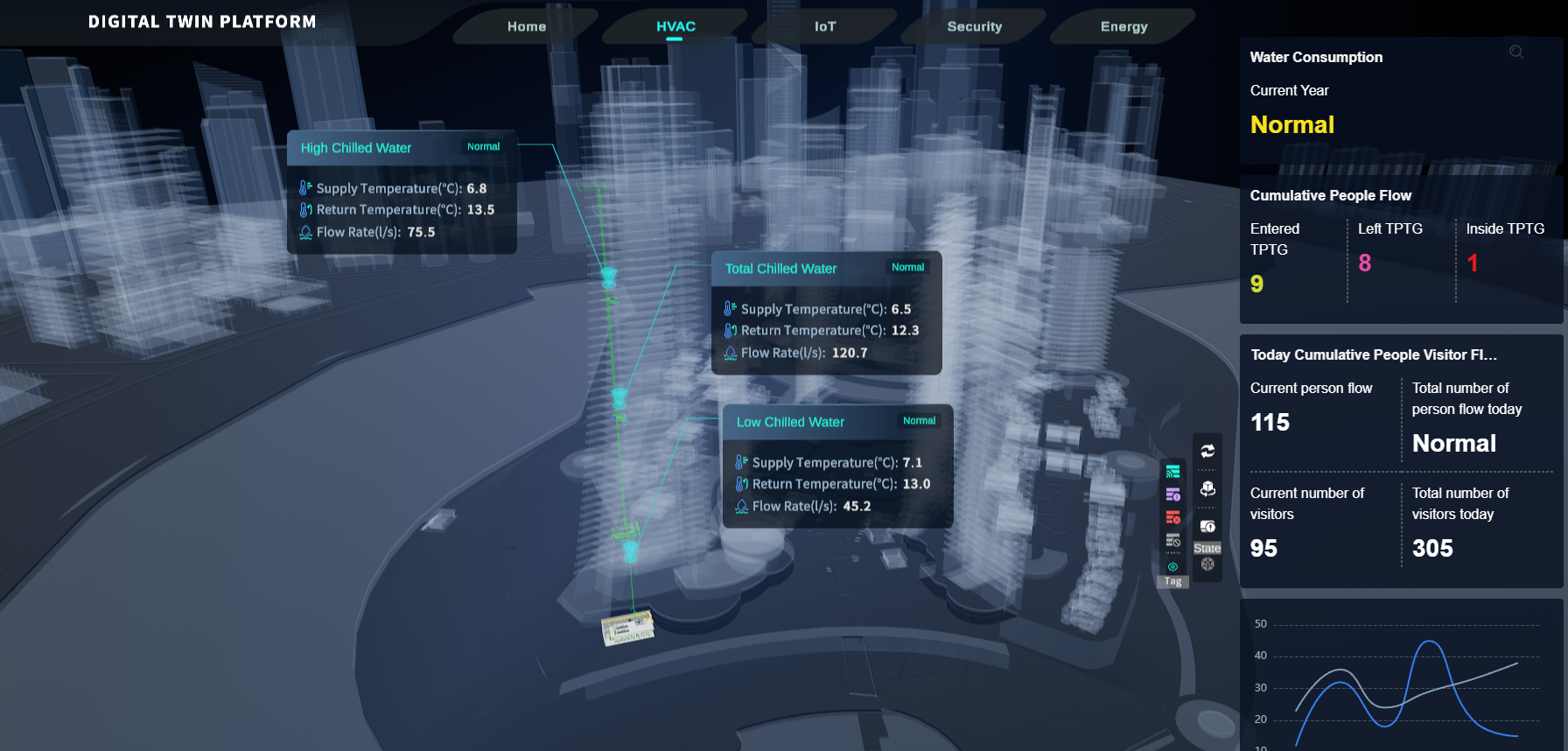
支援為子場景配置dashboard樣式模板,點擊對應子場景的【設置】,進入【Mode】面板,系統目前支援四種固定樣式。
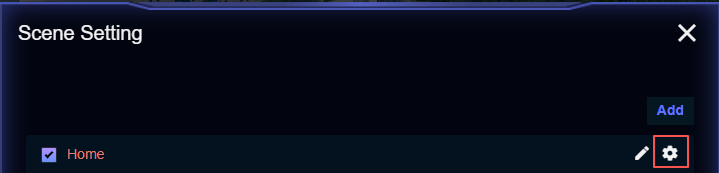
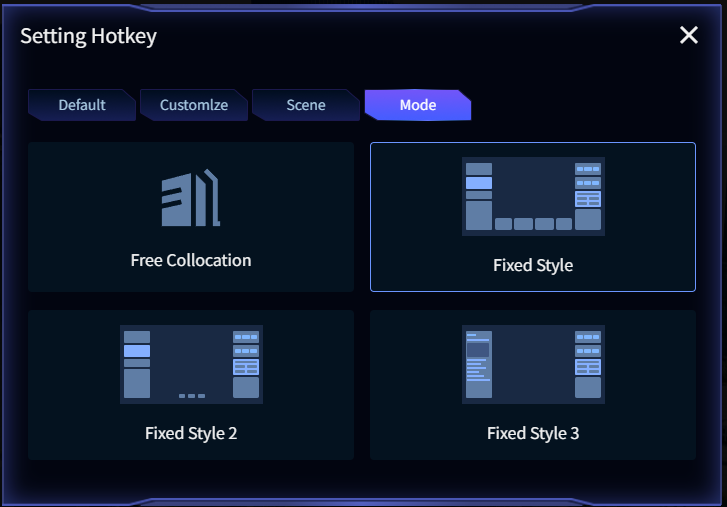
例如:展示項目內CCTV:
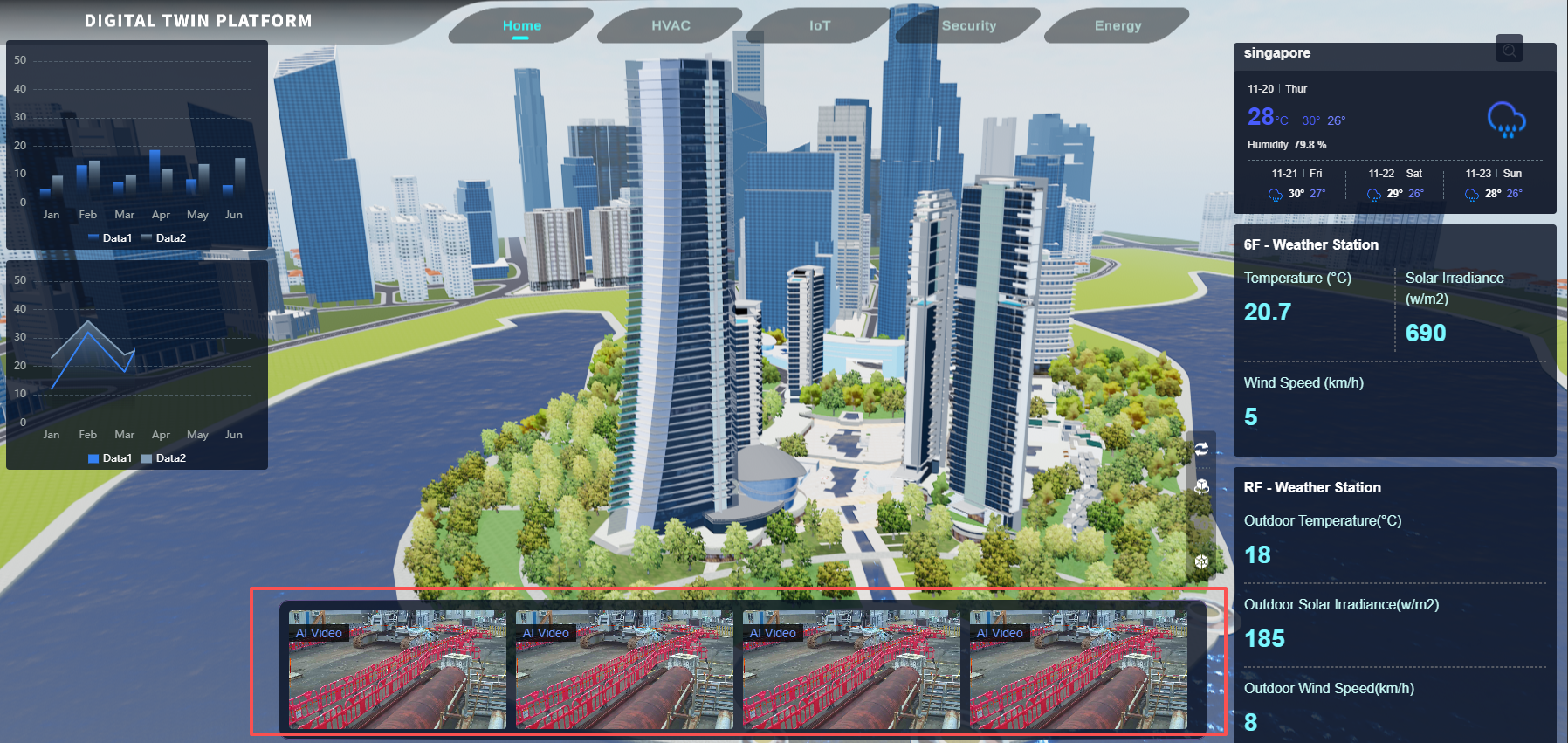
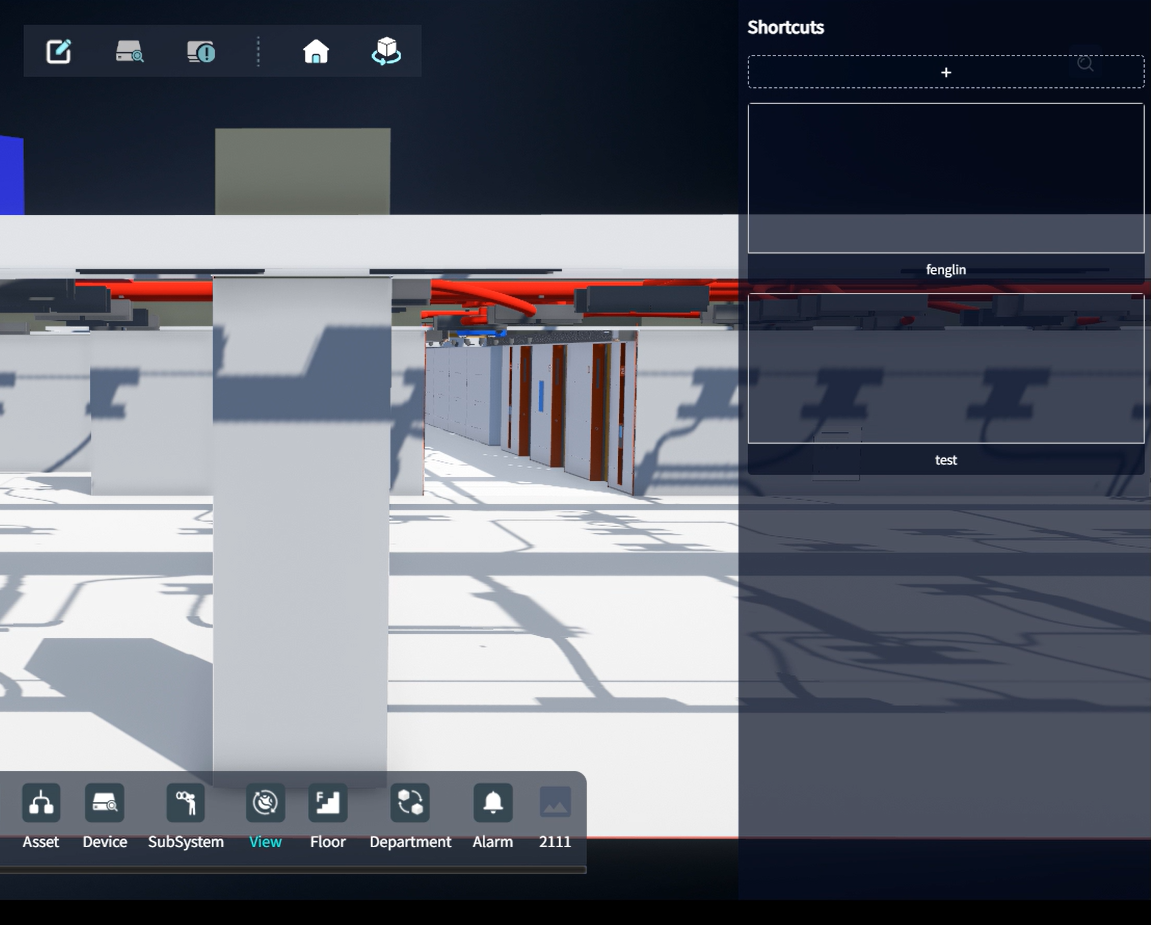
只展示右側dashboard:
場景默認配置
在進入場景時,系統支援預先配置數據的默認展示規則,例如自動展示特定狀態的設備、保持設備標籤常顯,或在觸發時自動打開指定連結的彈窗等。
點擊對應子場景的【設置】,進入【Scene】面板。
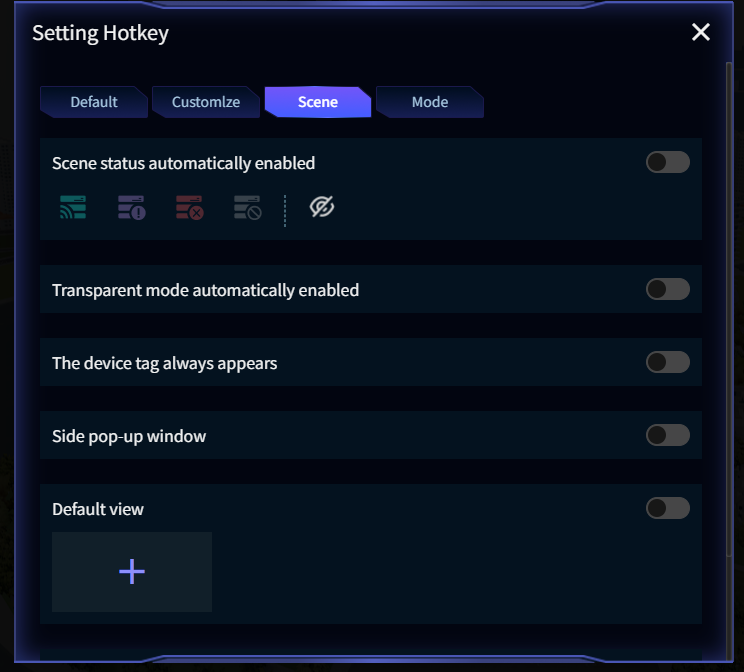
- 自動啟用場景狀態:如需在進入場景時默認展示特定狀態的設備,可勾選目標狀態並啟用此開關(眼睛圖標用於控制該狀態的顯示與隱藏);
- 自動啟用透明模式:當如需查看建築內部組件(如暖通空調系統),可啟用此開關以自動激活透明模式;
- 設備標籤始終展示:當如需在進入場景時默認彈出某類設備tag,可配置設備類型並啟用該項;
- 側邊彈窗:如需在進入場景時展示外部連結,可配置連結並啟用此開關;
- 默認視圖:如需更改模型默認進入時的視角,可配置該項;
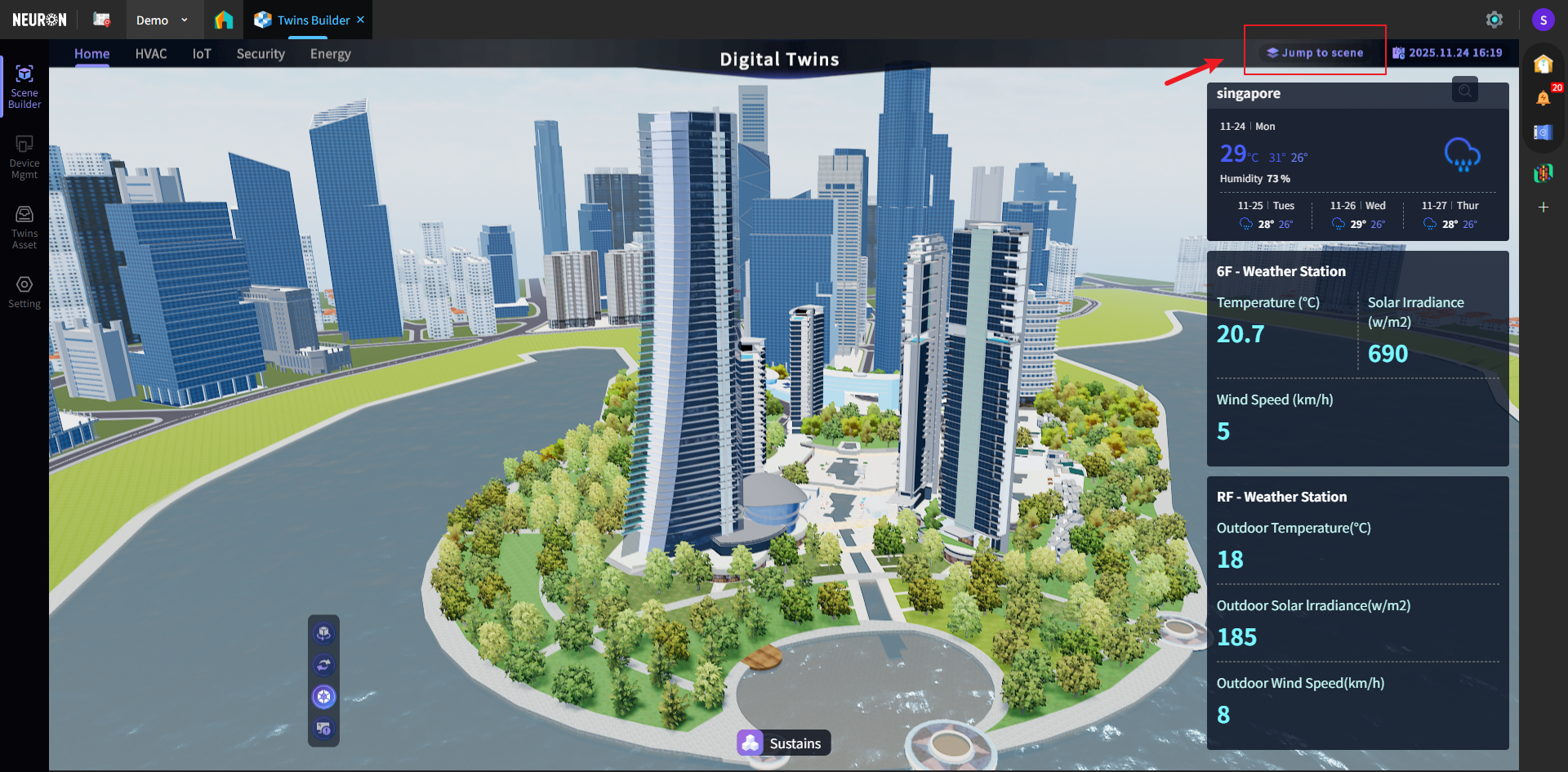
- 跳轉場景:如需跳轉去其他模型場景,可配置該項,配置後在場景右上角出現跳轉按鈕;
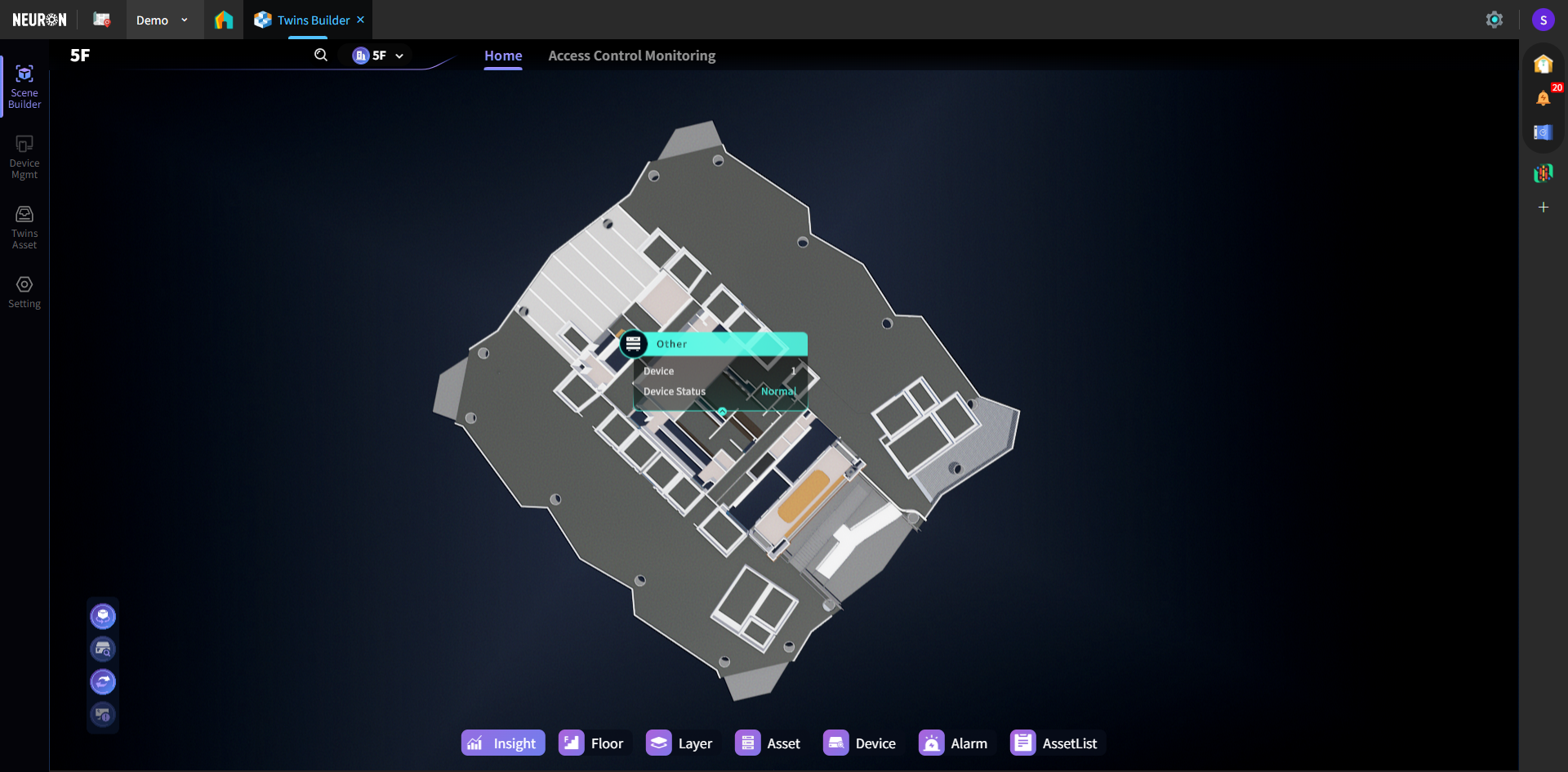
- 設備類型標籤:該選項只應用於 system 場景,當場景內有符合已配置的類型的設備,場景內則會出現設備類型的狀態統計標籤。
Hotkey設置
每個場景均支援自定義Hotkey(快捷鍵),用於快速激活預設的視圖、功能或信息面板。此處以 floor 場景為例。進入場景,在場景的左右及底部選單區域點擊【右鍵】選擇【Setting】,進入【Defult】面板:
- 編輯Hotkey;
- Hotkey展示開關;
- Hotkey複製
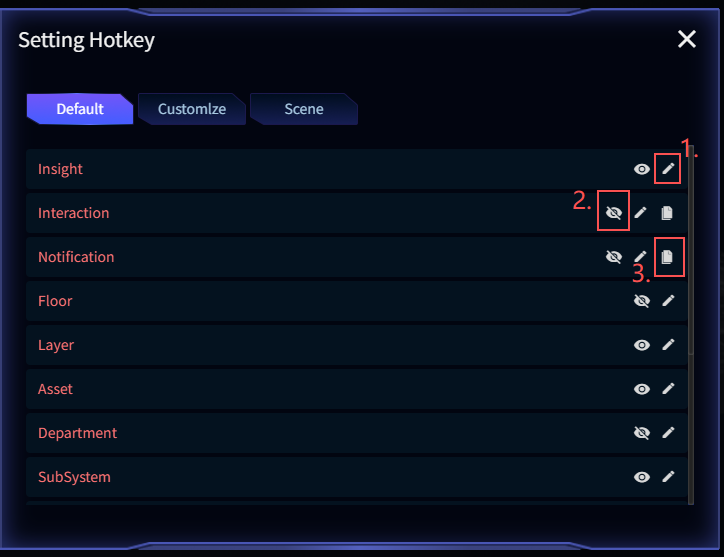
如圖所示,快捷鍵可關聯至多種元素,包括:Insight(數據看板)、Interaction(交互操作)、Notification(通知)、Floor(樓層)、Layer(圖層)、Asset(資產)、Department(部門)及SubSystem(子系統)。
Insight 圖表
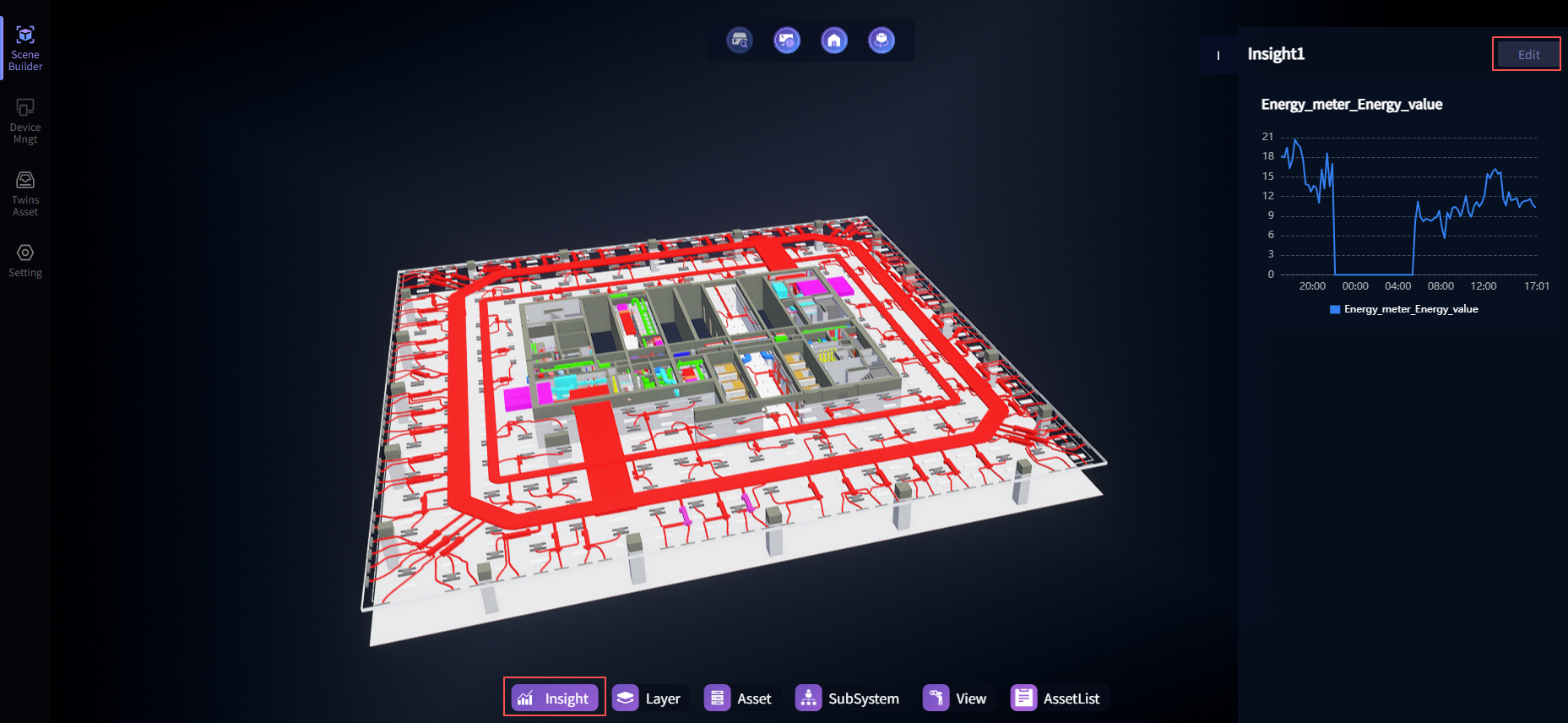
配置後支援在模型兩側自定義圖表,實現數據可視化。
進入 Insight 項配置圖表面板,同一場景內支援配置多個圖表面板,可通過抽屜上的標籤切換。
- 新增圖表面板
- 圖表面板展示開關
- 編輯名稱/刪除

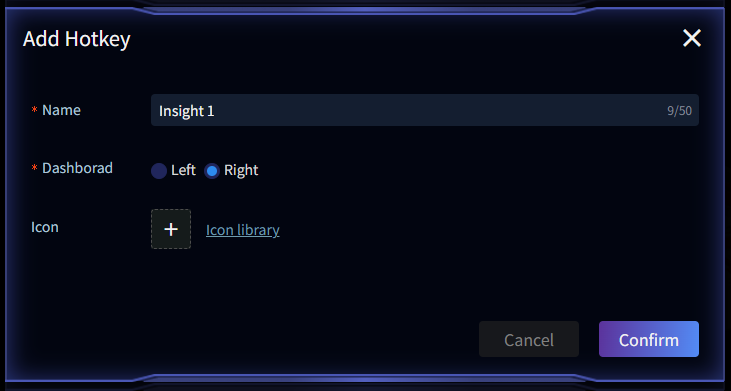
新增圖表面板
填入圖表面板名稱以及放置位置即可,新增完需將開關勾選。
配置Wedget
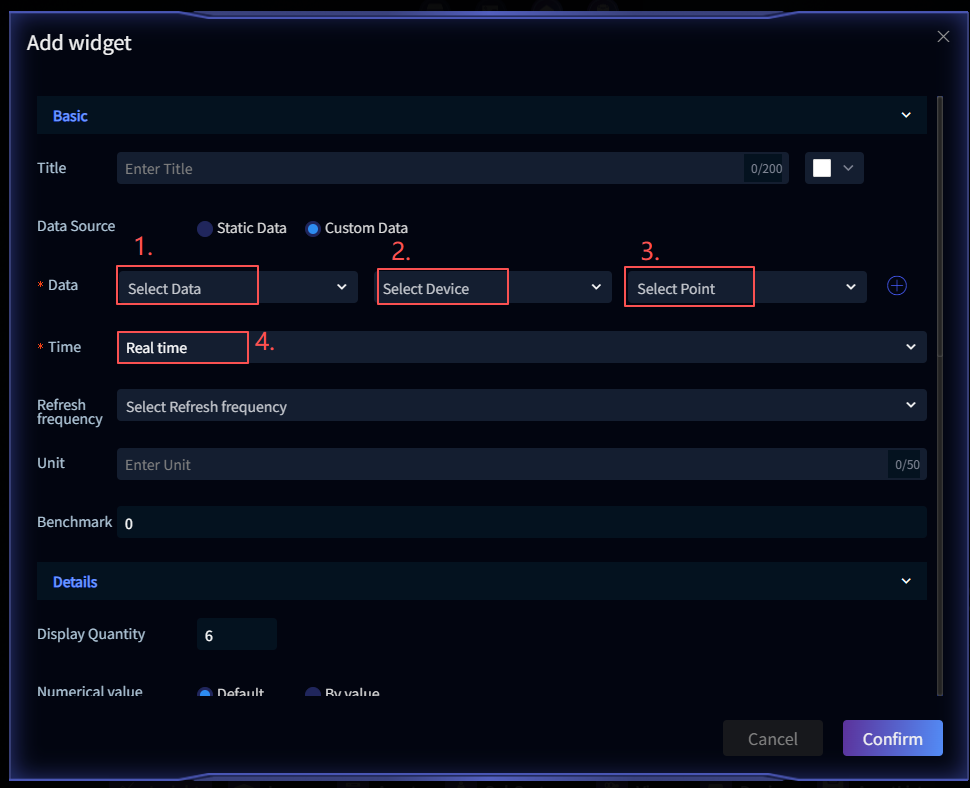
滑鼠懸停在 Insight 抽屜上 -> 編輯 -> 選擇圖表樣式。
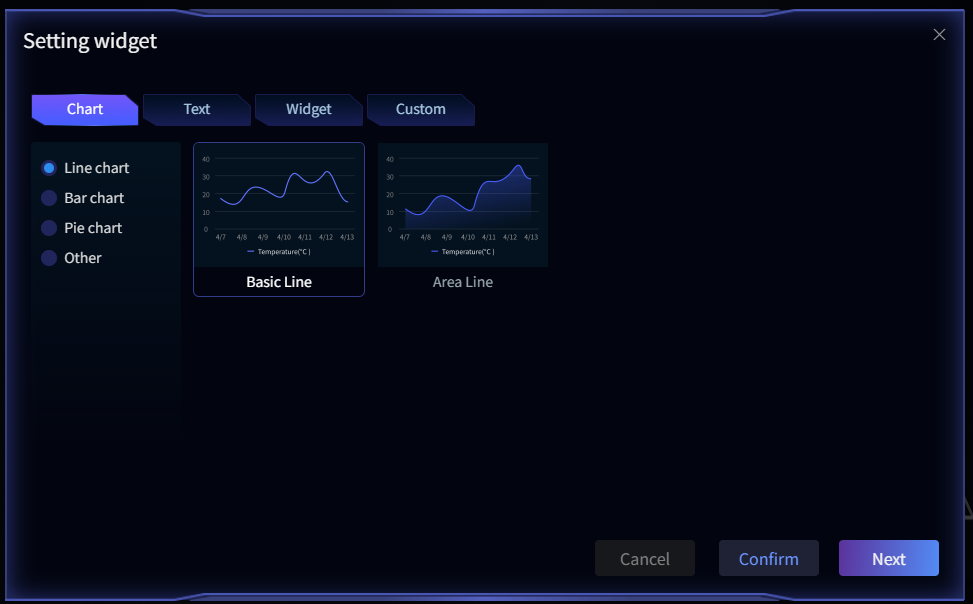
1.選擇數據來源、2.選擇設備、3.選擇設備點位、4.選擇時間範圍
模型圖層
在單個場景中,支援配置多個模型Key(通常基於系統維度進行拆分)。每個模型Key需關聯獨立的模型層級,從而在場景渲染時實現按系統或圖層維度分離模型顯示。
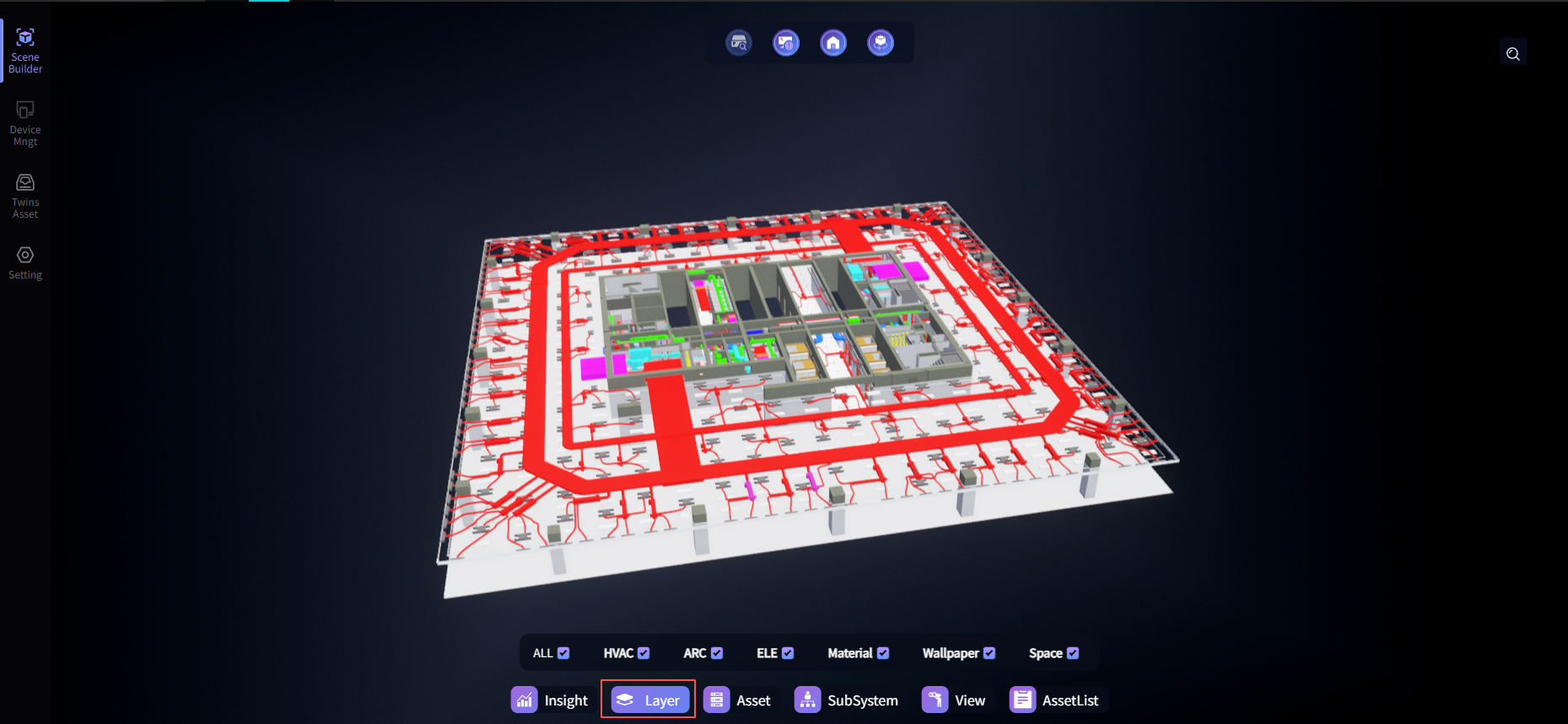
tips:若未出現您所需的圖層分類,可查看上文前置配置新增。
孿生資產清單(Asset List)
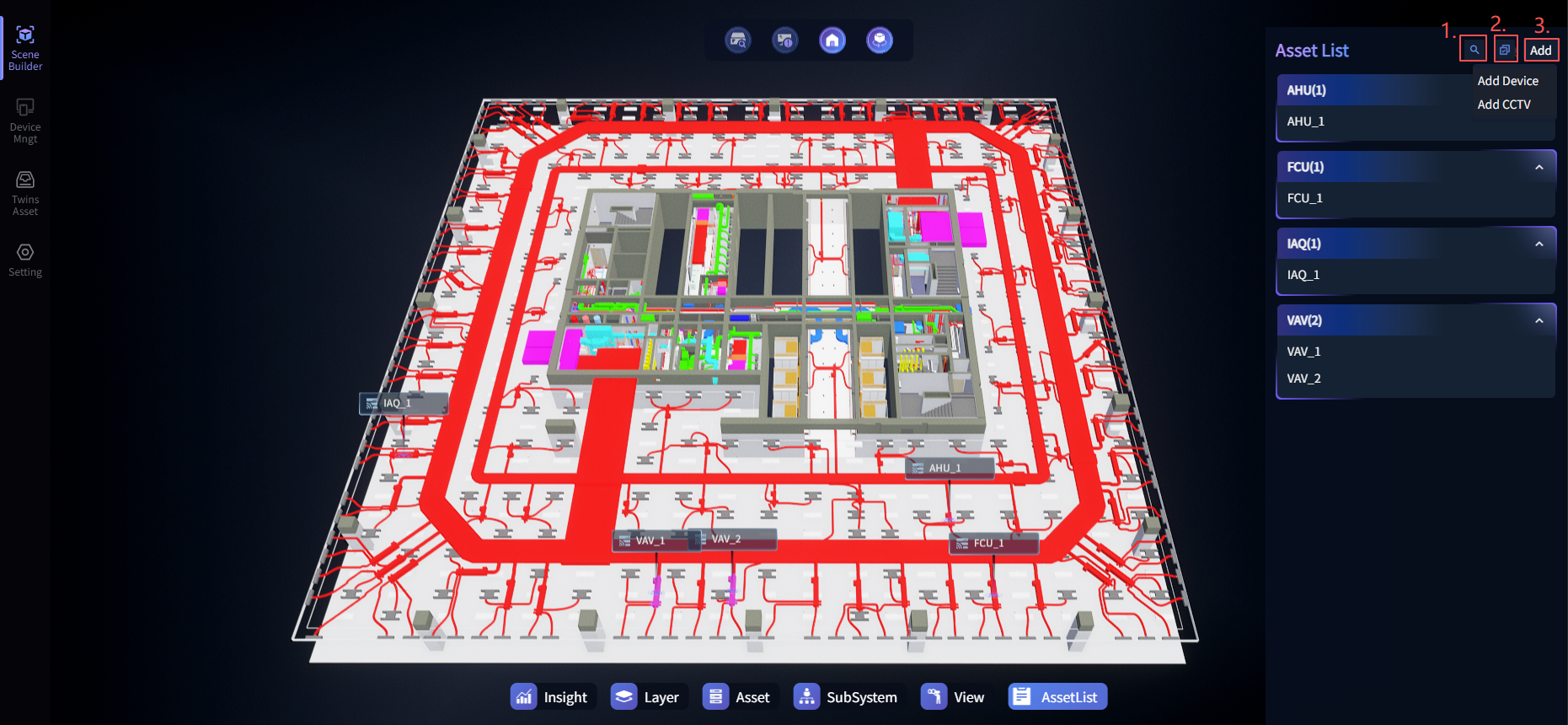
配置後列表將會出現在左右抽屜內。
如需將資產設備或即時數據與三維模型關聯,需在模型對應位置進行打點配置。配置完成後,所有映射關係將統一展示於孿生資產清單中。【孿生資產新增操作指南】
清單支援按類型分組展示資產設備。若設備已接入即時數據,可直接在列表中查看其狀態。點擊任一設備項,系統將自動聚焦定位至場景中對應模型,並可查詢該設備的即時數據、基本信息、維護狀態、BIM信息等詳情。
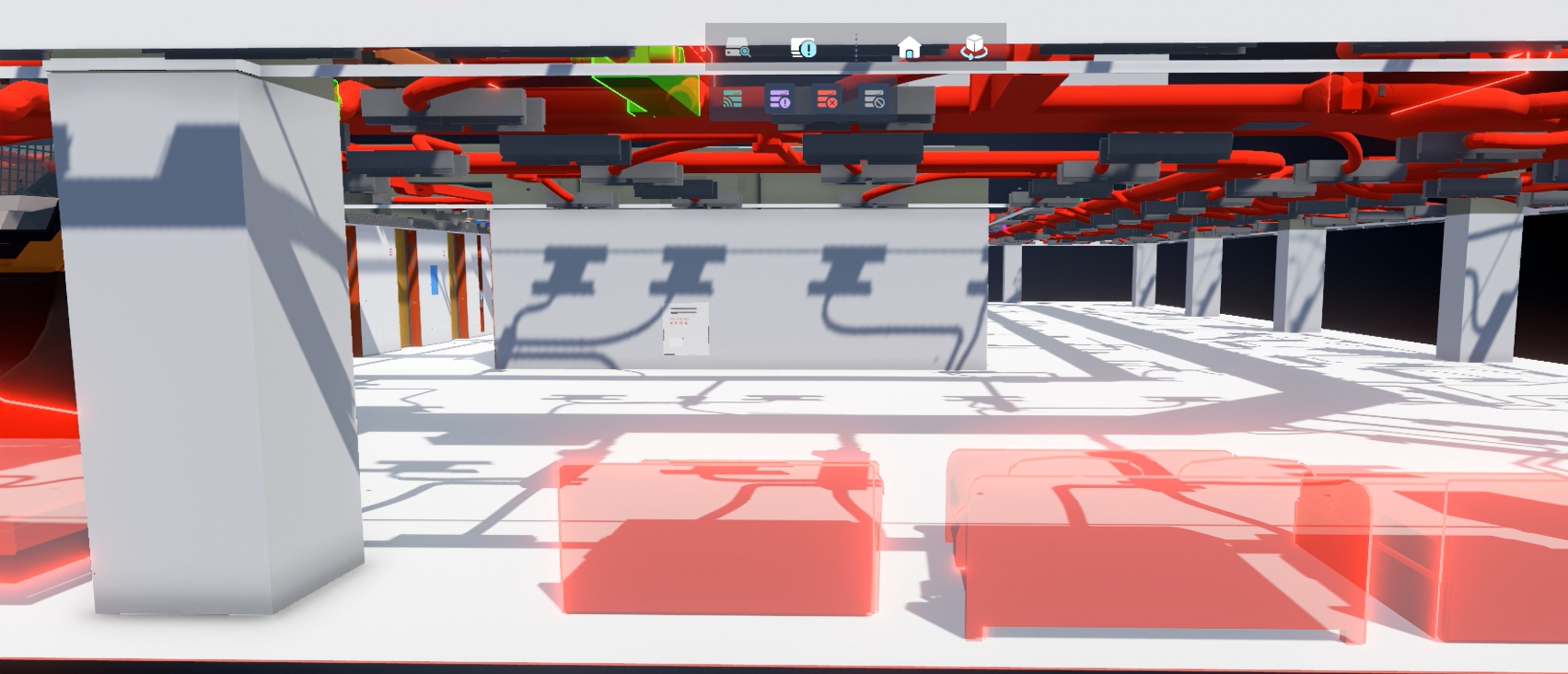
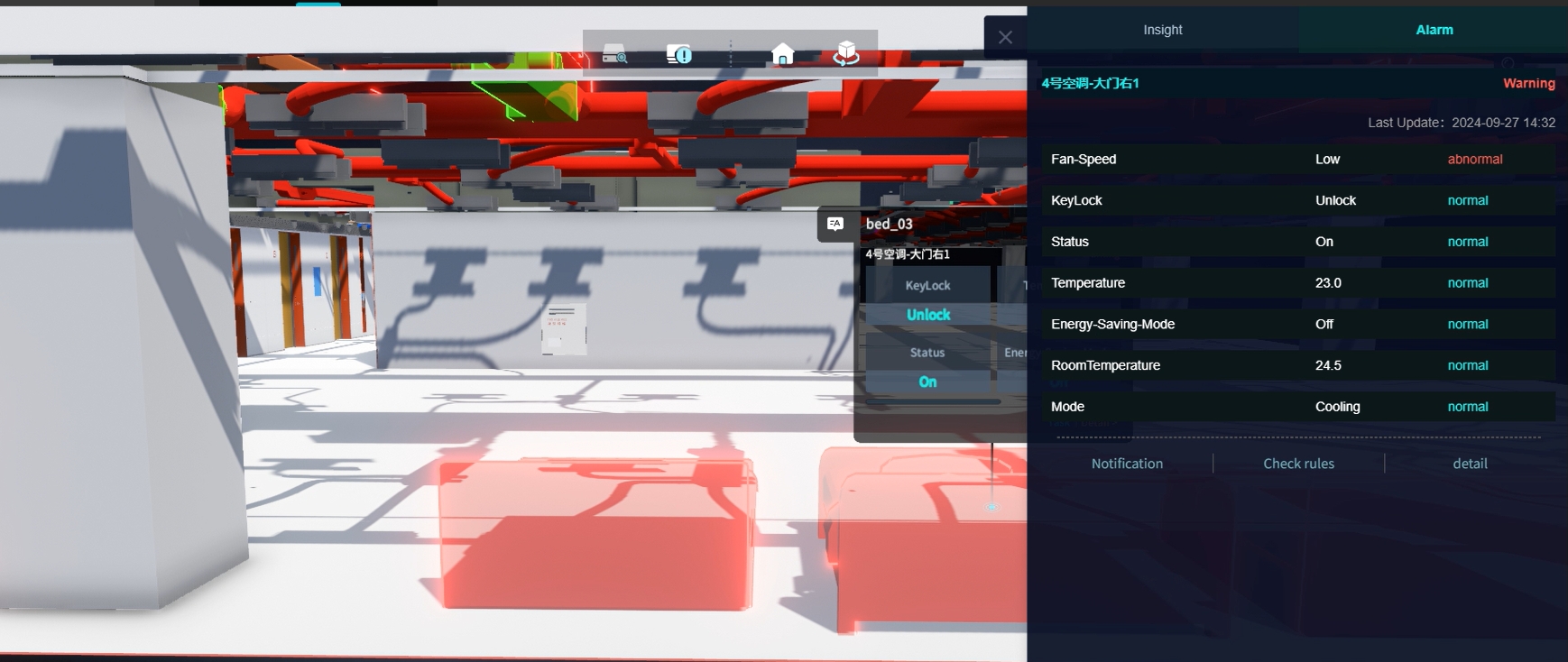
實時數據展示:當設備處於警告狀態時,模型顏色會改變,點擊模型查看警告原因及詳細信息。
Asset Hotkey
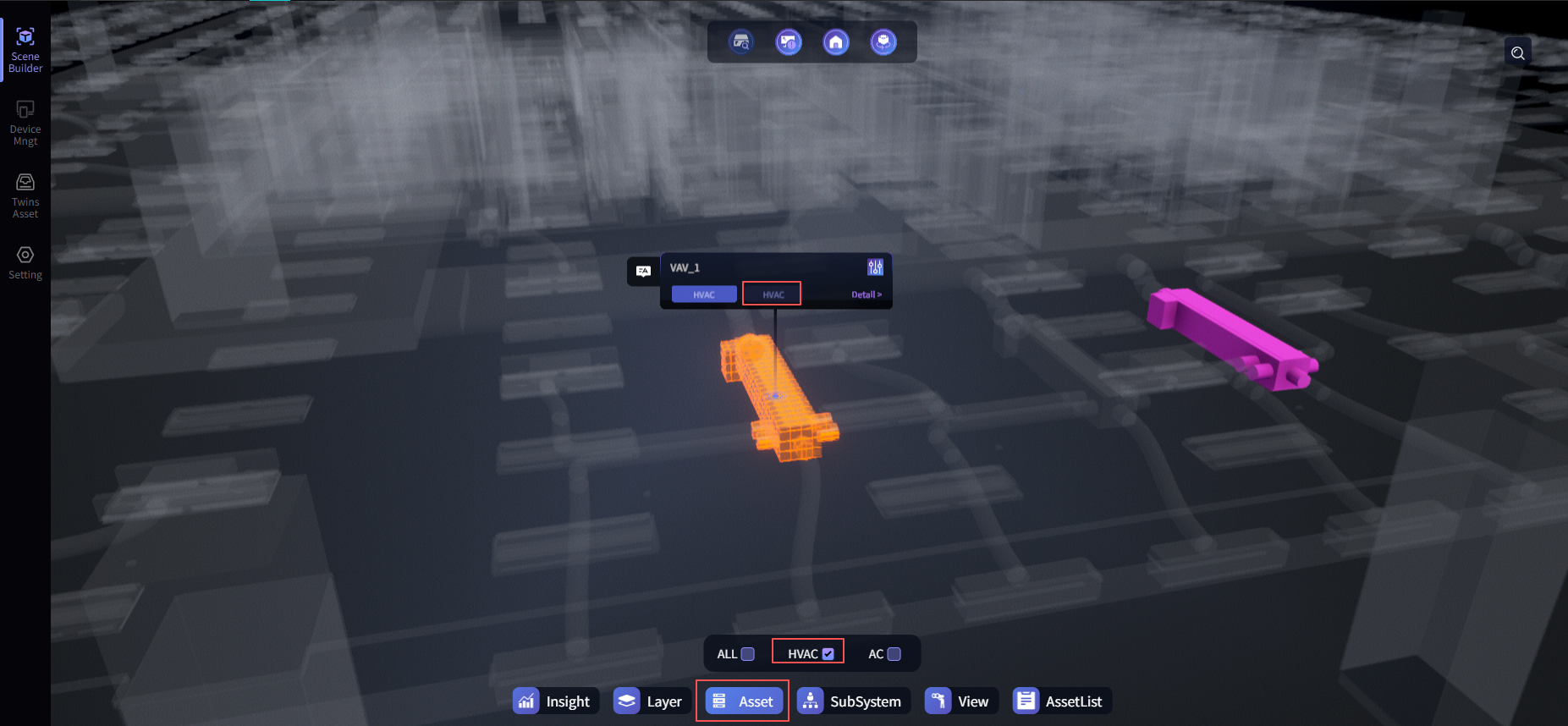
配置後將會以快捷按鈕形式出現在底部 Hotkey 列表內。
在Hotkey中啟用Asset快捷鍵後,可按分類查看已配置孿生資產的基本信息、即時狀態及模型信息等。使用前需先完成【孿生資產新增】配置。
快捷視角
配置後可儲存常用視角列表,實現一鍵快速切換。
點擊 Add 進行新增新的視角。新增視角後,點擊視角可以快速切換不同的視角。