蓝牙设备接入
概述
本文档详细介绍了如何通过蓝牙方式将设备接入 Neuron 平台, 目前仅支持接入蓝牙电子锁。
开始之前
权限配置
为确保以下操作流程正常进行,请您确认是否拥有项目管理员权限。
前置配置
配置物模型
tip
物模型定义:在 Neuron 平台内,将某一类具有相同能力或特征的设备的合集被称为一款物模型。
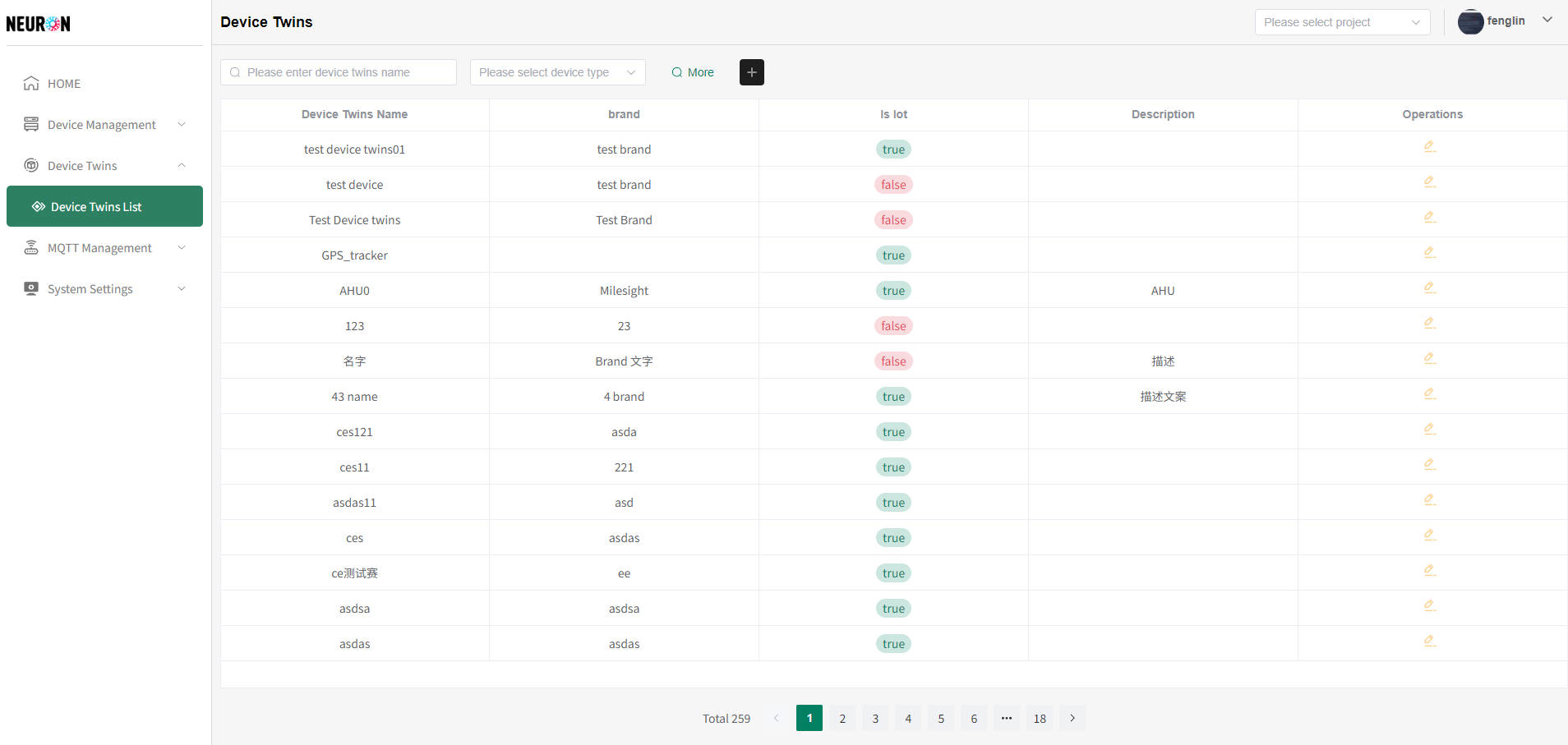
设备接入前可在中台物模型列表中进行预配置,或在设备接入过程中逐一配置。详情请见【物模型管理】。
选择接入方式
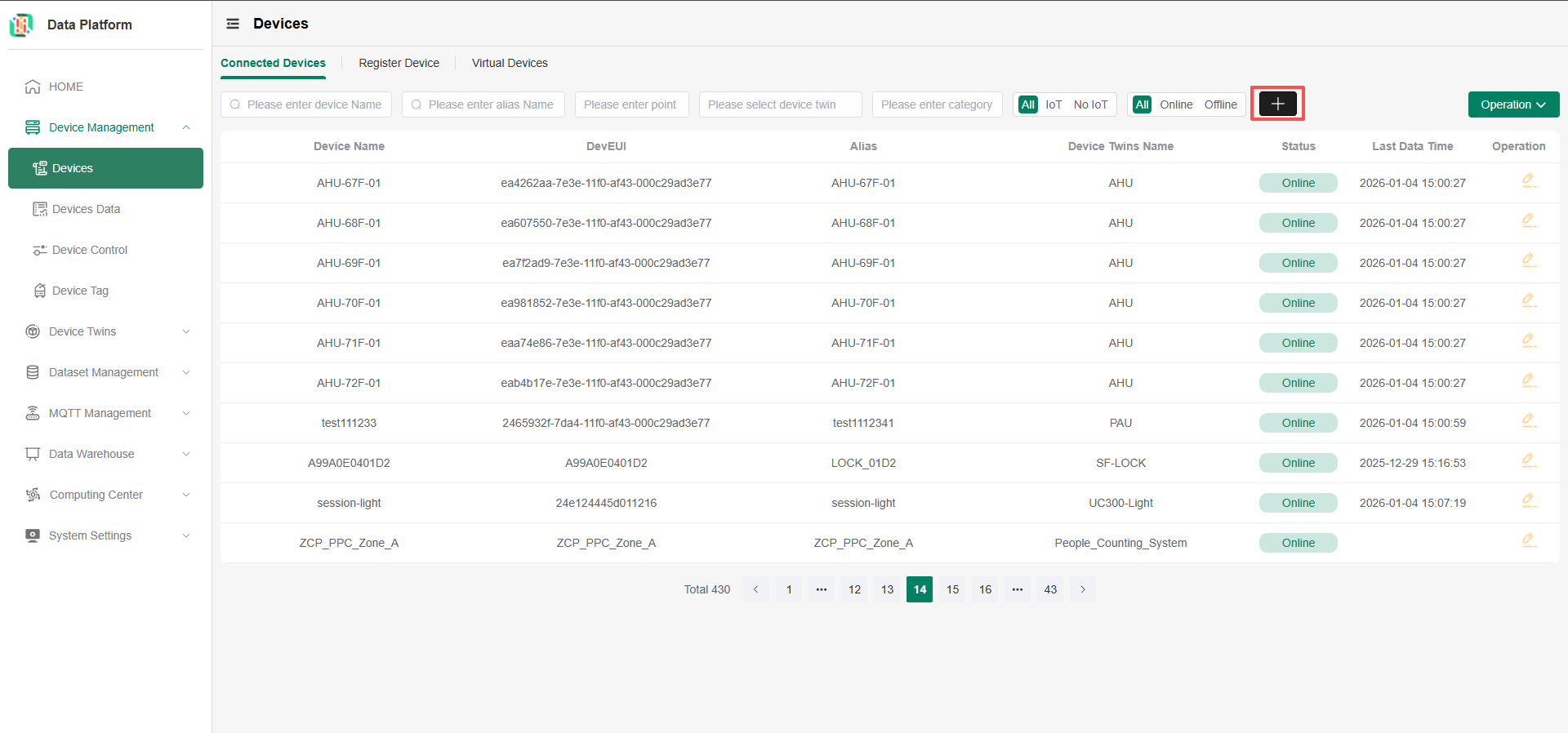
在设备管理列表页点击“添加”按钮,进入设备接入流程;
接入方式选择 Bluetooth,点击下一步。

选择物模型

下图为物模型弹窗页,仅可单选;

选择完成后会回显。

设备注册
支持两种录入方式:在线编辑或下载 Excel 批量录入。
设备绑定平台项目
注册设备前,请先选择设备所属的项目。点击项目下拉框选择现有项目。如尚未创建项目,请先新建一个,操作详见【创建项目】。

批量录入
操作步骤:下载模板 -> 填写 Excel -> 上传 Excel -> 如有错误则进行在线编辑 -> 点击下一步完成设备注册。
下载模板
在设备注册页,点击下图红框处,下载模板文件。

填写 Excel
将需要录入的设备信息填入 Excel。

- deviceName:设备名称,不可重复,必填;
- devEUI:设备唯一标识,通常填写设备上的 DevEUI 即可,非必填;
- location:设备位置,非必填。
上传 Excel
点击/拖拽下图红框处,将填写好的 Excel 上传至平台。上传的设备信息将会展示在在线表格中,如有错误可以继续增删改。

在线编辑
在页面上填写设备信息,点击新增按钮添加新一行,继续录入设备信息。

设备信息填写完成后,点击提交按钮,提交后,信息提醒,可继续注册设备,也可返回设备列表。

注意:蓝牙设备在平台完成注册后,无需等待设备上报数据,系统会直接将设备状态更新为"已连接",并同步将设备信息录入设备注册表及设备列表】。
设备注册成功后,可在设备管理界面查看设备信息及数据,具体操作详见【设备管理】。