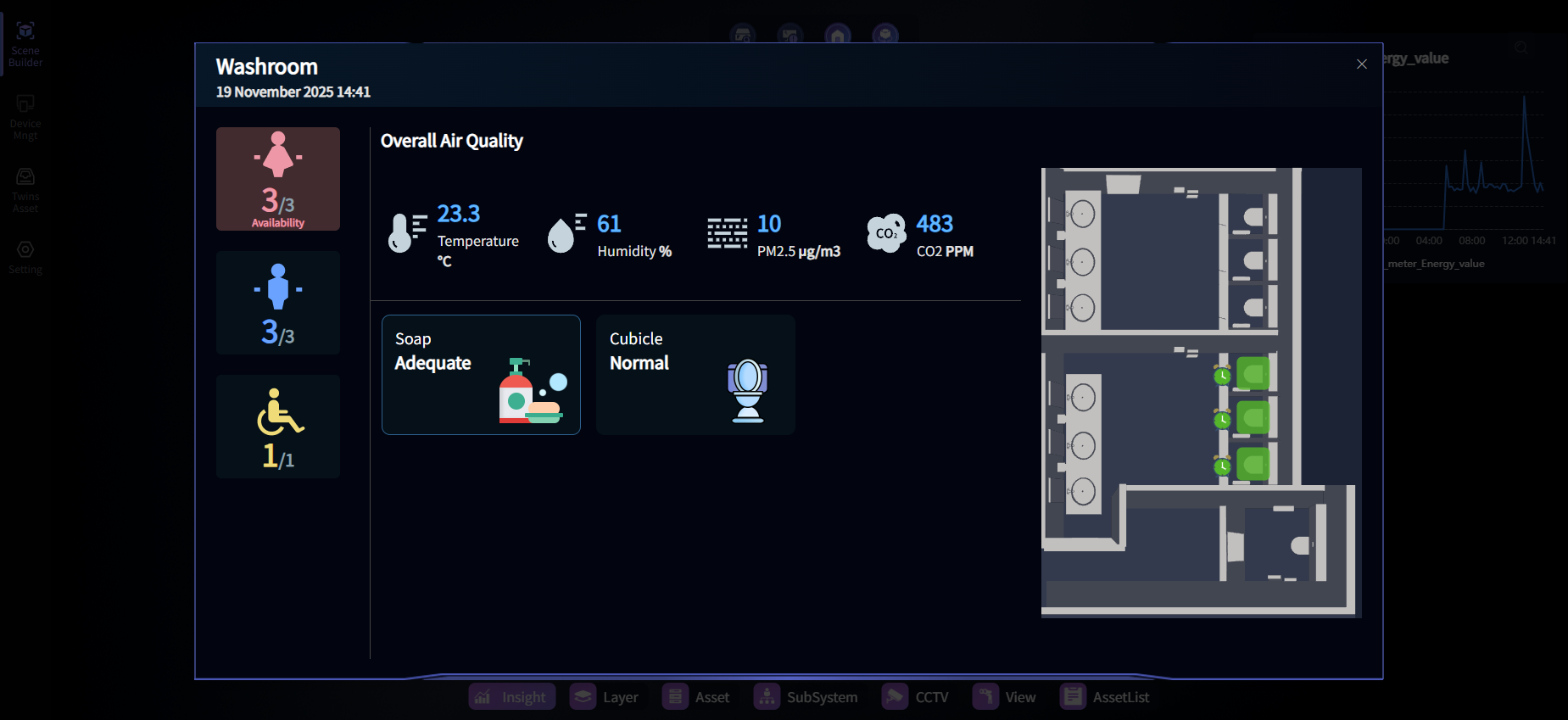
孿生資產管理(Twins Asset)
概述
孿生資產管理模組用於在數字孿生場景中建立並維護三維模型與物理資產的關聯關係。通過該模組,項目管理員可將設備狀態、監控影片、運維信息等即時數據與三維模型進行綁定,實現對建築資產的全生命週期可視化管理,確保虛擬場景與物理實體在狀態、空間與業務層面保持同步。
訪問方式與先決條件
如何訪問
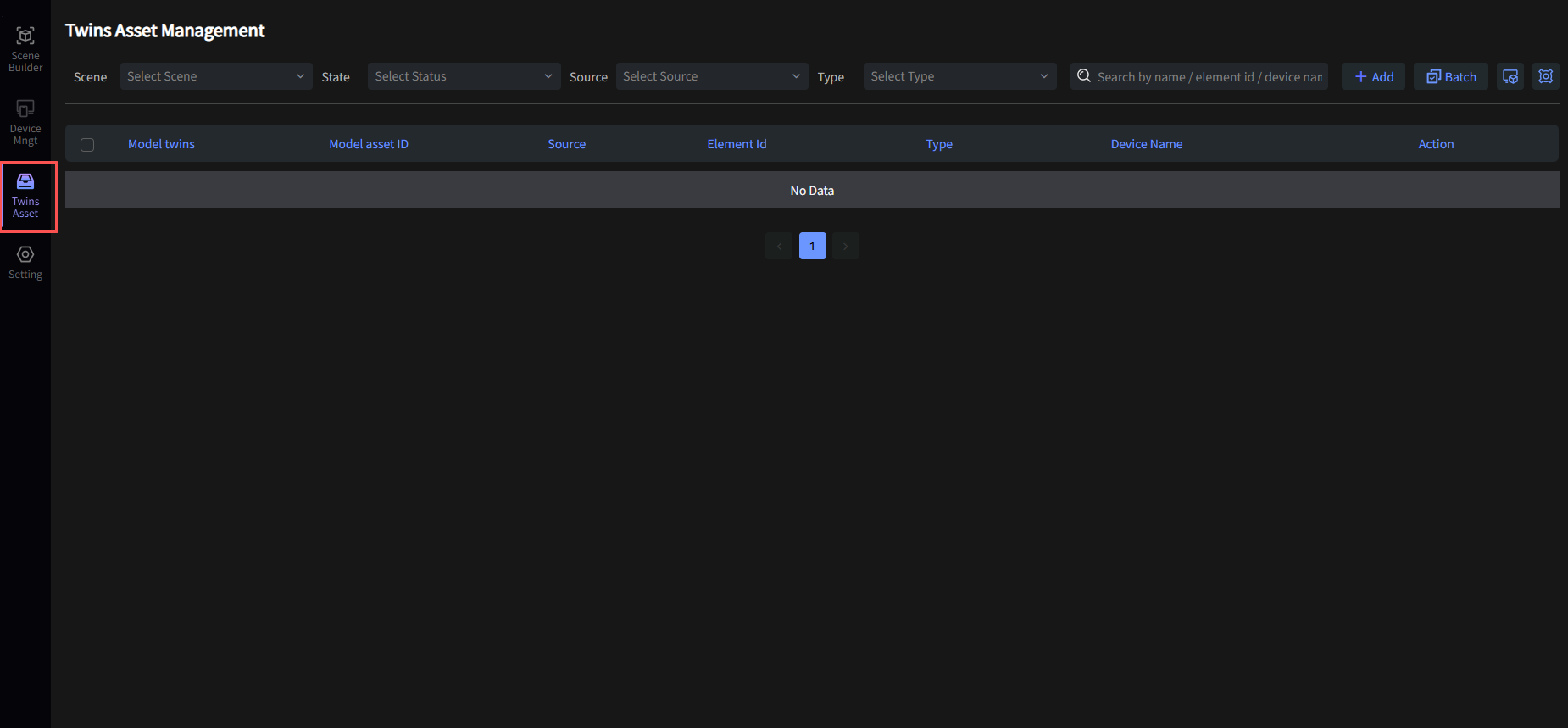
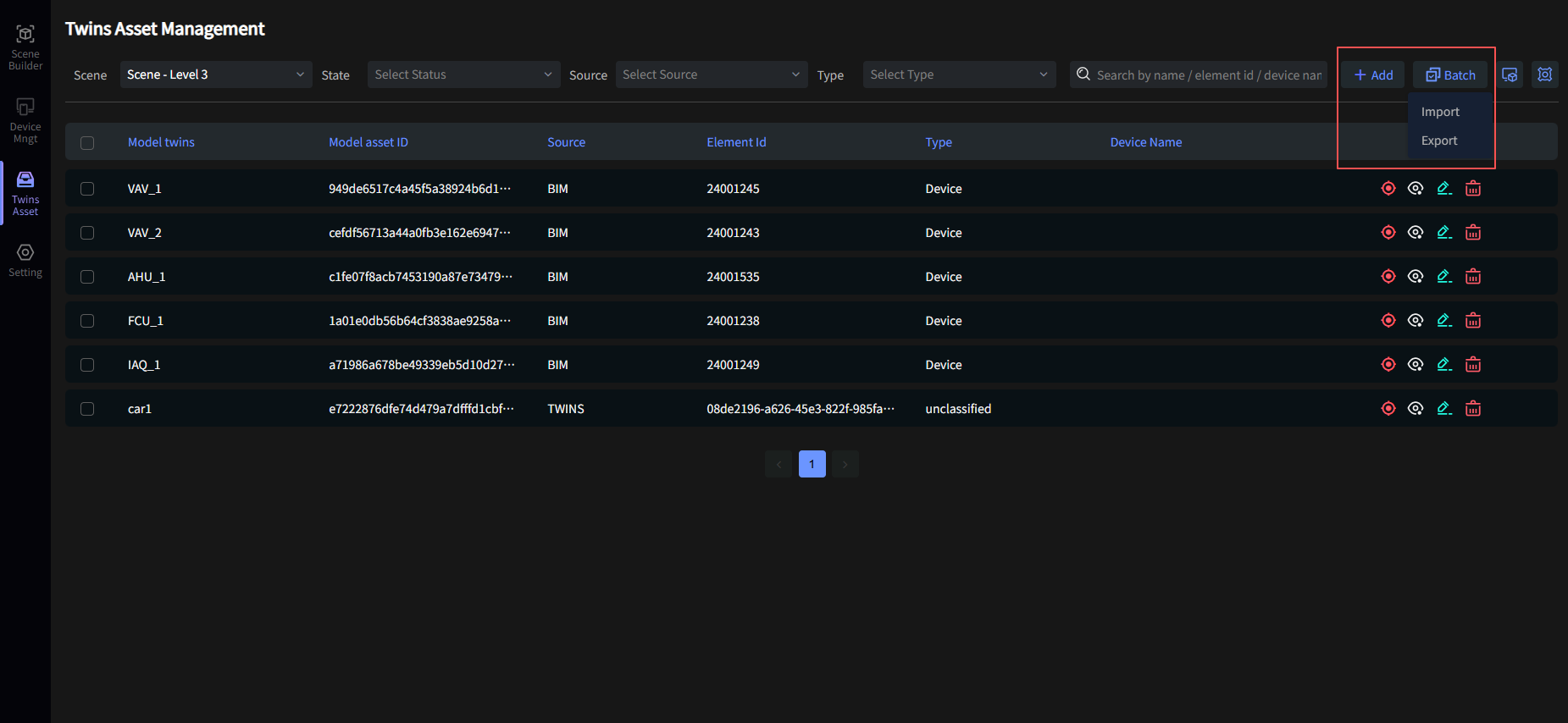
進入應用後,點擊左側選單欄 "Twins Asset",查看孿生資產管理頁面:
開始之前
權限配置
為確保正常使用,您的帳號需要擁有項目管理員的權限,才能查看孿生資產管理介面。
孿生資產管理介面功能
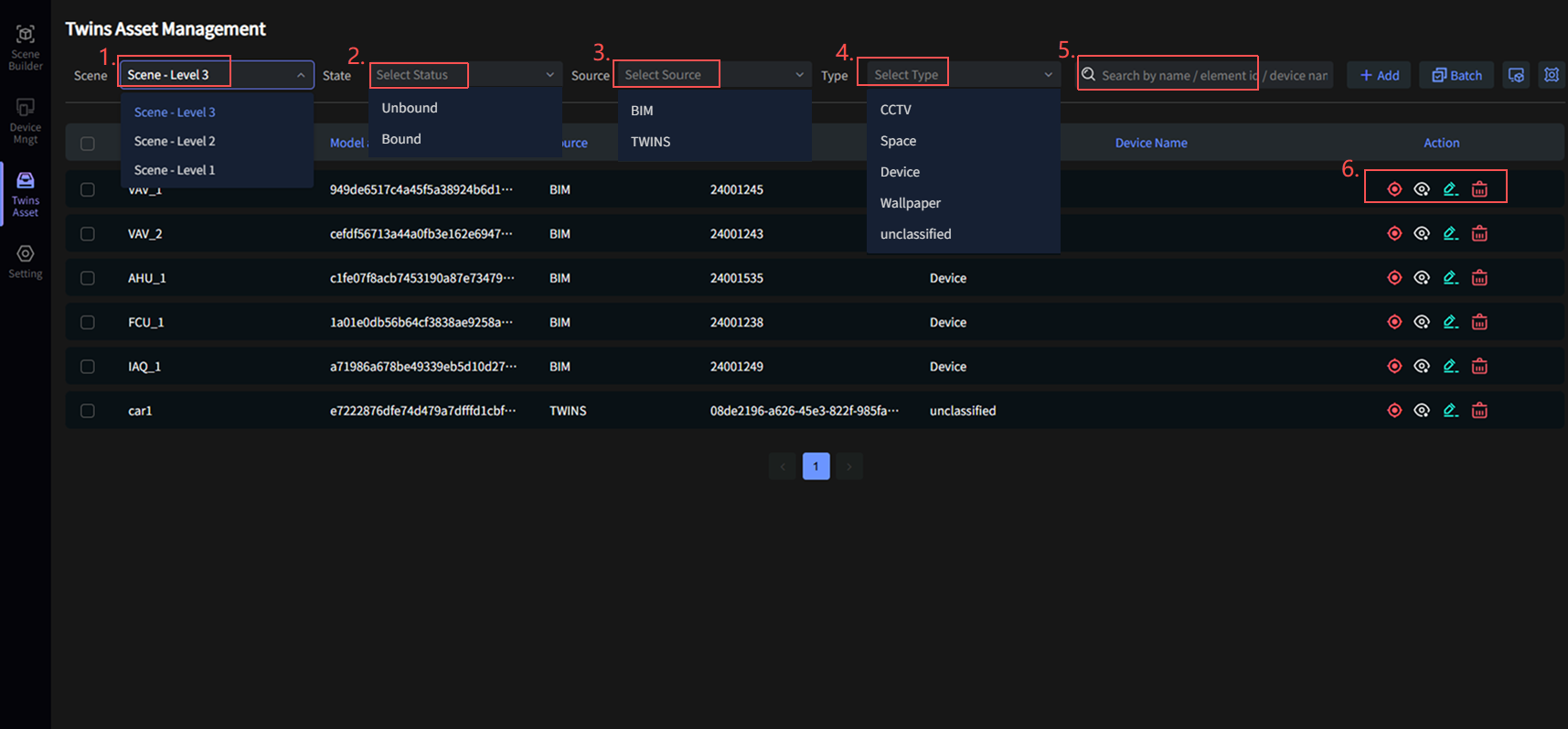
- 根據場景分類;
- 根據孿生資產是否綁定設備分類;
- 根據孿生資產來源分類;
- 根據孿生資產類型分類;
- 可通過孿生資產名稱、Element Id、設備名稱/別名搜尋;
- 從左往右分別是孿生資產定位、詳情、編輯、刪除。
孿生資產新增
預配置設備類型
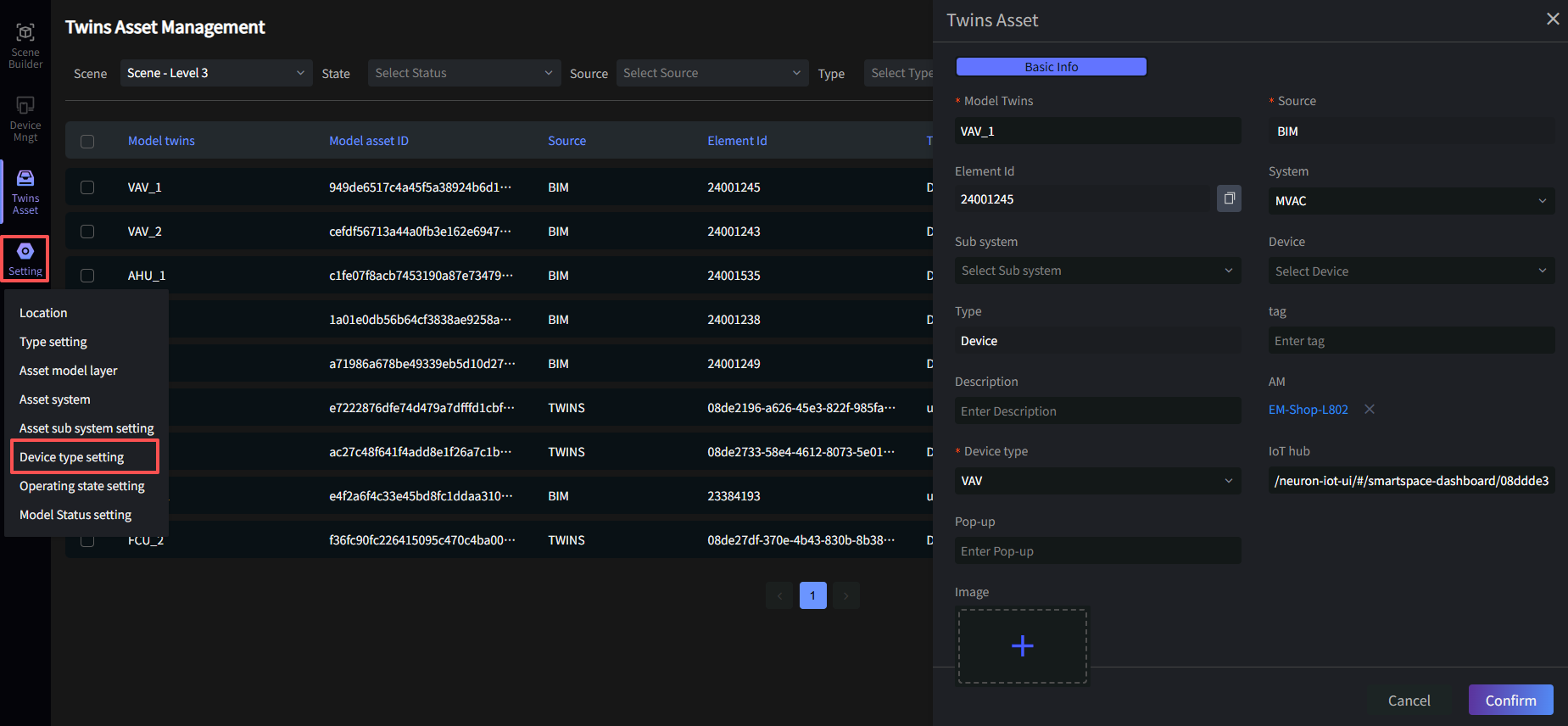
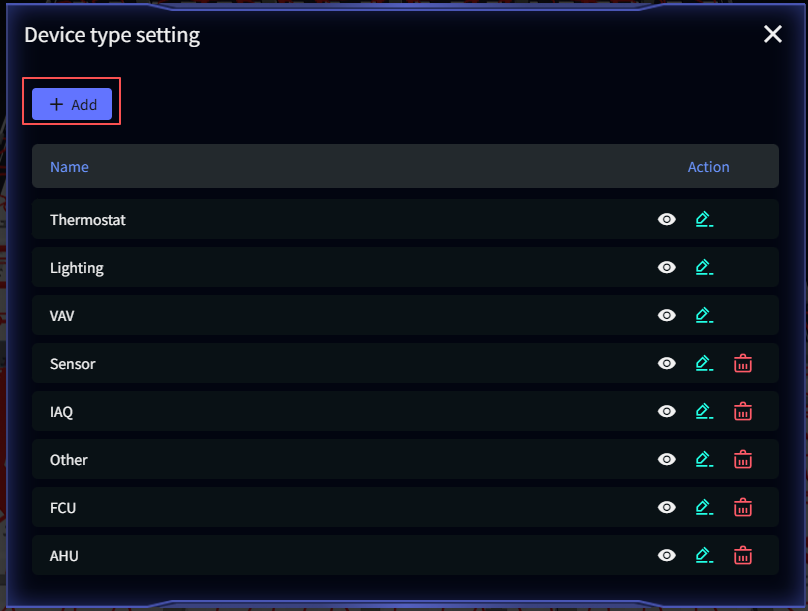
新增資產設備前需預先設定設備類型。請通過左側選單欄點擊【設置】-【設備類型設置】,點擊 +Add 按鈕新增。
於模型內新增
前置條件:於快速鍵配置中開啟 Asset List。
Asset List:開啟後,該場景內的所有資產列表將顯示於左/右抽屜內,用於展示關聯了即時數據設備或大型資產的模型元件,點擊模型以查看設備的即時數據、基本信息、維護狀態、BIM信息等詳細內容。
通過孿生資產清單(Asset List)新增
- 資產搜尋
- 資產分類
- 資產添加:支援新增 Asset 及 CCTV 兩種類型
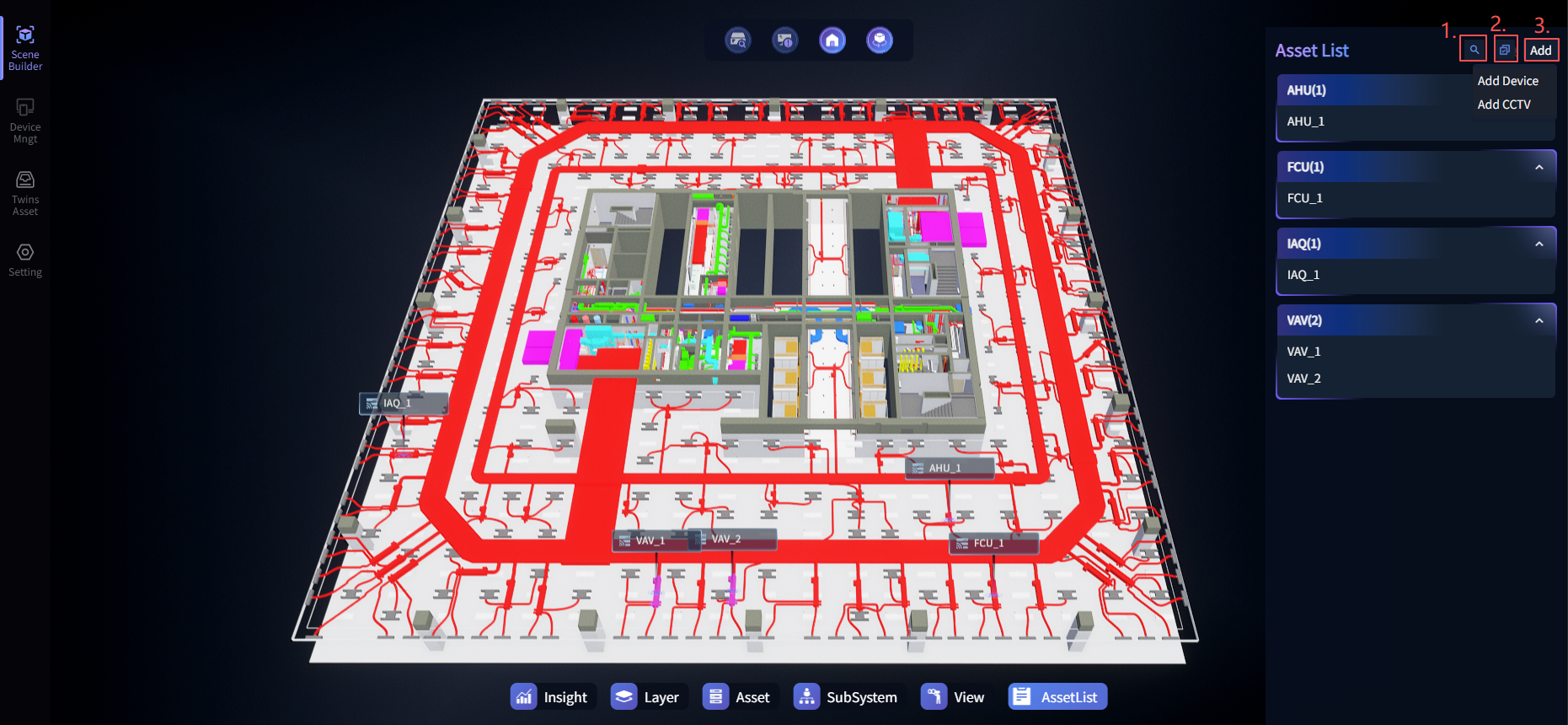
1. 新增 Device
如需查看模型元件的實時數據,則需將該模型元件與 Device 綁定。
前置條件:請確保所需的實時數據已接入數據中台,並已在【數字孪生模塊】-【設備管理】列表中同步了該設備。只有在【數字孪生模塊】-【設備管理】中出現的設備才能在模型中被綁定。
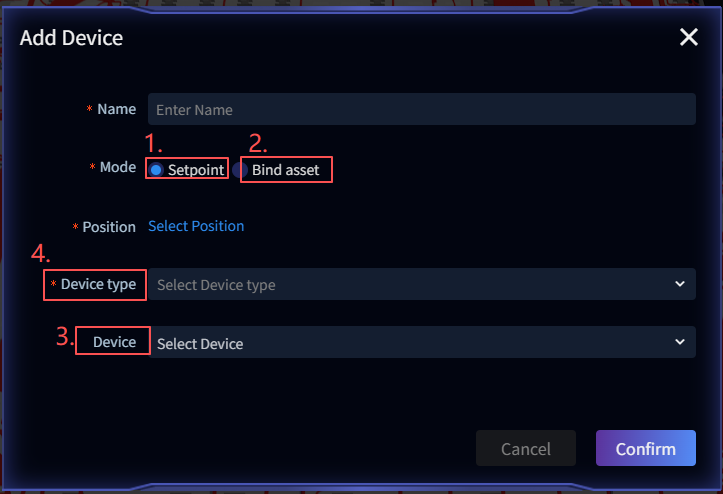
設備資產名稱自定,選擇新增方式 1.添加點位 或 2.綁定資產 ,點擊4.設備類型下拉框可查看選擇設備類型,通過3.綁定設備數據到資產中,即可看見設備的即時數據。
2. 新增 CCTV
前置條件:CCTV設備已接入AI Camera模塊,詳情參考【攝像頭配置】。
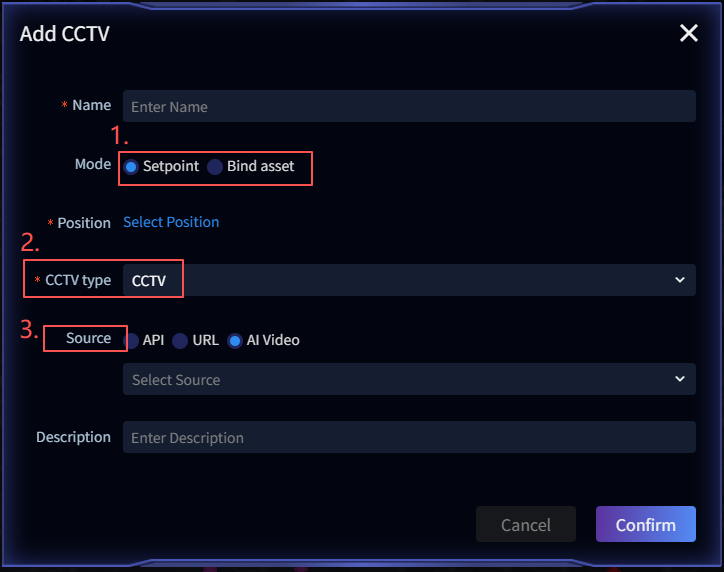
CCTV資產名稱自定,新增方式可選擇 1.添加點位或綁定資產 進行新增,2.CCTV類型選擇【CCTV】,3.數據來源需要選擇【AI video】,下拉選擇數據。
添加後,您亦可使用下方的 CCTV Hotkey 進入 CCTV 列表查看即時監控。
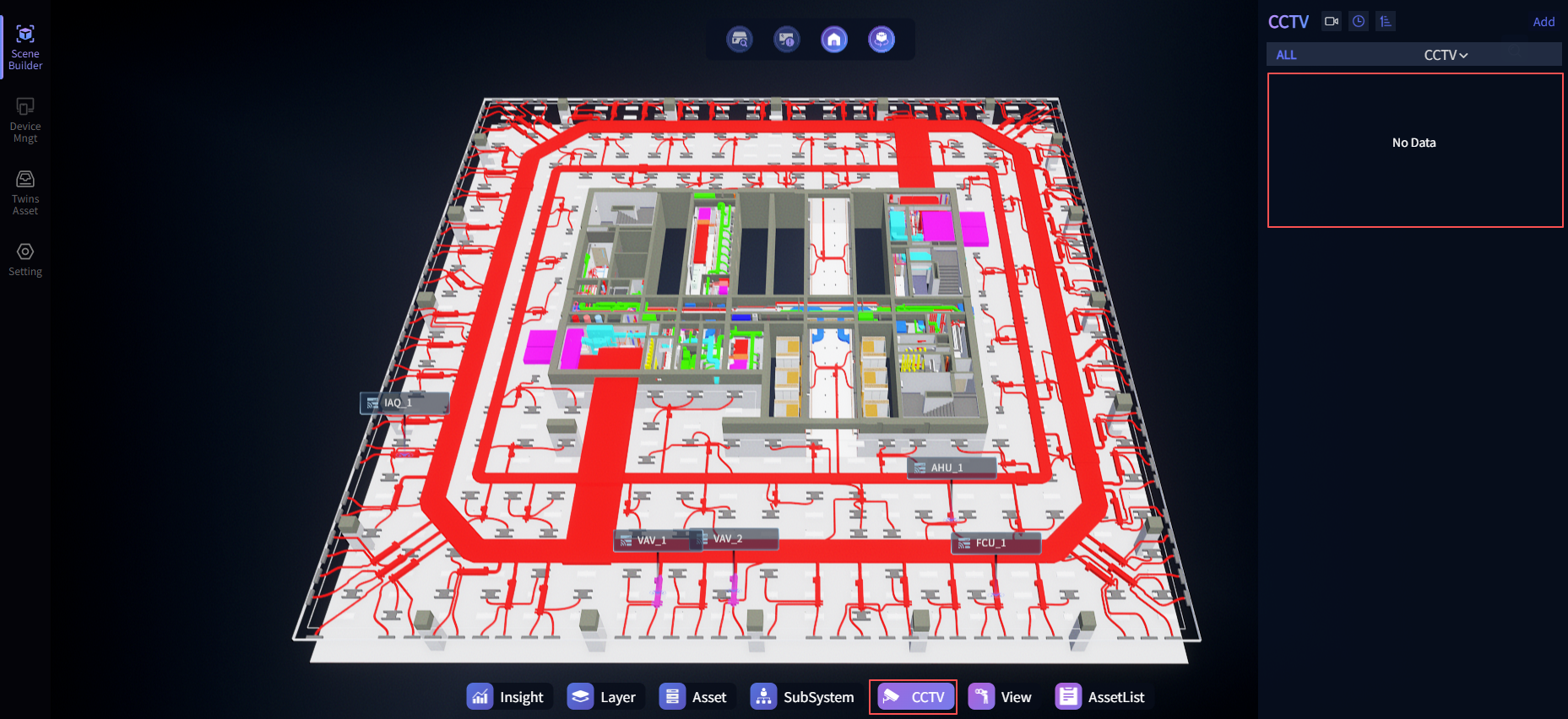
於模型內新增模型元件
系統內預置的豐富的模型組件庫,用戶可以根據需求對模型做簡單的二次編輯及設備即時數據綁定。
進入到場景中,同時按住【Ctrl】+【Shift】+【1】,場景上方會出現【編輯模式】按鈕,點擊進入編輯模式。
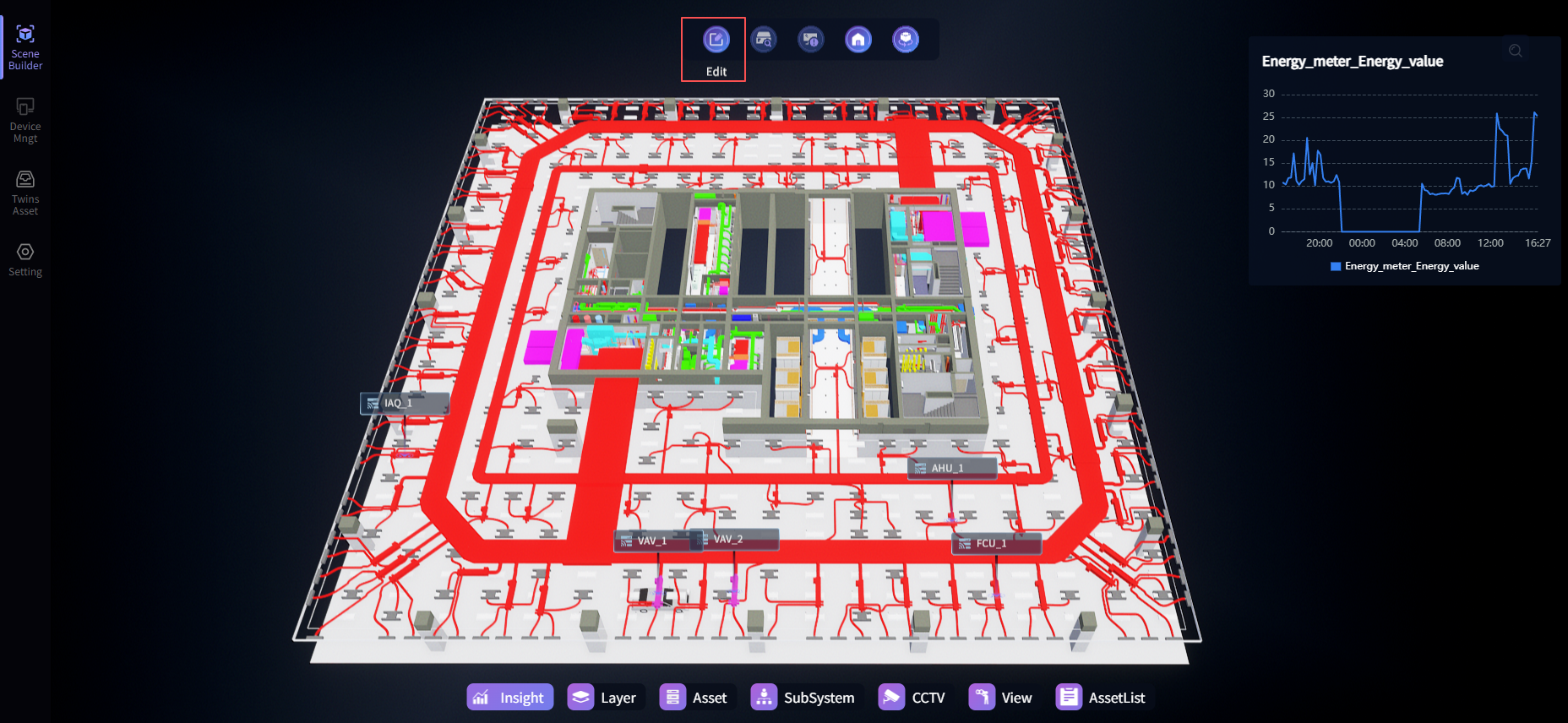
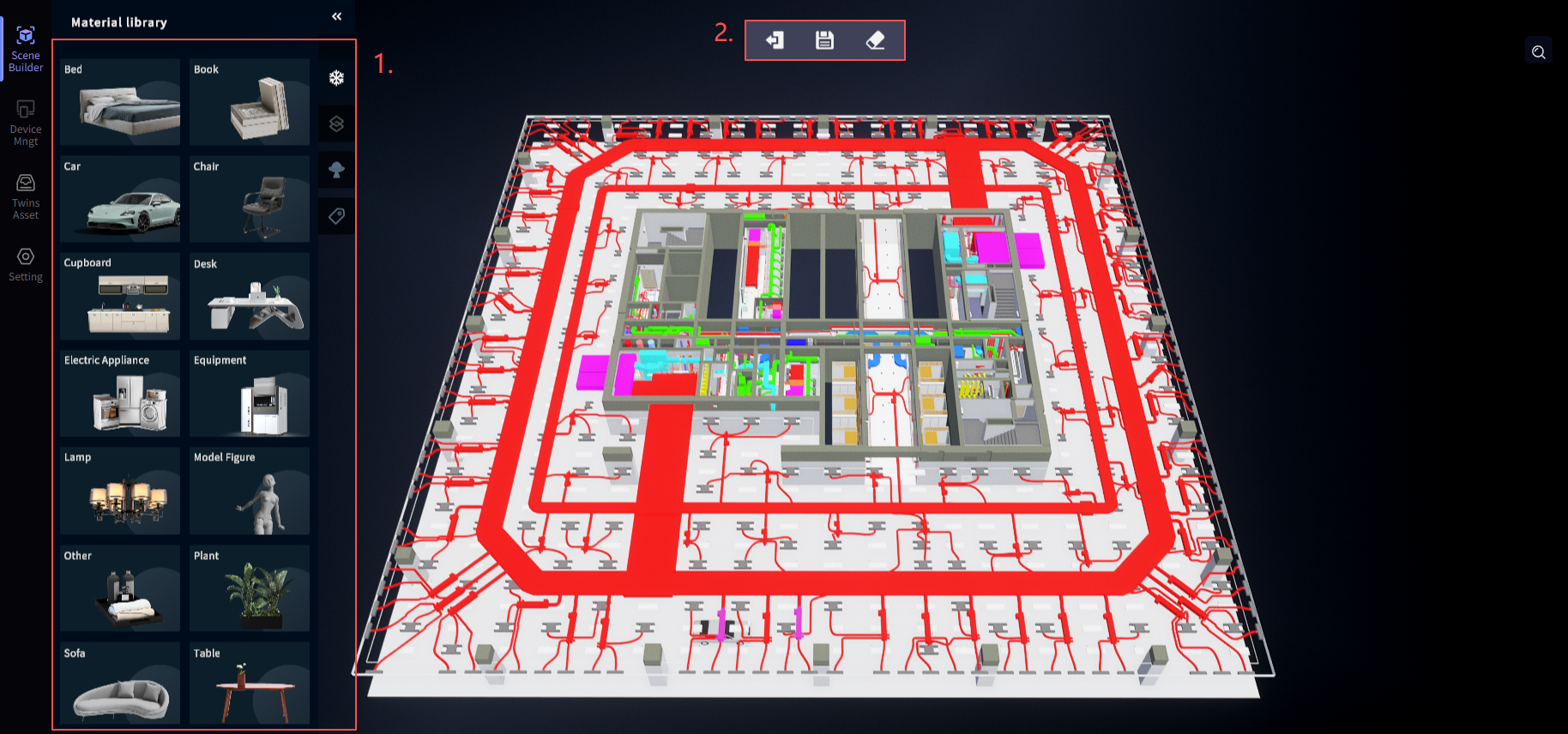
- 左側列表為系統默認提供的額外模型,您可自行添加並綁定設備,以此來查看設備即時數據;
- 從左往右分別為退出編輯模式、保存操作、清除操作。
通過資產管理介面新增
在通過此方式添加資產前,需先獲取BIM模型的 Element Id 以精確定位模型。為此,您可先導出場景中未綁定的空資產:1.選中場景,點擊 2.下載空資產,即可獲取包含各層級BIM模型 Element Id 的文件。
Element Id: 是在三維模型中每一個獨立構件或對象的唯一身份標識符,平台通過這個Id來精確定位和管理具體的模型。一個Element Id只能綁定一個設備。
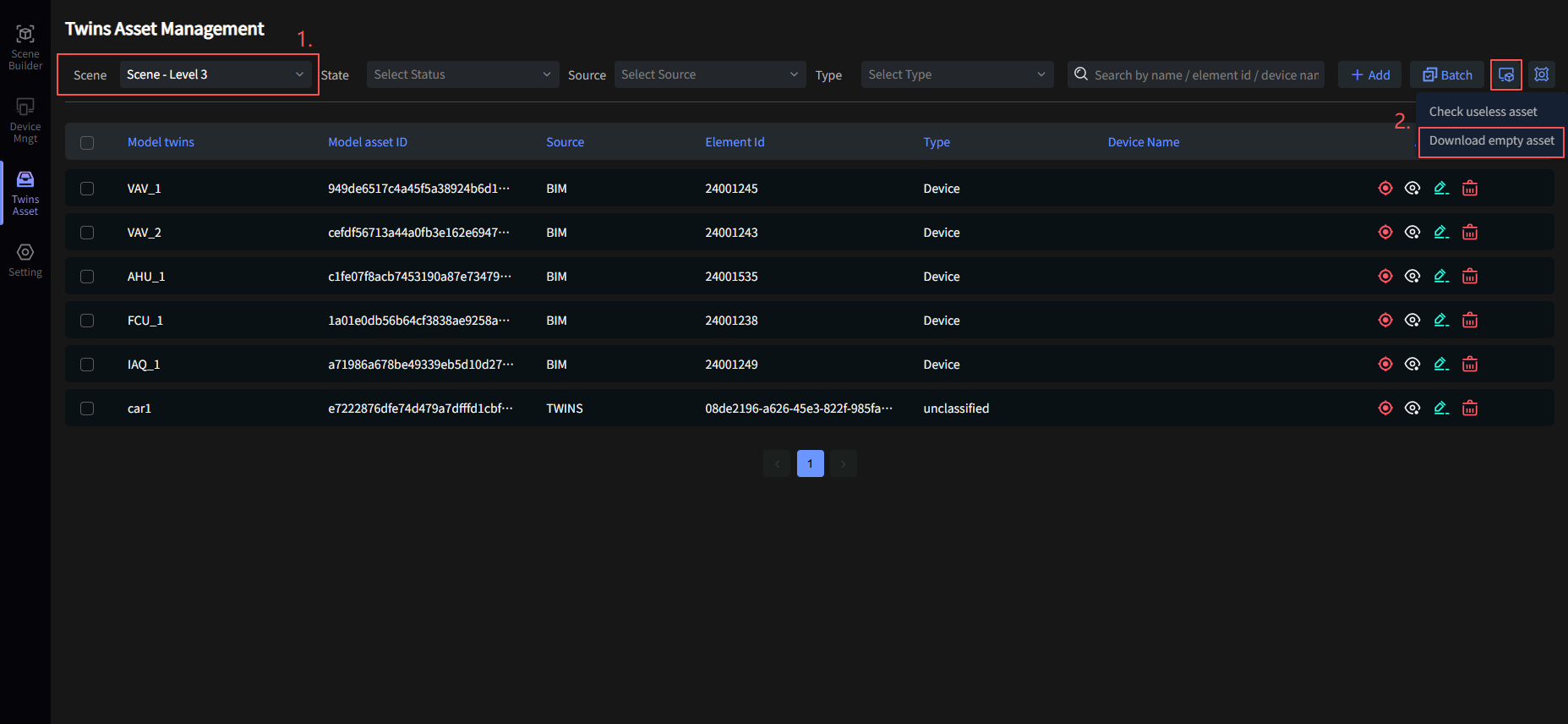
1. 單個新增
孿生資產管理頁面右上角可以看到 +添加 和 批量 兩個按鈕;點擊 +添加,進入孿生資產單個新增頁面:
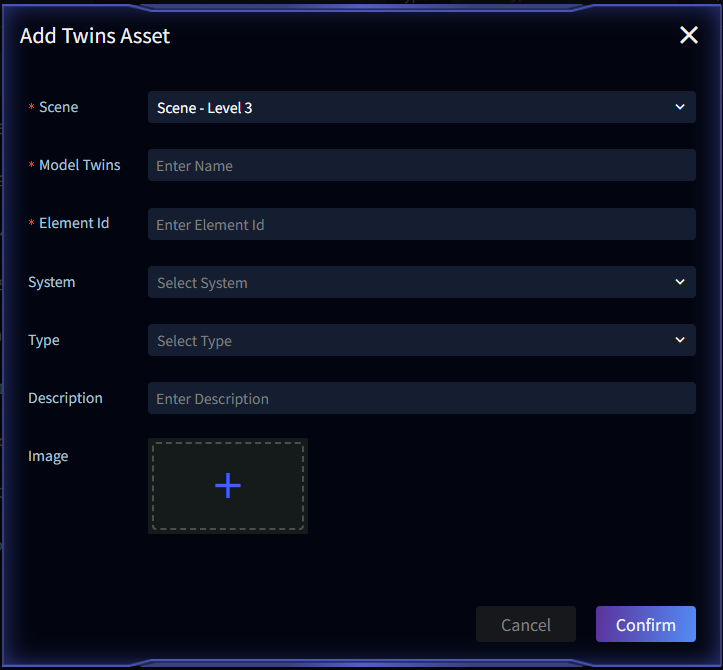
選擇要綁定的場景,將孿生資產名稱和BIM模型的Element Id填入。
2. 批量新增
孿生資產管理頁面右上角可以看到 +添加 和 批量 兩個按鈕;點擊批量下的導入,進入孿生資產批量新增頁面。
注:需先完成設備類型配置才可導出模板。
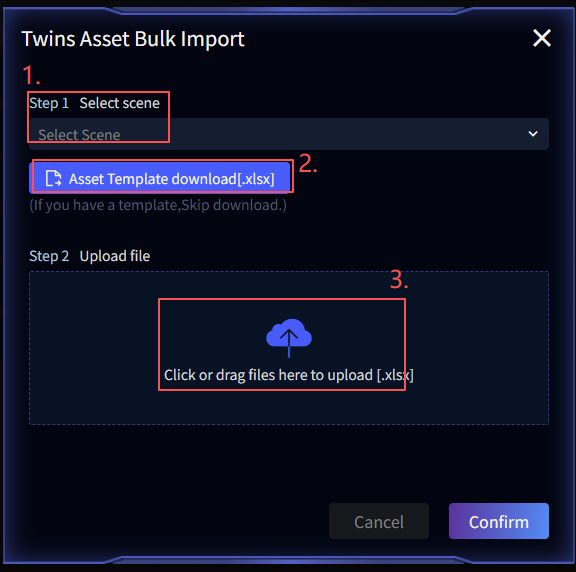
-
選擇要綁定的場景;
-
下載該場景的孿生資產模板;
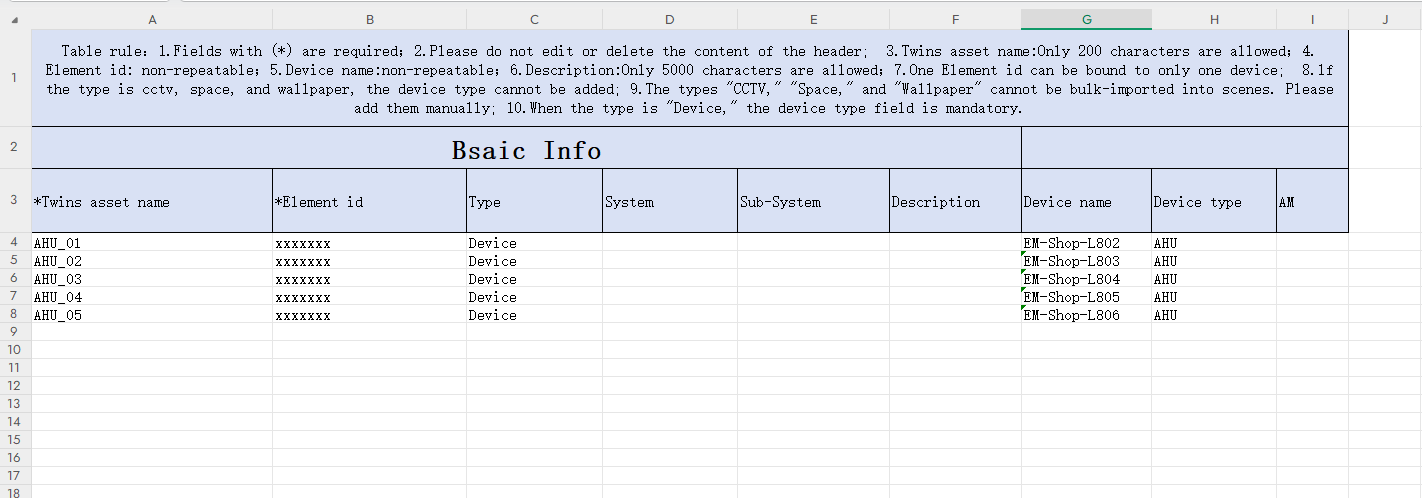
- Twins Asset Name: 用戶自定,通常格式為"建築名-樓層-系統-編號";
- Element Id:為孿生資產綁定模型,根據上文下載的BIM模型Element Id填入;
- Type: 當配置為 "device" 時,倒數第二列 "Device Type" 為必填項,配置設備類型;
- Device name:如孿生資產需要查看即時數據/設備狀態,則填入對應的device name。(Device為已經接入數據中台且同步至數字孿生模組設備管理列表內的device)。
-
將編輯後的Excel文件導入即可。
孿生資產信息維護
用於完善和管理資產在數字孿生場景中的業務屬性與關聯數據。通過該功能,用戶可為資產配置系統分類、設備類型、維護信息及數據連結等屬性,實現對資產業務維度、狀態數據和維保信息的集中管理,確保虛擬場景中的資產具備完整的業務語義和即時數據展示能力。
在孿生資產管理介面,選擇某個孿生資產,最右側操作欄選擇編輯。
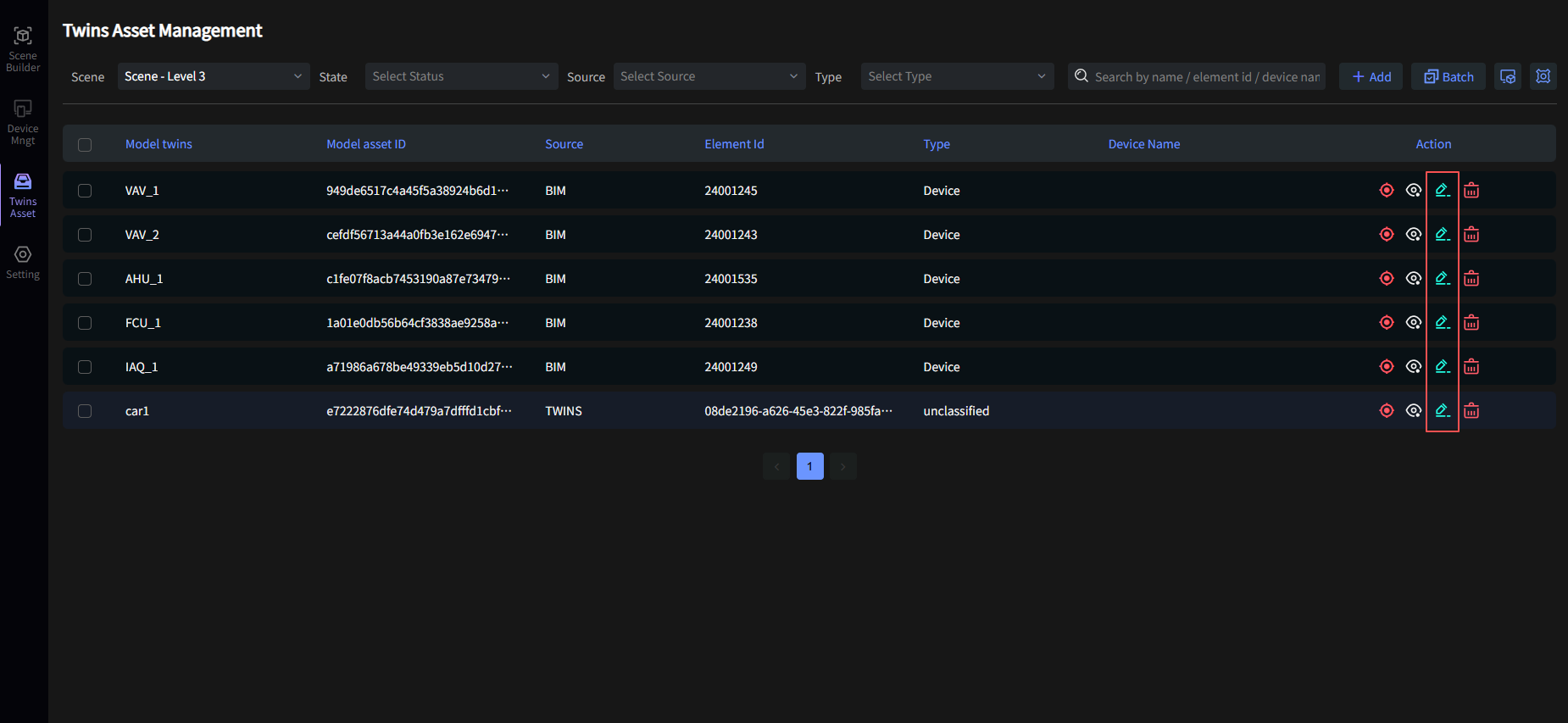
系統信息
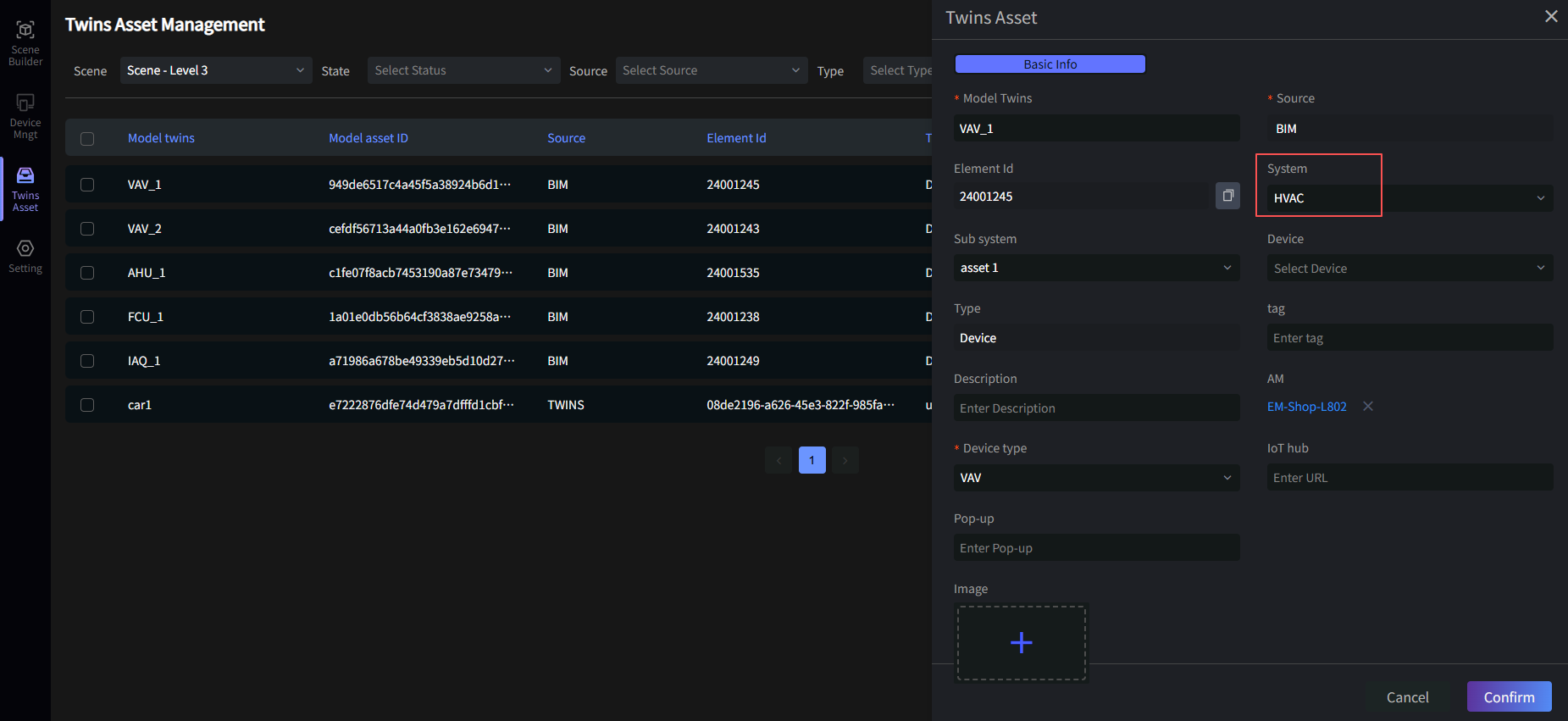
進入編輯頁面,點擊系統,選擇您要綁定的系統,點擊確認即可。
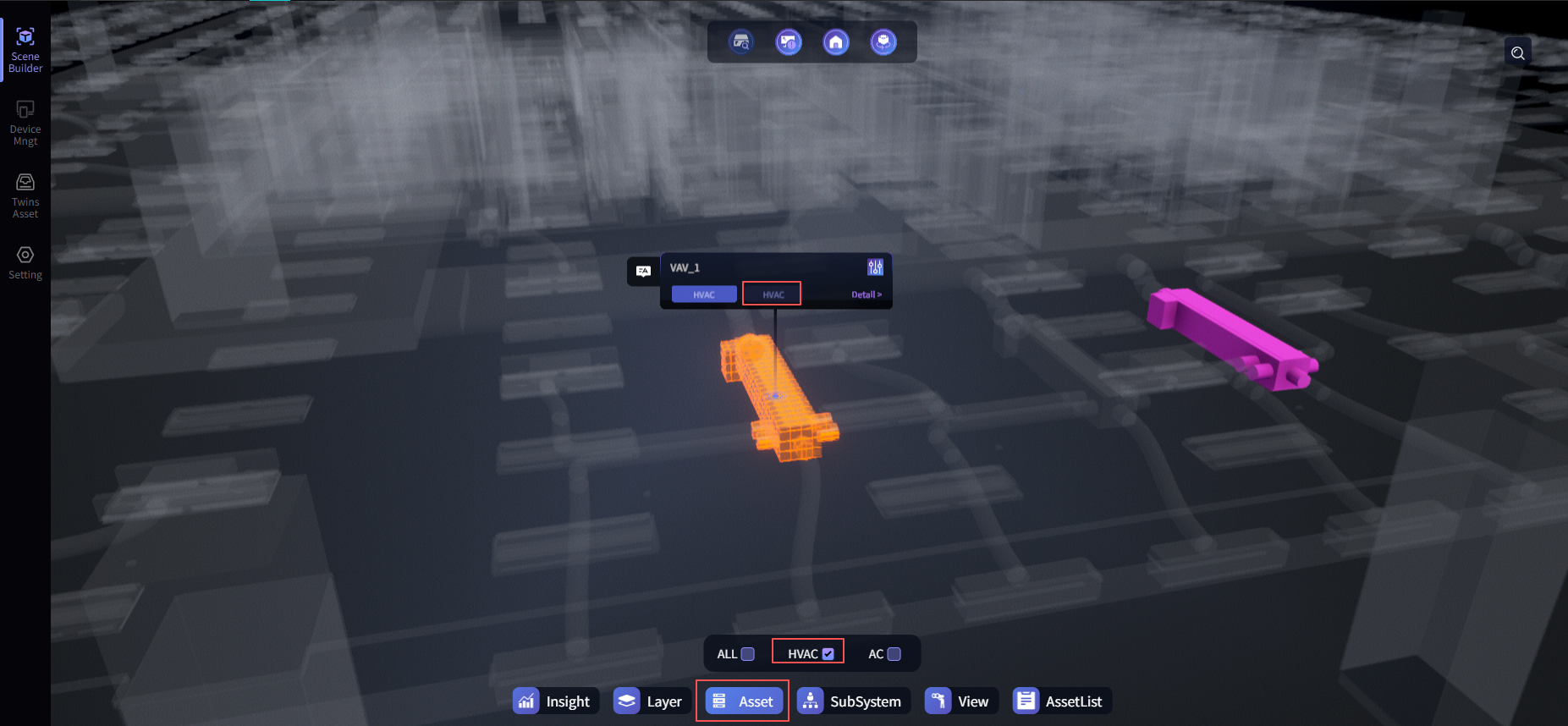
綁定了系統的資產,可在場景中勾選查看此系統分類下的資產。
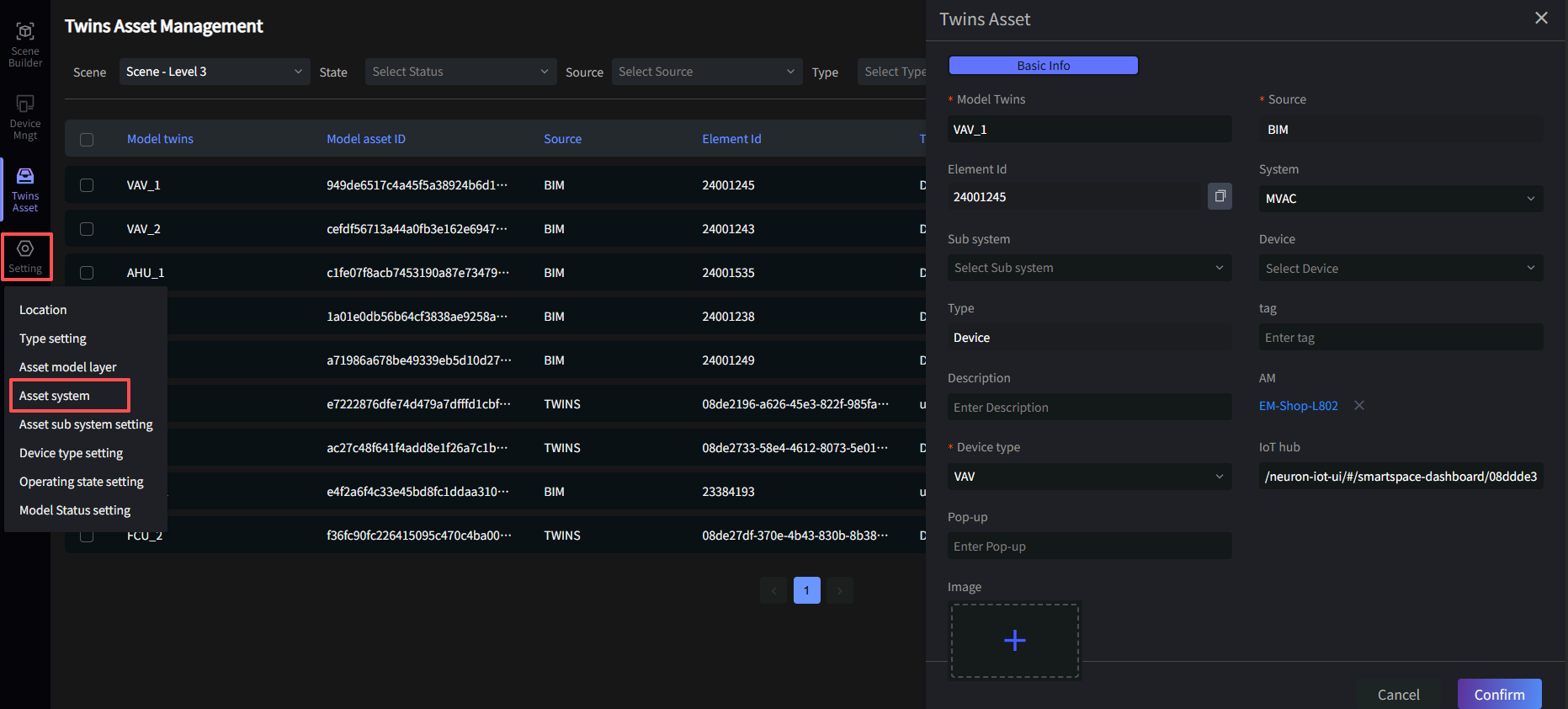
系統新增:
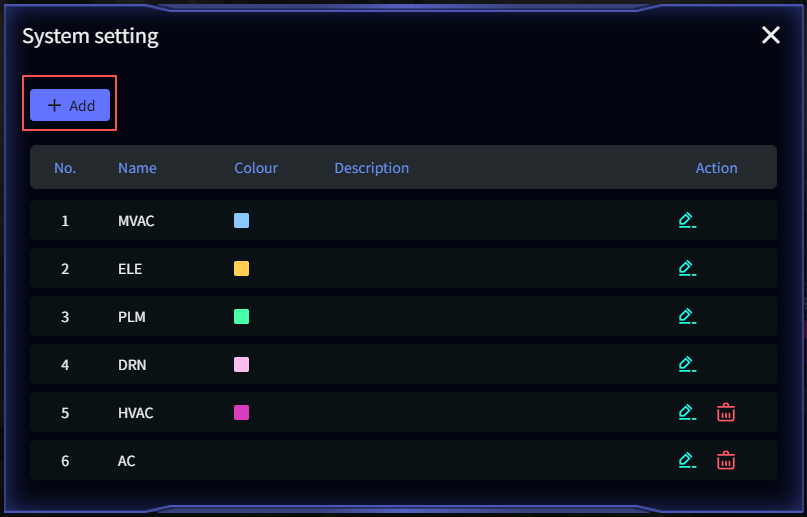
左側選單欄設置選擇資產系統設置,點擊 +添加 新增後確認即可。
子系統信息
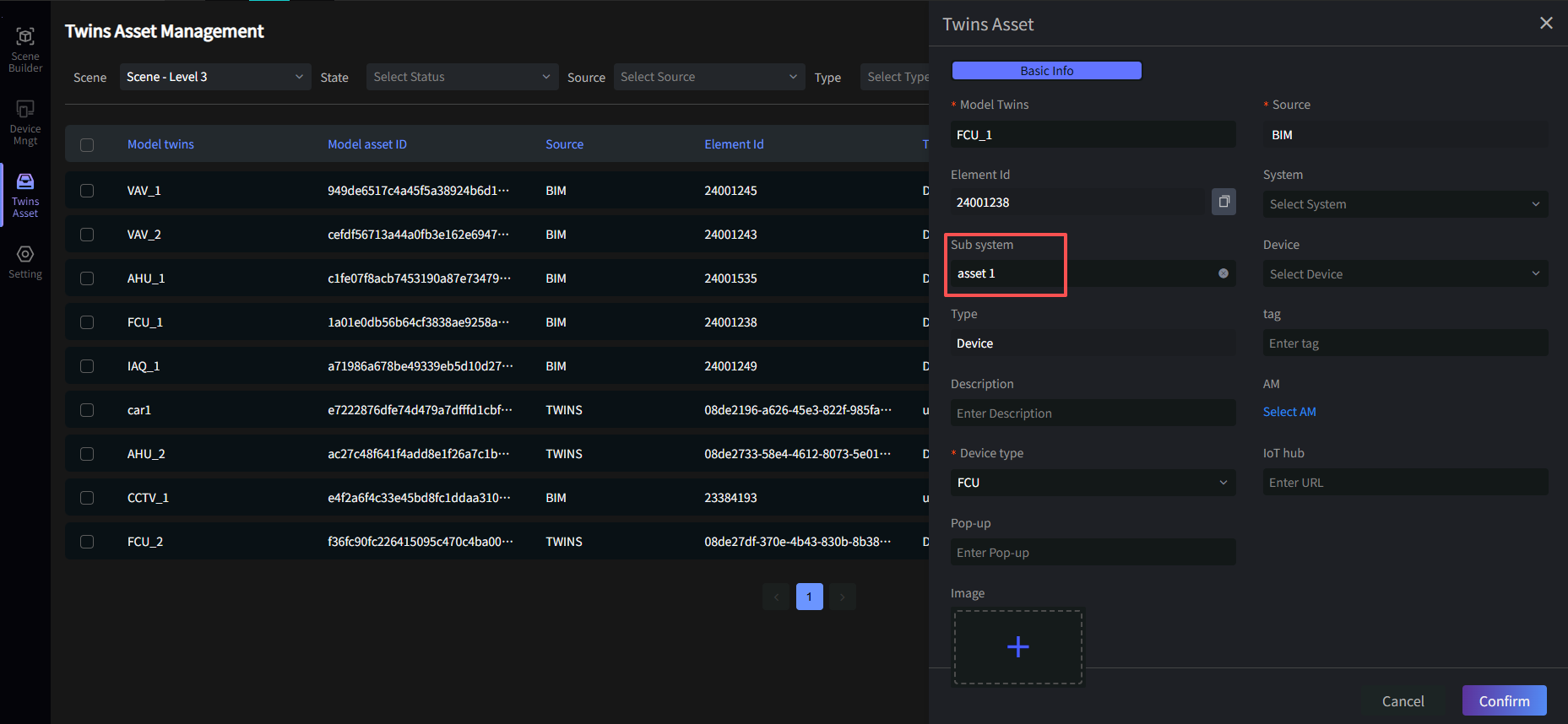
進入編輯頁面,點擊子系統,選擇您要綁定的子系統,點擊確認即可。
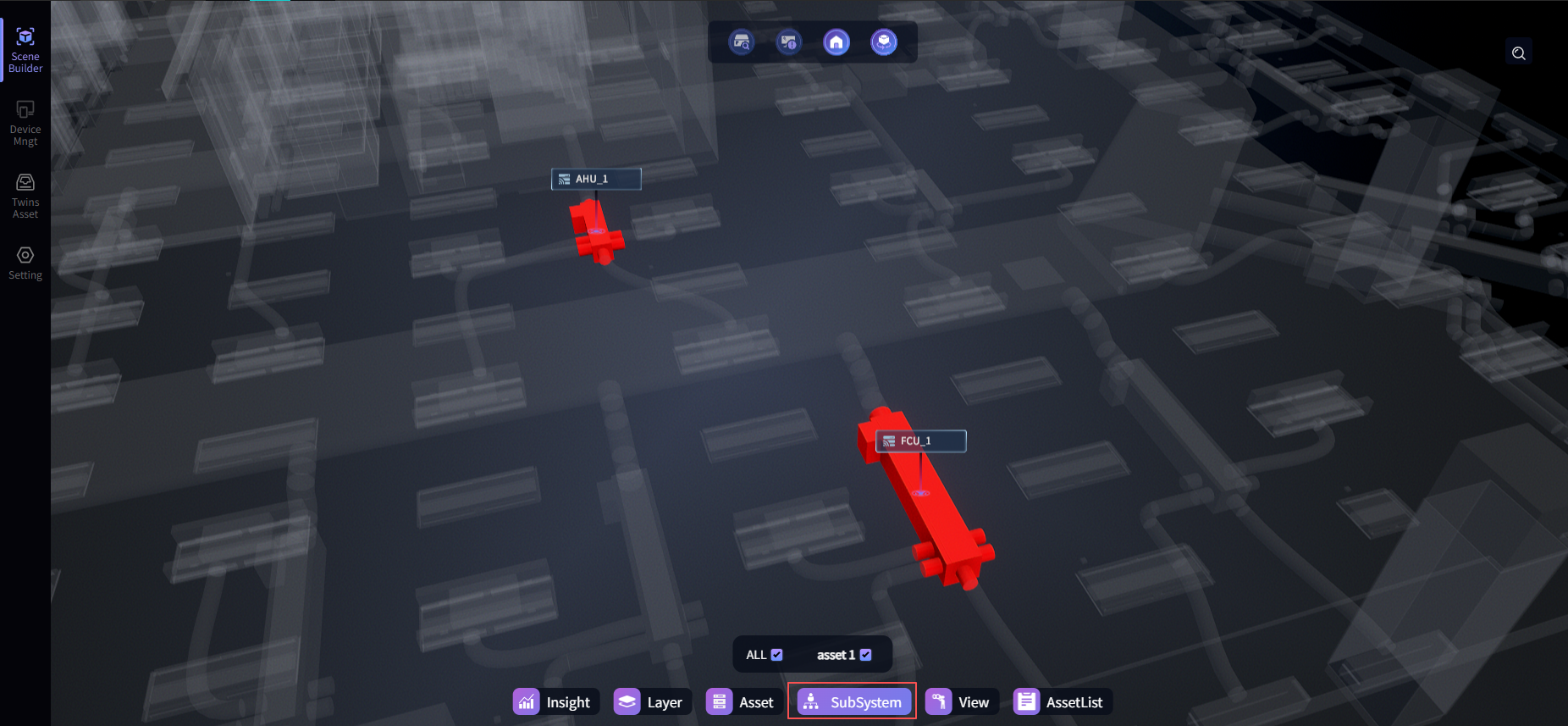
綁定了子系統的資產,可在場景中勾選查看此子系統分類下的資產。
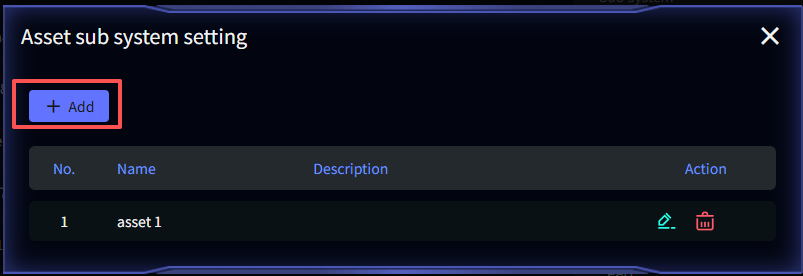
子系統新增
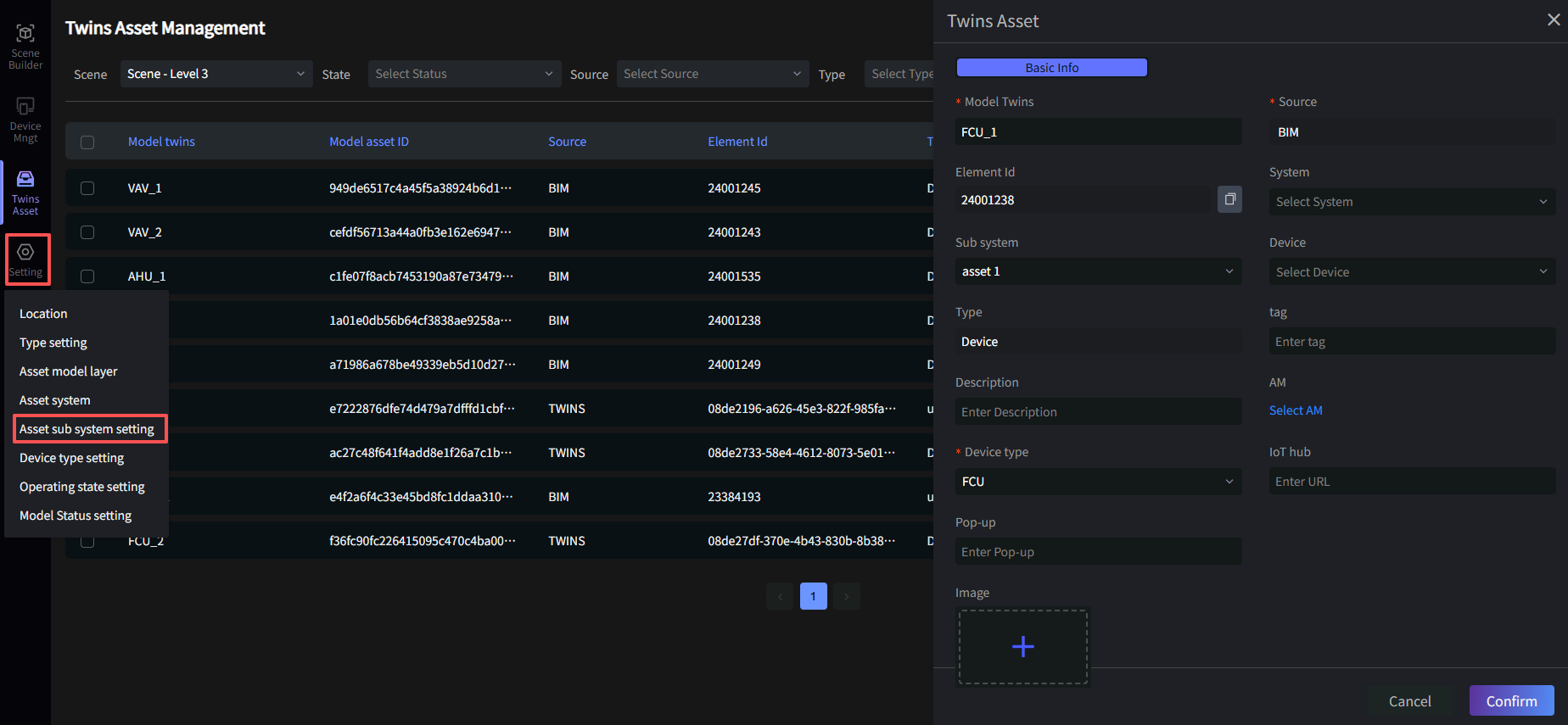
左側選單欄設置選擇資產子系統設置,點擊 +添加 新增後確認即可。
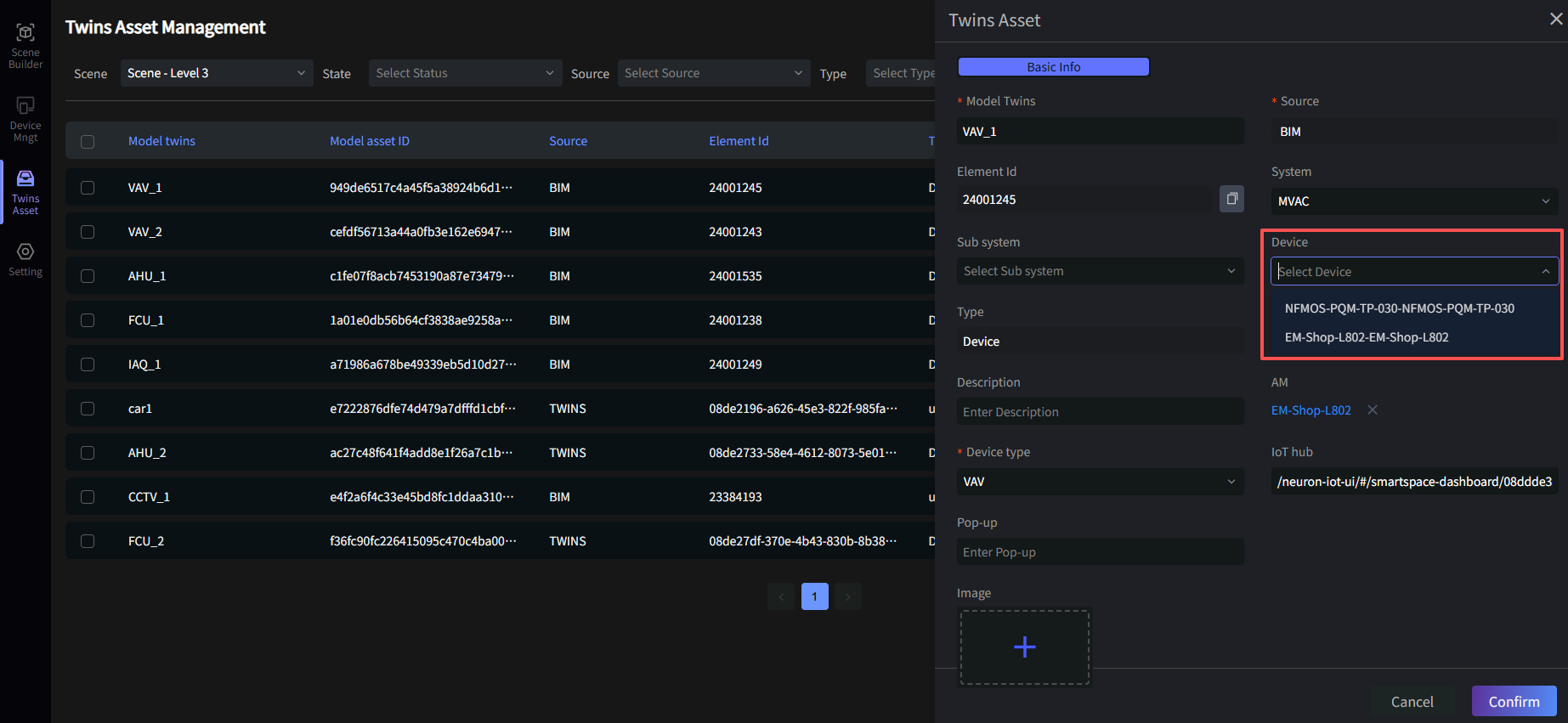
綁定設備即時數據(Device)
如需查看模型元件的實時數據,則需將該模型元件與 Device 綁定。
前置條件:請確保所需的實時數據已接入數據中台,並已在【數字孪生模塊】-【設備管理】列表中同步了該設備。只有在【數字孪生模塊】-【設備管理】中出現的設備才能在模型中被綁定。
通過孿生資產信息編輯,在設備欄將您需要綁定的設備選中,點擊確認即可,如下圖:
設備類型信息
進入編輯頁面,點擊設備類型,點擊下拉框選擇您要綁定的設備類型,點擊確認即可。
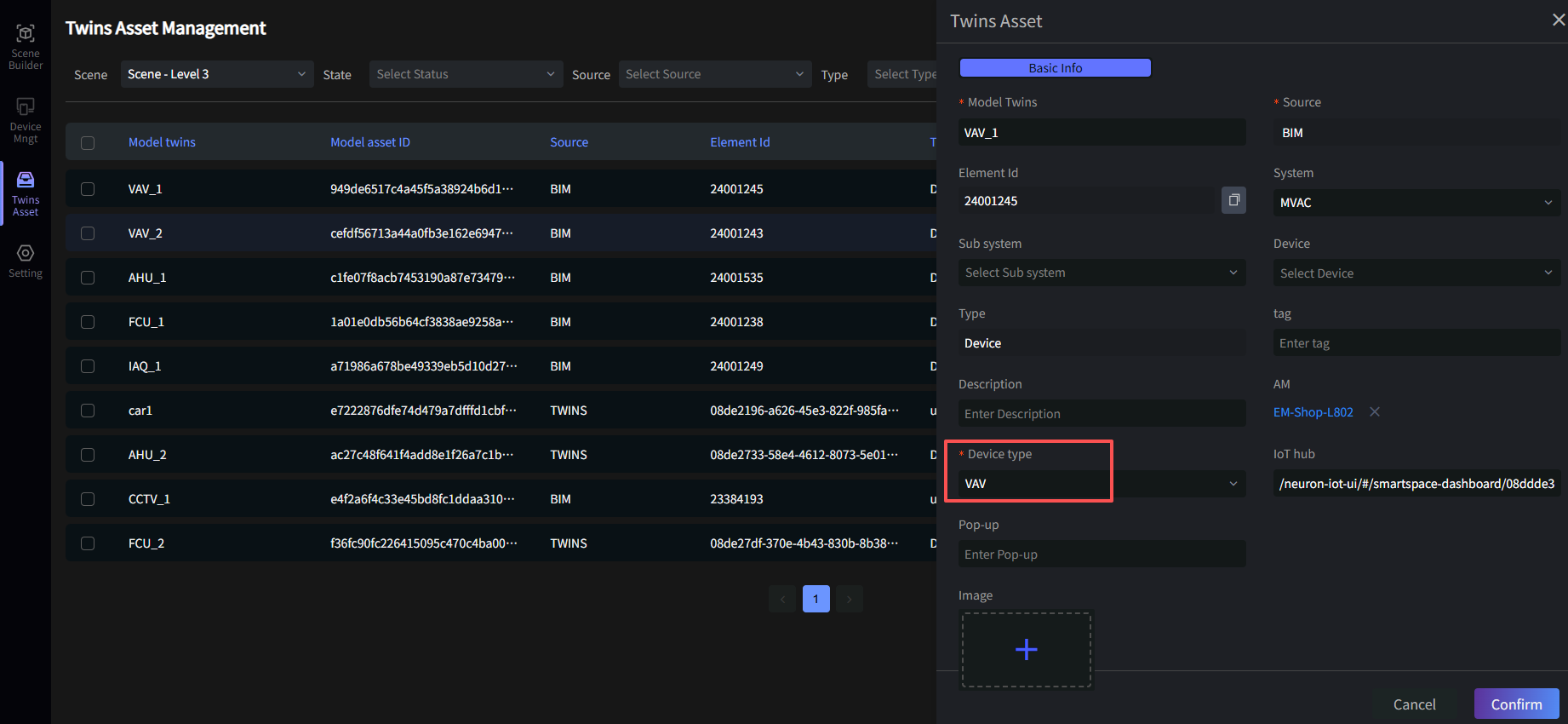
注意:編輯設備類型的前提是該孿生資產綁定類型為設備。

設備類型新增:
左側選單欄設置選擇設備類型設置,點擊 +添加 新增後確認即可。
AM信息
若需在三維場景中查看資產的詳細信息(包括基礎信息、規格文檔、維保記錄及工單狀態等),需將孿生資產與資產管理模組(Asset Management,簡稱AM)中的對應資產進行綁定。
綁定前,請確保已在AM模組中完成對應資產設備的創建與基礎信息維護,詳情參考【資產管理應用】。
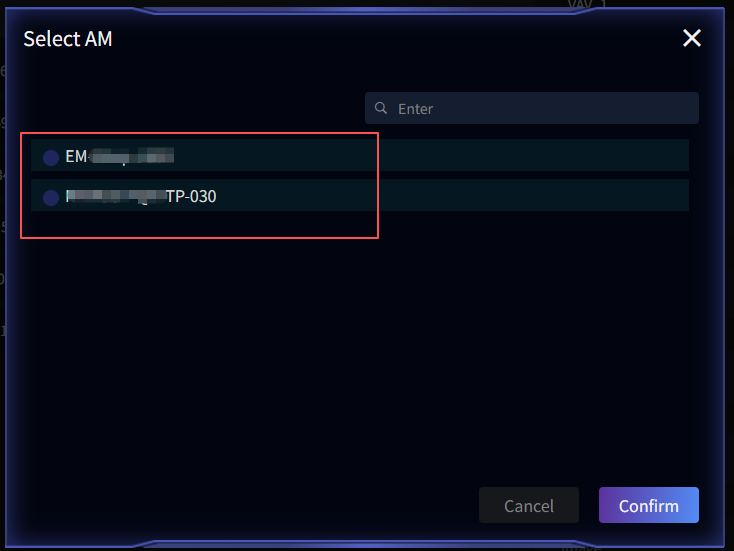
進入編輯頁面,點擊選擇AM,選擇您要綁定的AM,點擊確認即可。
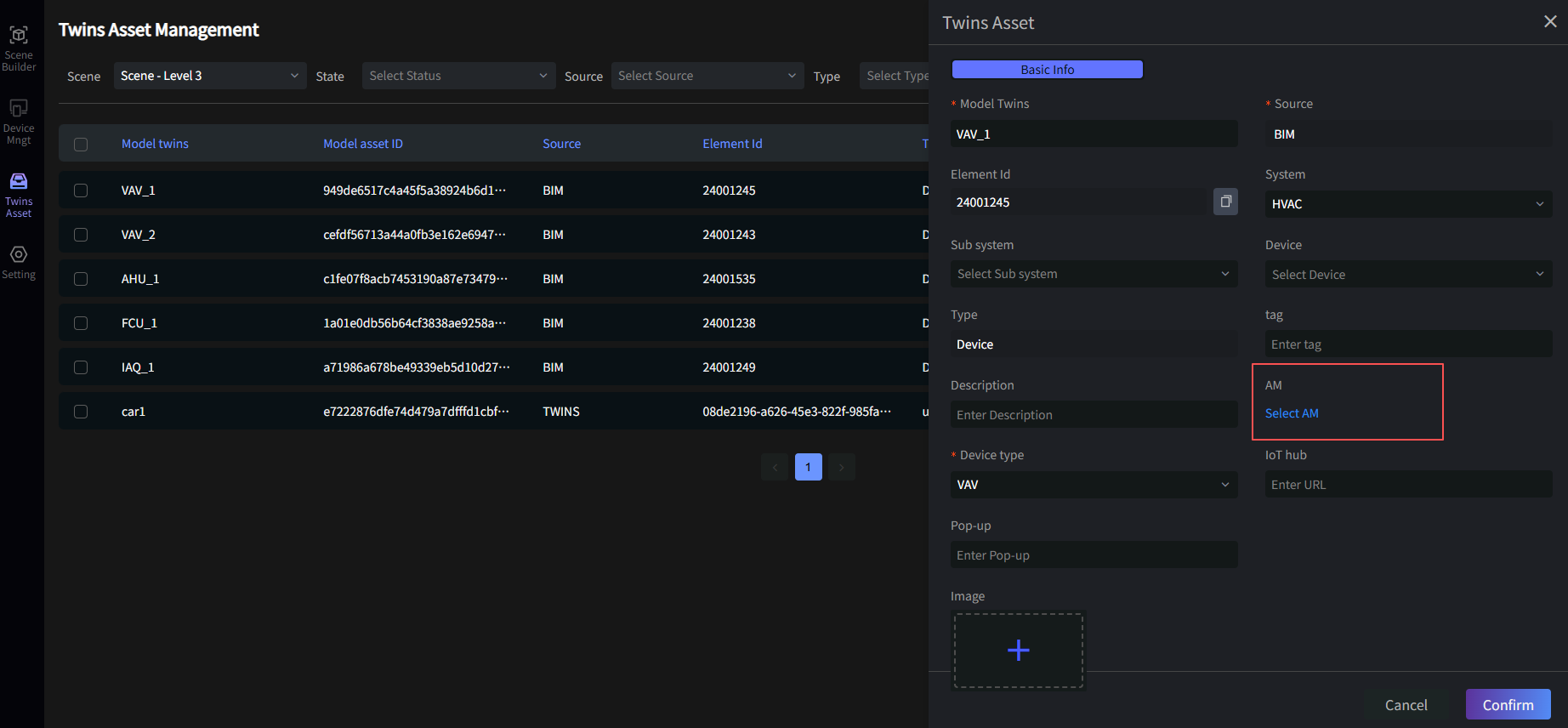
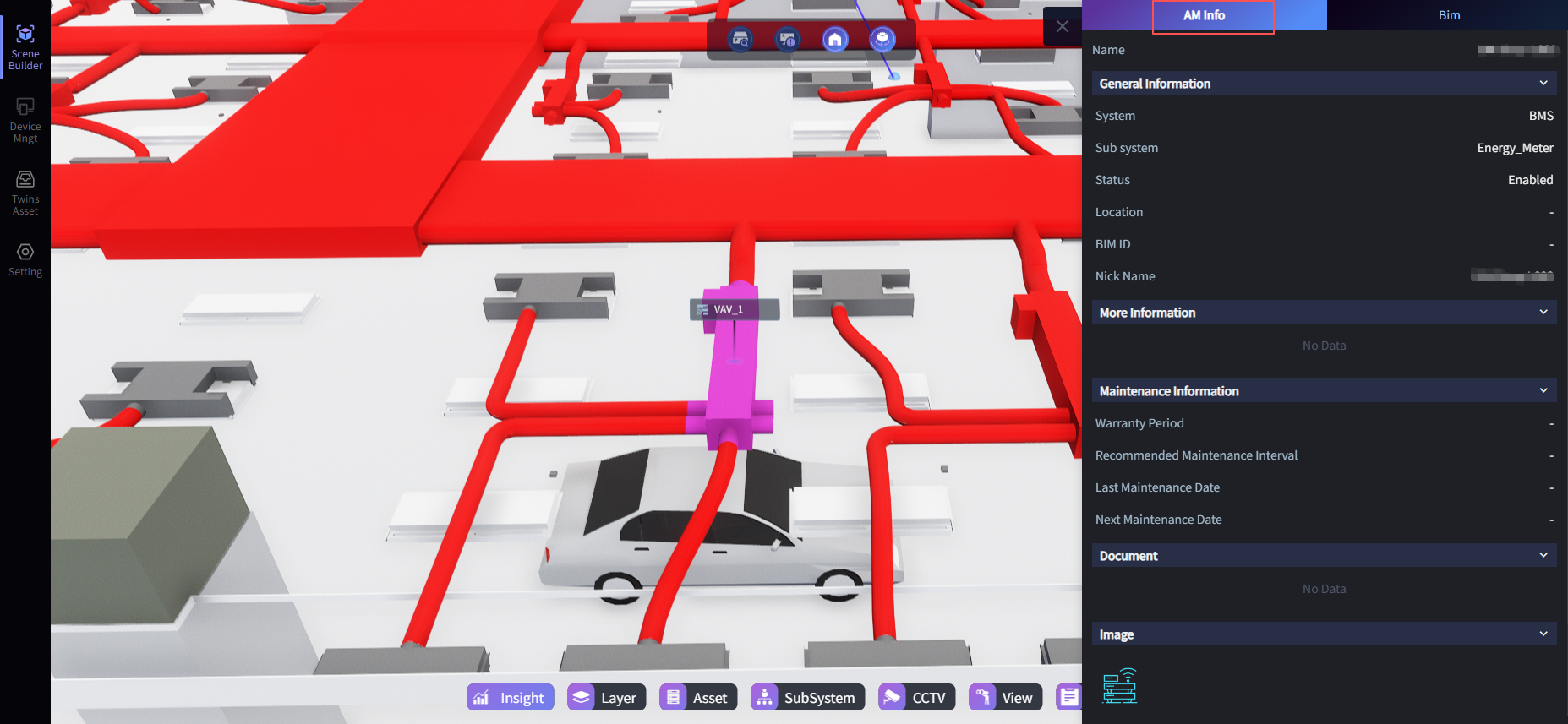
- 當綁定了AM的孿生資產,您可通過在場景中點擊相關模型,在右側列表查看AM詳情信息;
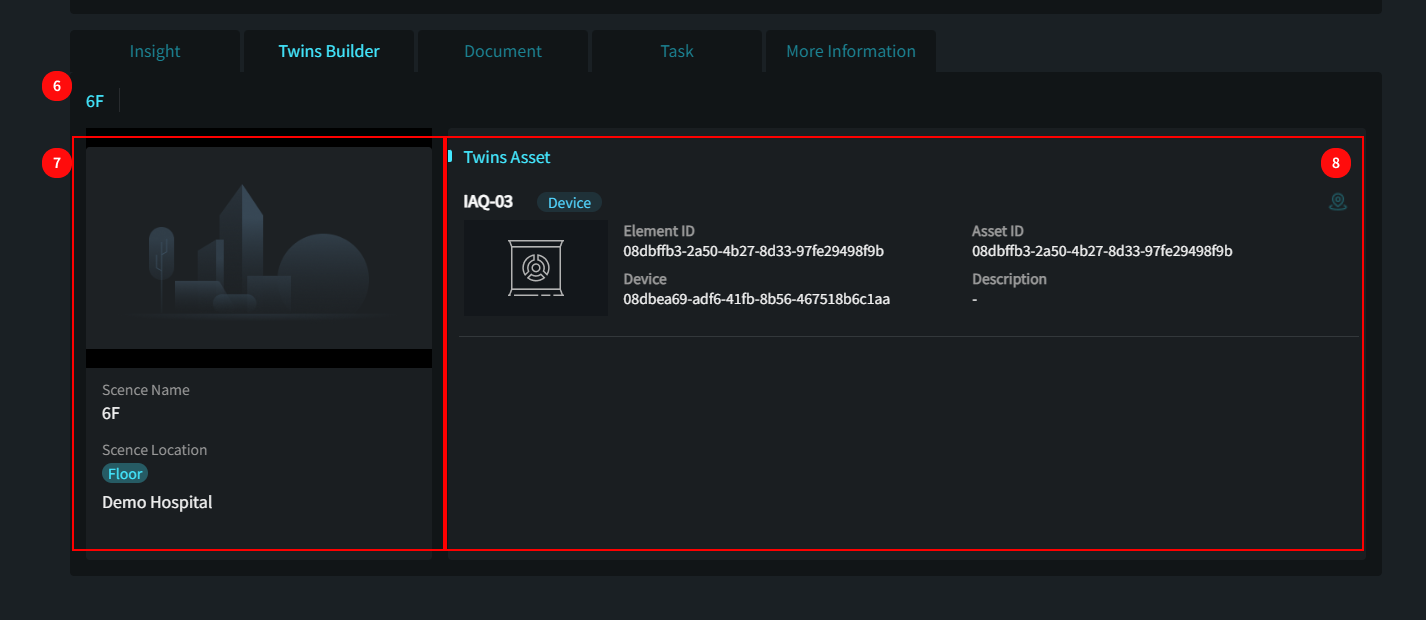
- 若您安裝了【資產管理應用】,也可以在資產詳情頁中查看該資產的三維模型場景,詳情操作請查看數字孿生資產詳情。
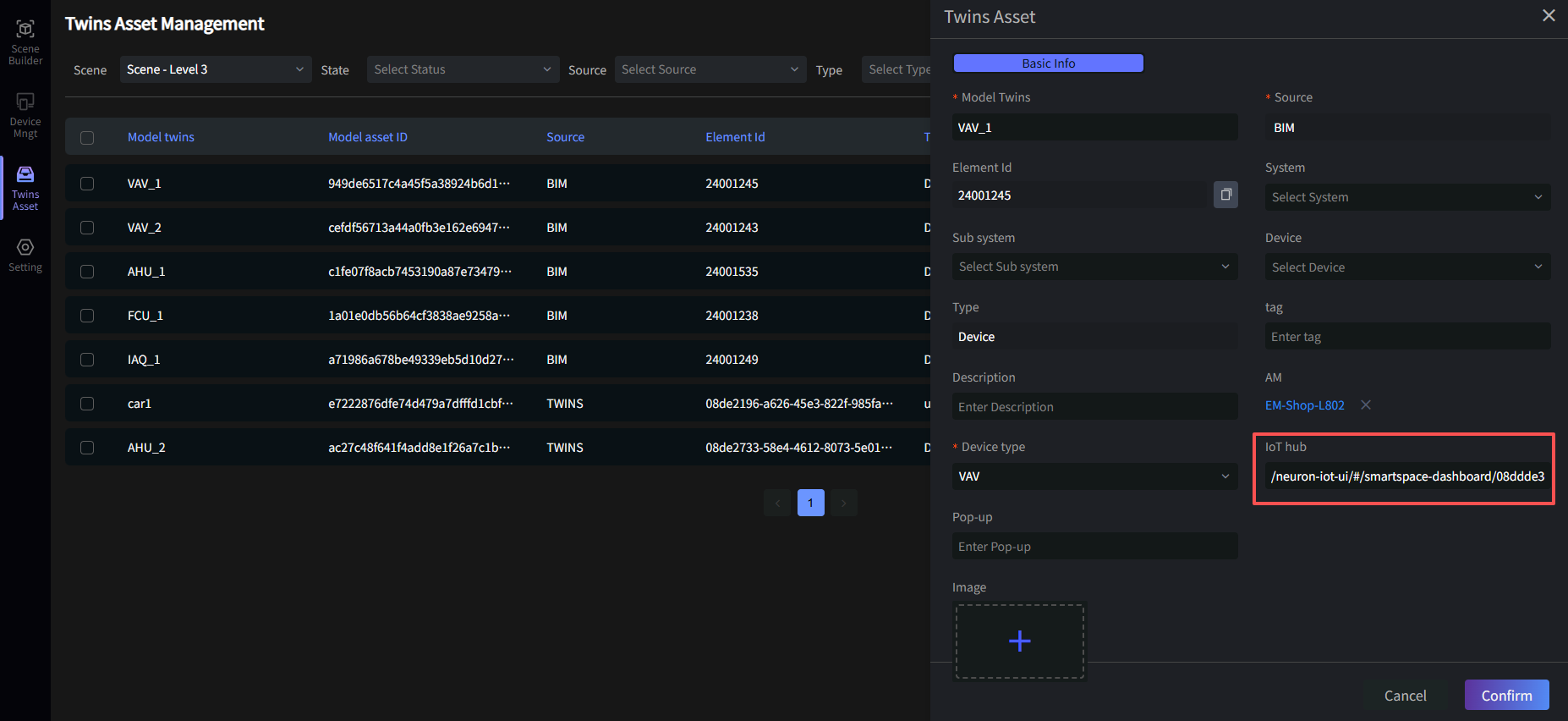
IoT Hub連結
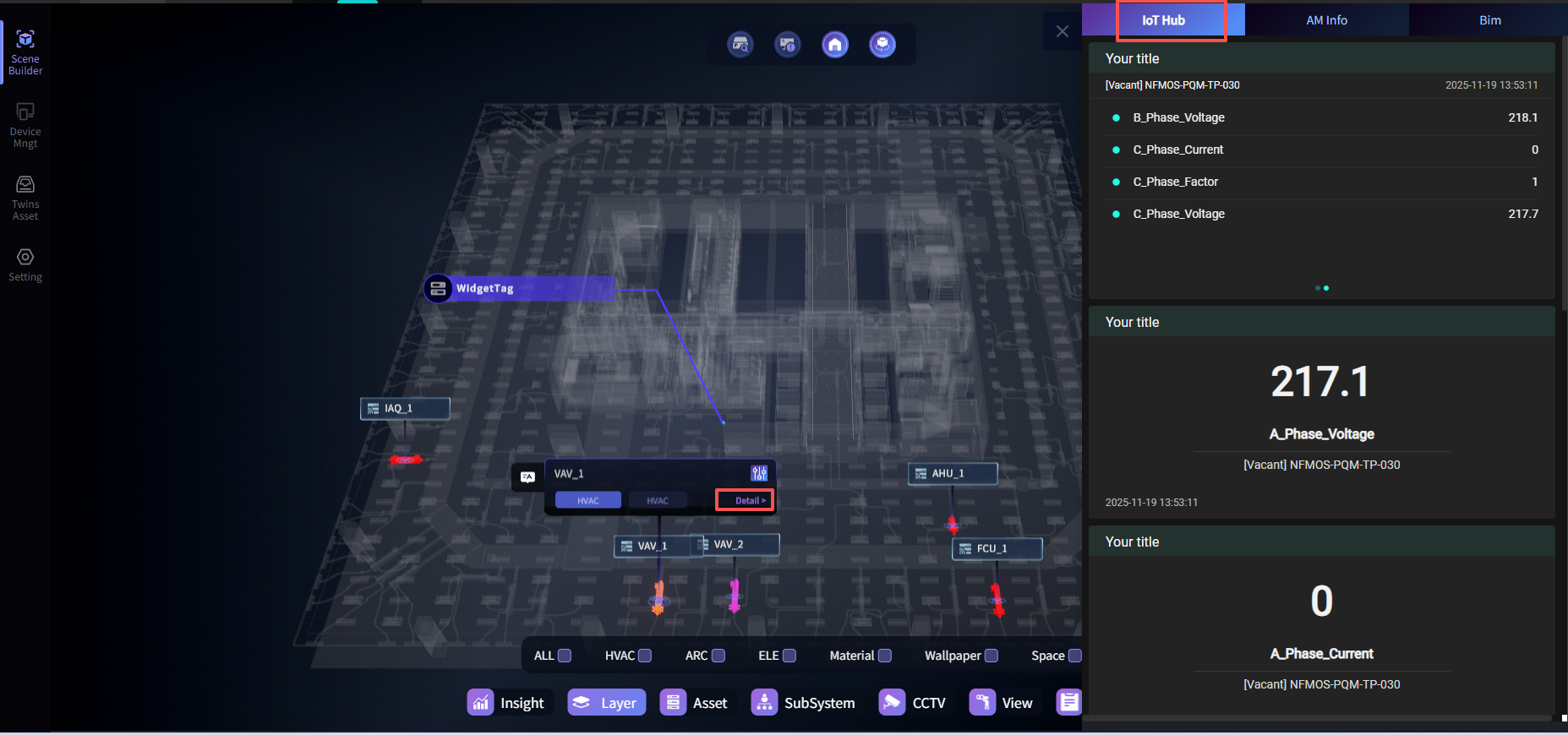
配置後可將孿生資產與 IoT Hub 中已發布的數據看板進行關聯,實現在三維場景中直接存取設備的即時運行數據與可視化分析圖表。該關聯機制既確保了數據源的一致性,也避免了在多個系統中重複配置相同數據看板的工作。
進入編輯頁面編輯IoT Hub字段,將在 IoT Hub 應用中獲得的看板頁面內部連結填入(操作詳見看板頁面步驟1),點擊確認即可。
- 當綁定了連結的孿生資產,您可通過在場景中點擊資產詳情,在右側列表查看看板頁面信息,如下圖:
Pop-up連結
Pop-up 功能允許通過彈窗形式打開外部連結內容。配置後,用戶可在三維場景中通過點擊孿生資產,直接以彈窗形式存取關聯的客製化頁面或外部系統介面。
進入編輯頁面,在Pop-up欄將連結填入,點擊確認即可。
- 當綁定了連結的孿生資產,您可通過在場景中點擊資產詳情,會出現一個帶有客製化內容的彈窗,如下圖: