設備標籤
概述
設備標籤模組提供了靈活的設備分類與標識管理體系,支援平台專案標籤、系統標籤、分類標籤和自訂標籤四種標籤類型。
透過為設備新增不同類型的標籤,使用者可以從專案歸屬、系統架構、物模型分類及自訂維度對設備進行多角度組織與快速檢索,實現精細化的設備分組管理和高效查詢。
為確保以下操作流程正常進行,請您確認是否擁有專案管理員權限。
訪問方式
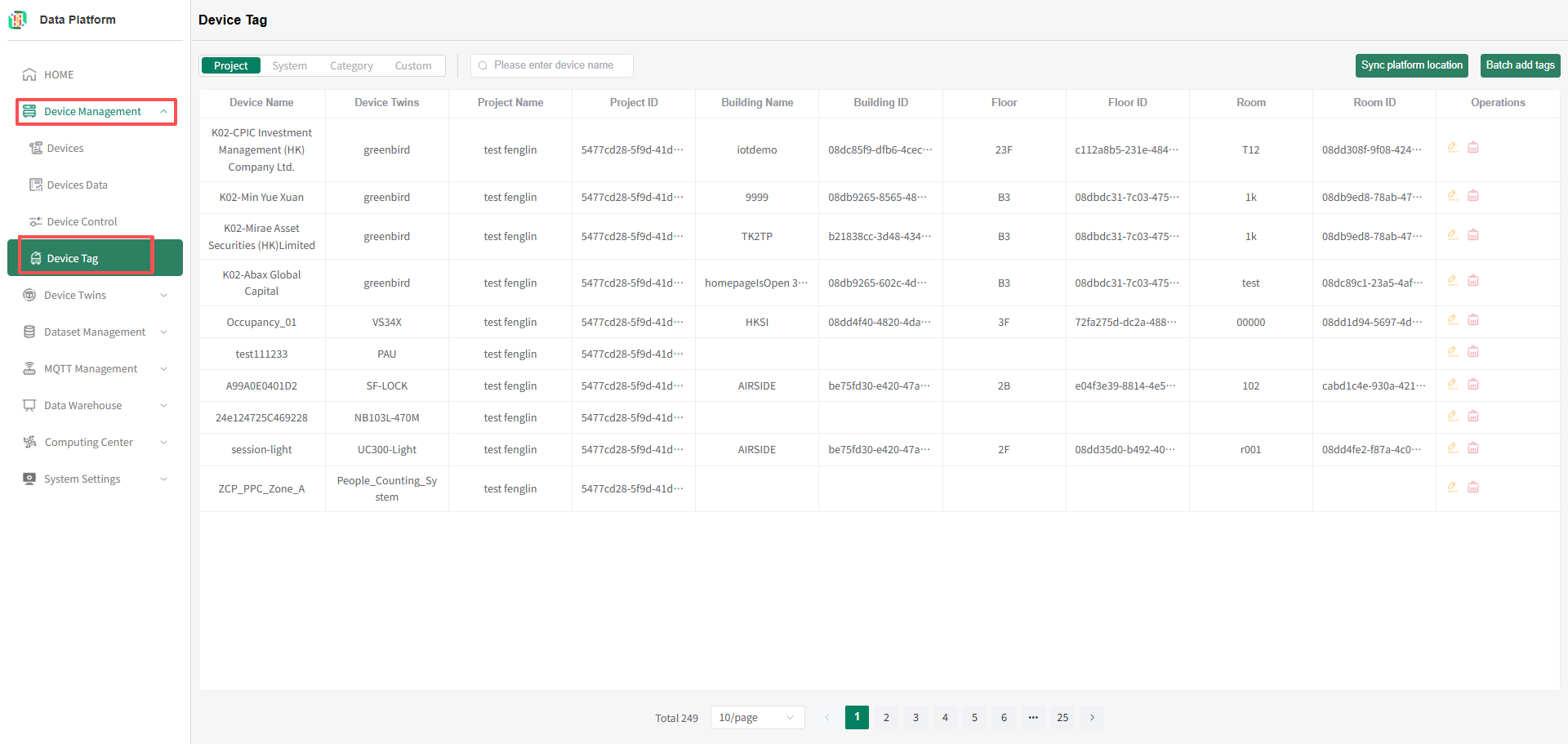
在中台租戶版,點擊'Device Management'選單,選擇'Device Tag',進入設備標籤模組;
平台專案標籤
標記了平台專案標籤的設備,可透過平台專案和平台專案位置等查詢到對應的設備。
- 進入設備標籤頁
點擊選單列“System Settings”,點擊“Device Tag”按鈕,進入設備標籤模組,如下圖: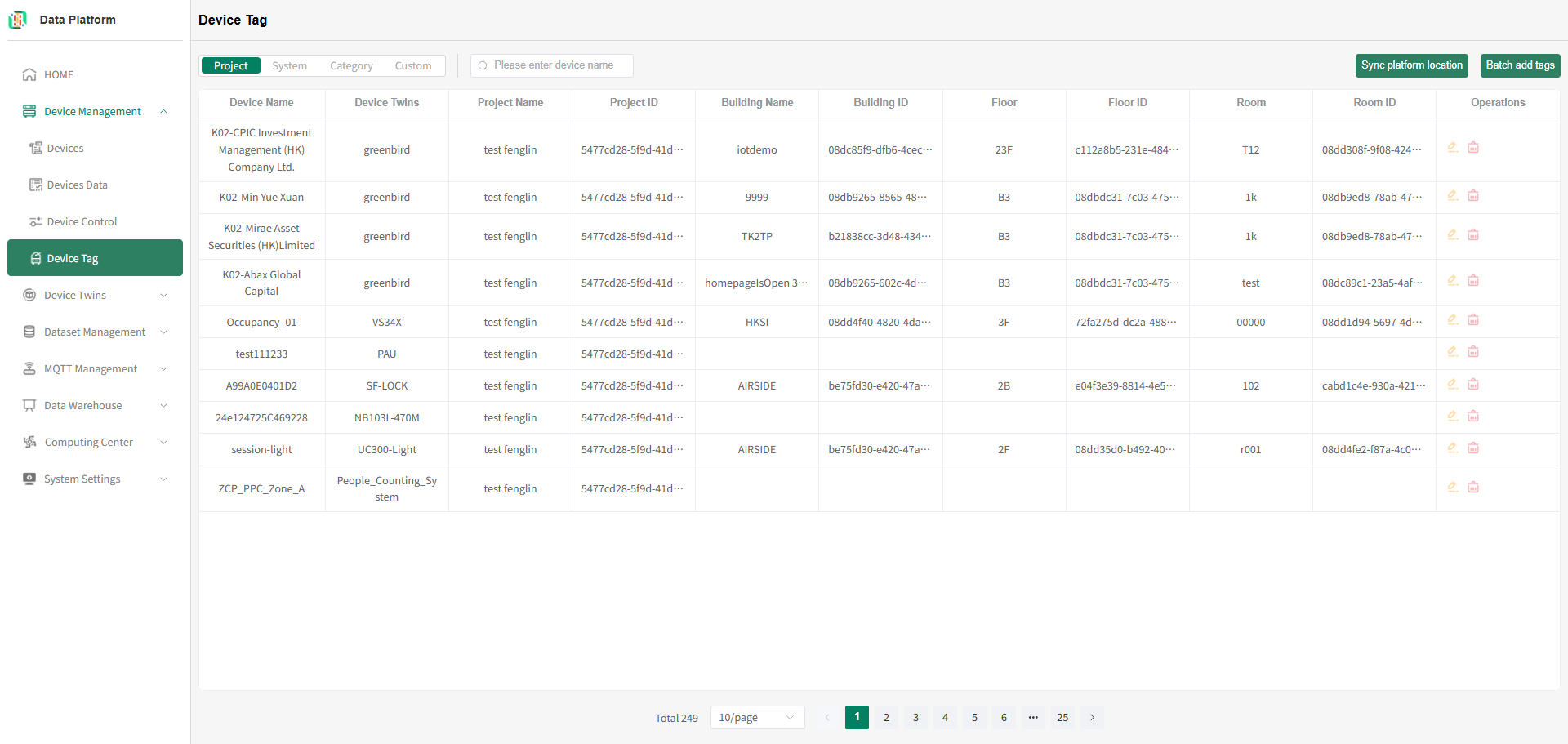
- 平台專案標籤列表
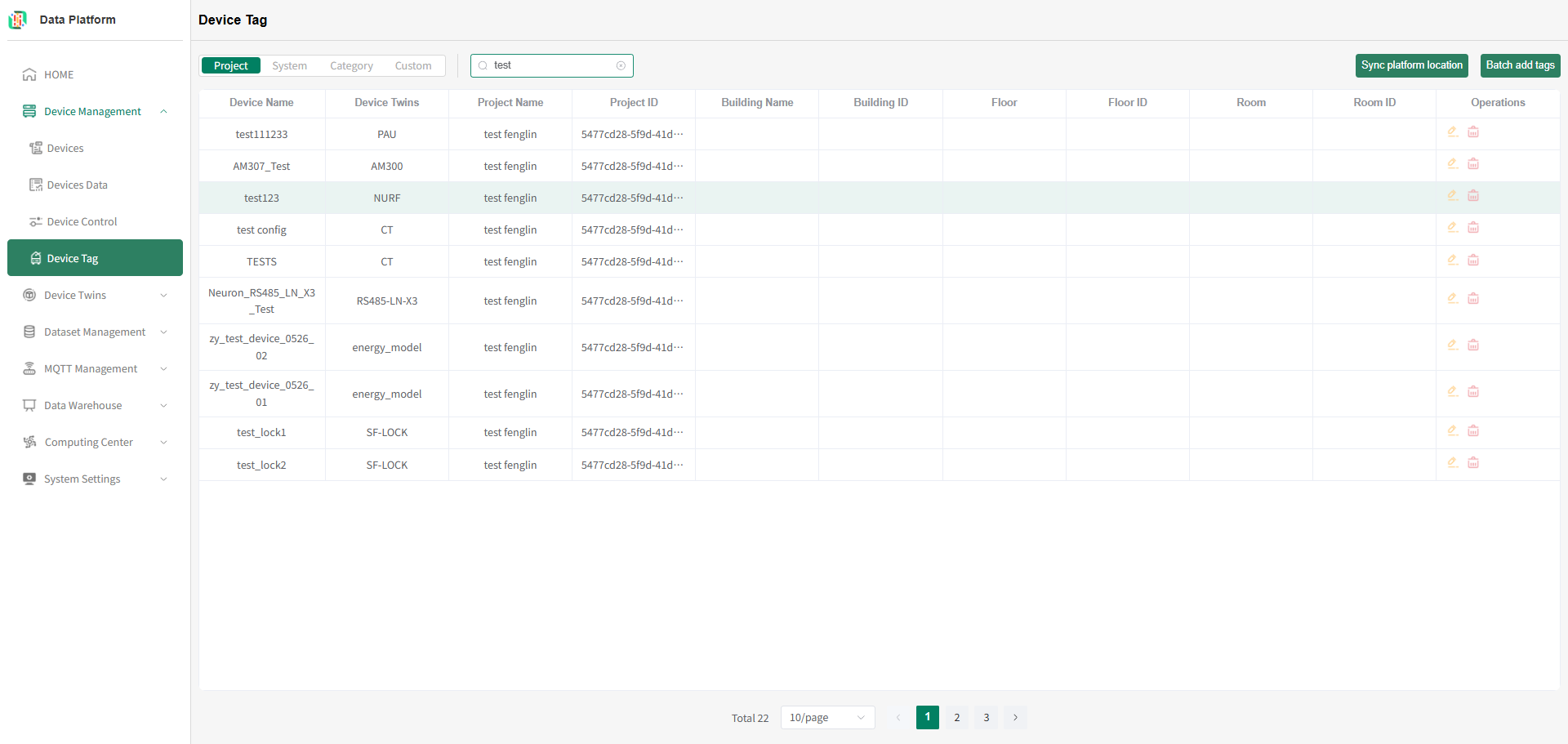
輸入需要查詢的設備名稱,Enter即可重新整理專案標籤列表,如下圖:提示平台專案標籤即為綁定的 Neuron 平台使用者建立的系統專案標籤,支援設備名稱查詢。
 提示
提示系統支援單個設備綁定平台專案標籤和多個設備綁定同一個平台專案標籤兩種。
- 單個設備綁定平台專案標籤
單個設備綁定平台專案標籤操作詳見設備詳情/設備詳情頁標籤。 - 多個設備綁定平台專案標籤
在平台專案標籤頁,點擊“Batch add tags”按鈕,如下圖: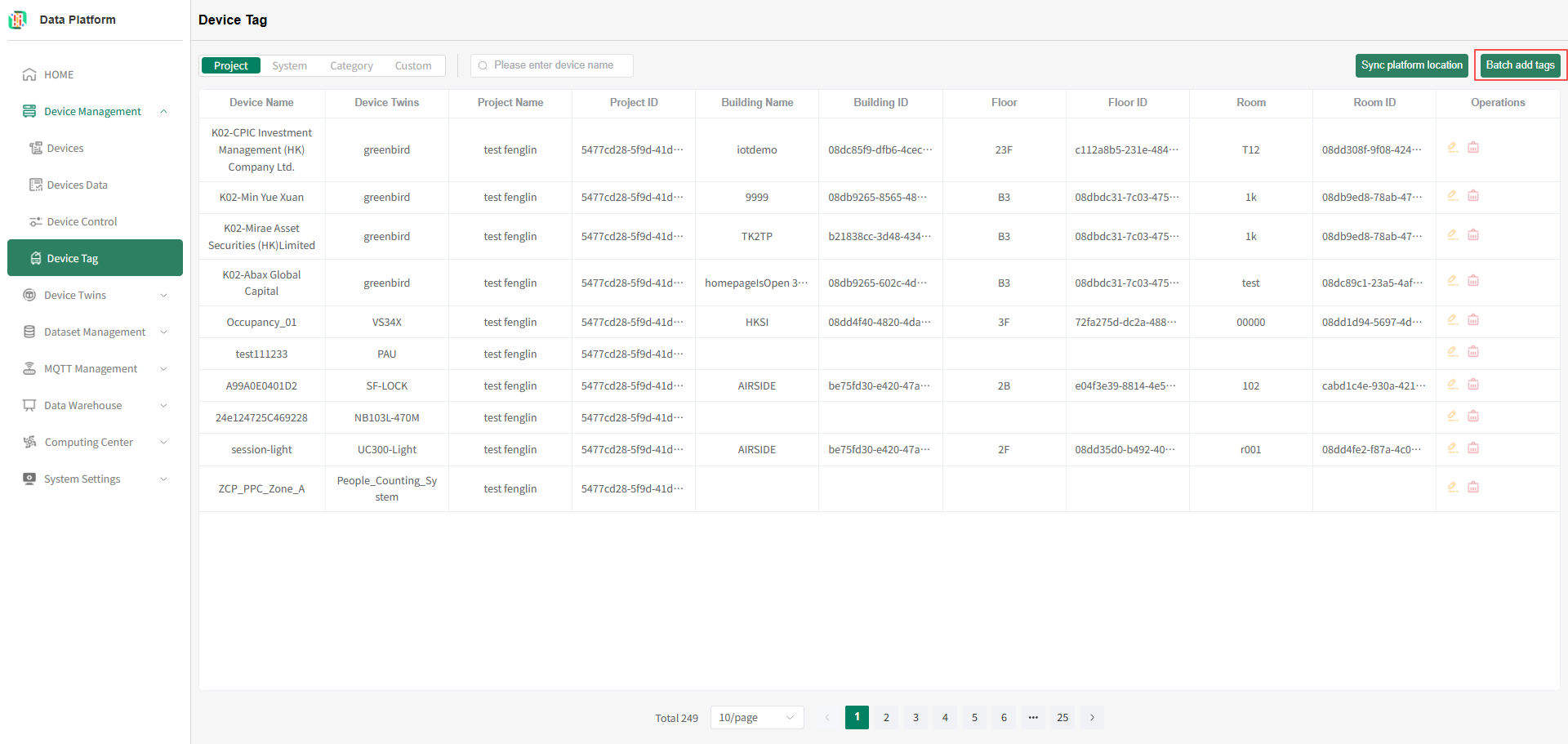 進入多個設備綁定平台專案標籤配置頁,如下圖:
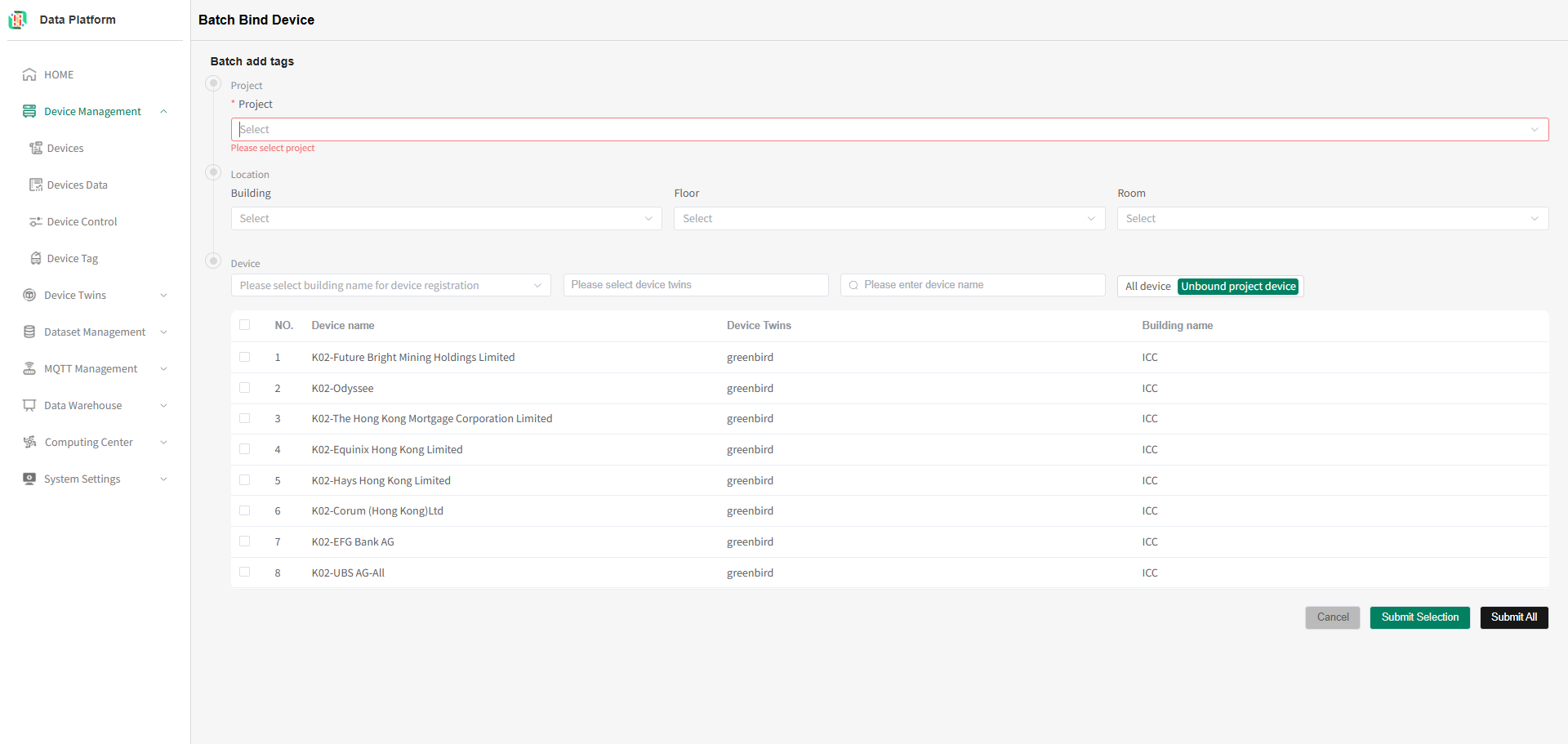 選擇需要綁定的平台專案,系統會列出所有未綁定該專案的設備列表,如下圖:
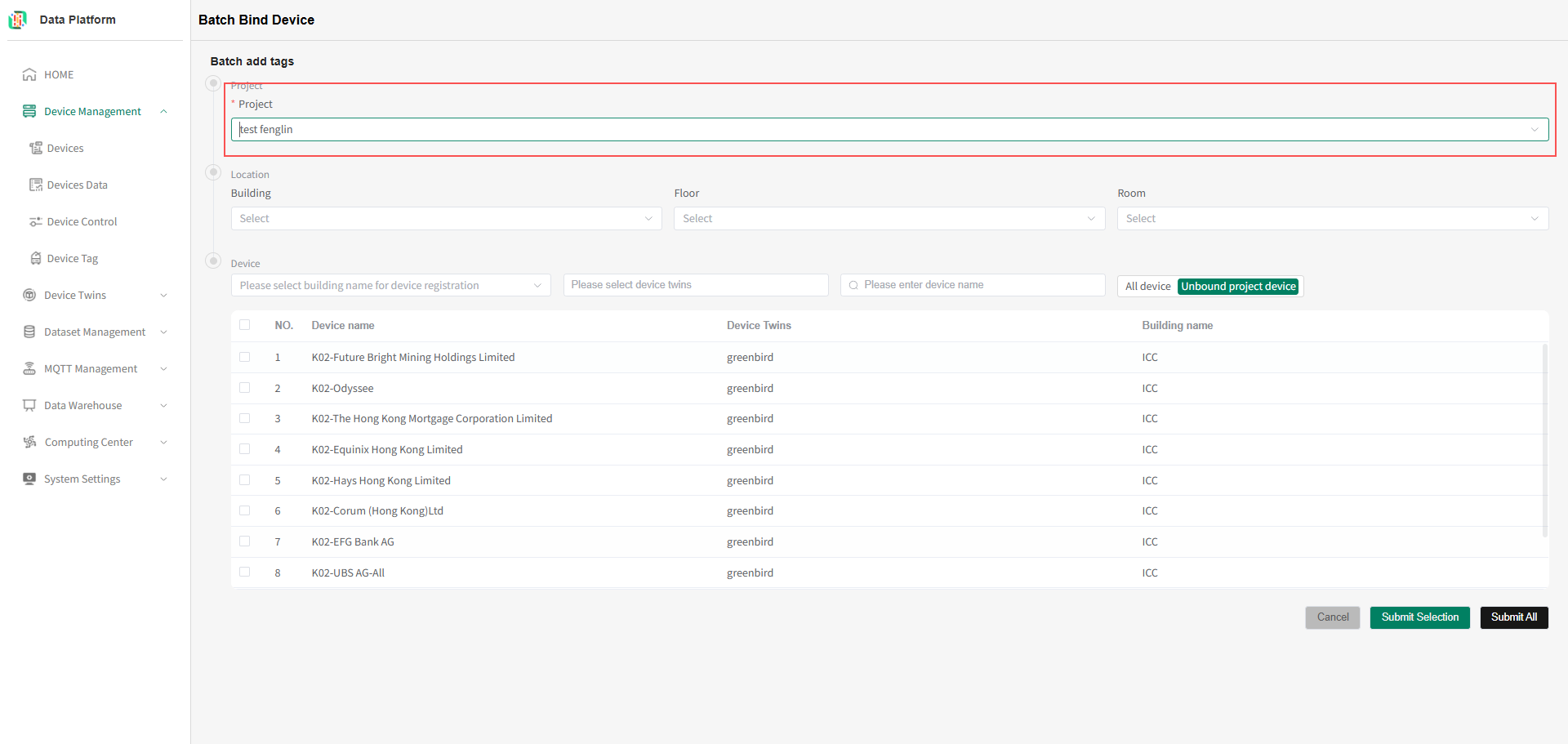 如上圖所示,可以根據需求搜尋需要的設備。
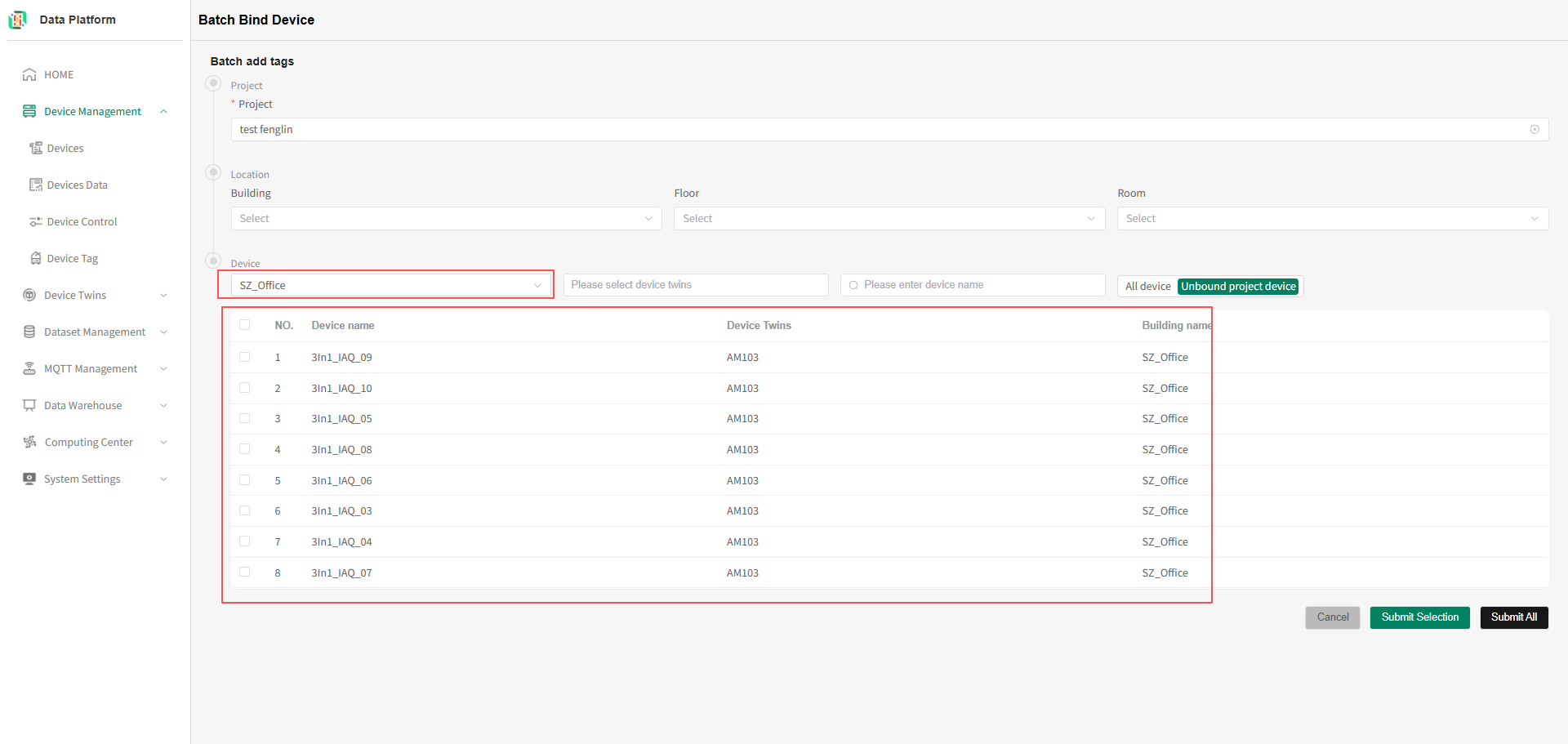
以下以設備數據接入樓宇為例,如下圖所示,選擇需要查詢的樓宇即可重新整理設備列表。提示
如上圖所示,可以根據需求搜尋需要的設備。
以下以設備數據接入樓宇為例,如下圖所示,選擇需要查詢的樓宇即可重新整理設備列表。提示系統支援設備數據接入樓宇、設備物模型、設備名稱維度的搜尋。
 warning
系統有兩個綁定專案的按鈕(Submit All,Submit Selection),提交後可將所有操作的設備綁定到使用者所選的平台專案上。
Submit All:表示提交所有符合條件的所有設備,可根據需求操作;
Submit Selection:表示提交使用者所有勾選設備,可根據需求操作。
綁定專案的時,也可以綁定平台下位置資訊(該操作會影響多個設備,請謹慎操作)。
如綁定錯誤,可在列表頁刪除資訊或在設備詳情頁修改資訊。- 根據勾選設備綁定平台專案資訊
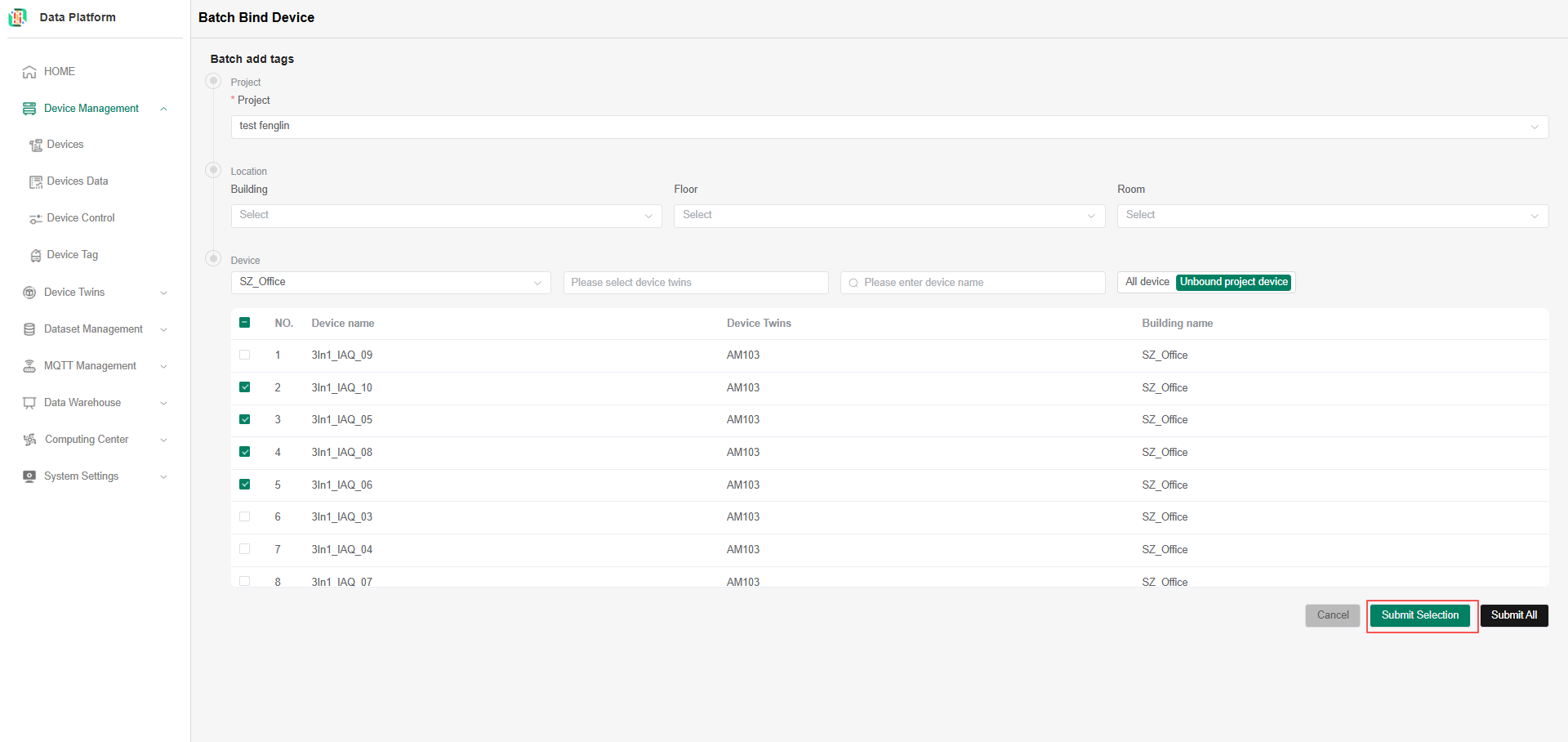
使用者可根據自已需要,搜尋需要的設備,並勾選對應的設備,點擊“Submit Selection”將選中設備歸屬於使用者選擇的平台專案下,如下圖:提示
設備的勾選支援跨頁勾選。
- 根據勾選設備綁定平台專案資訊
使用者可根據自已需要,搜尋需要的設備,點擊“Submit All”將所有符合條件的設備綁定平台專案,如下圖: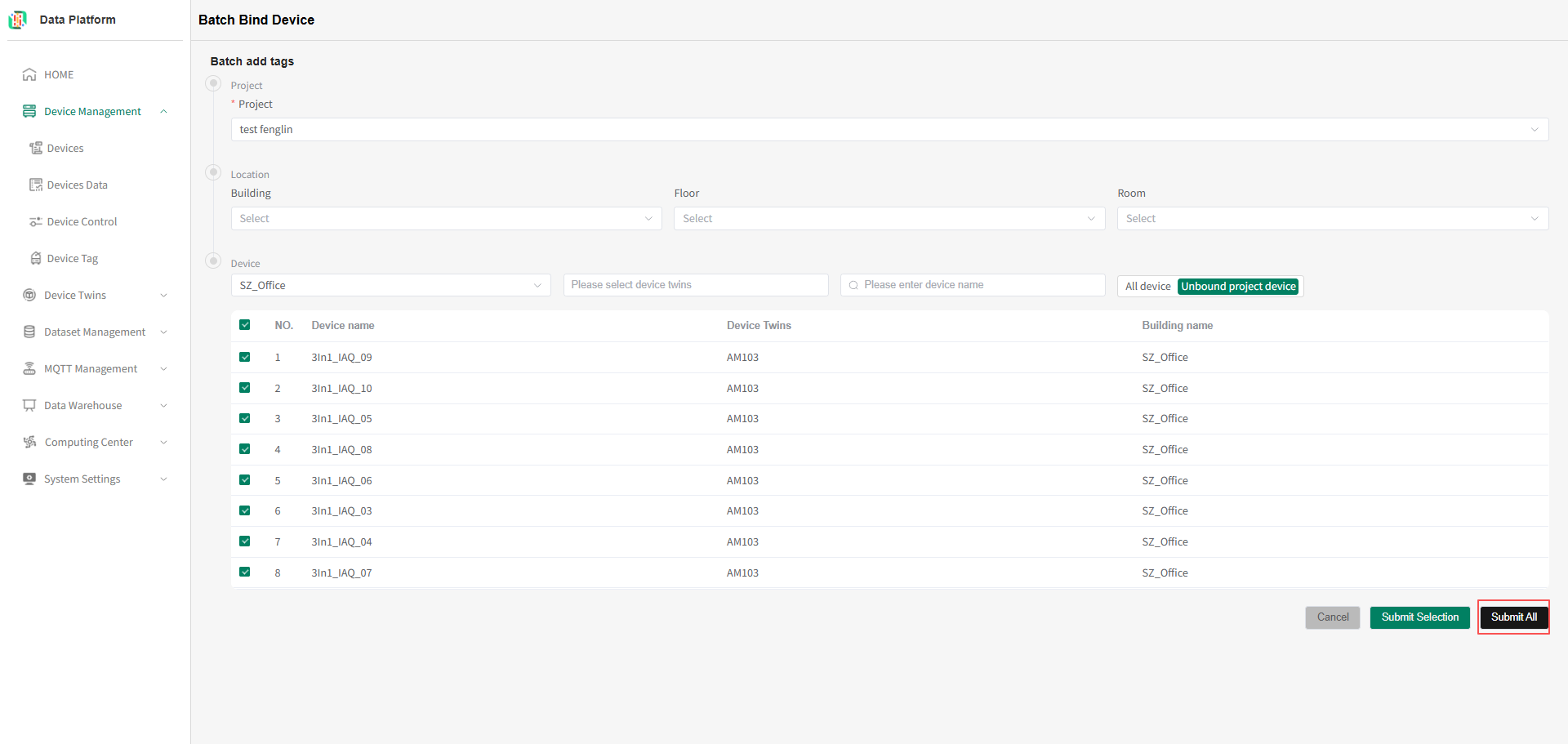
- 根據勾選設備綁定平台專案資訊
- 刪除設備平台專案標籤
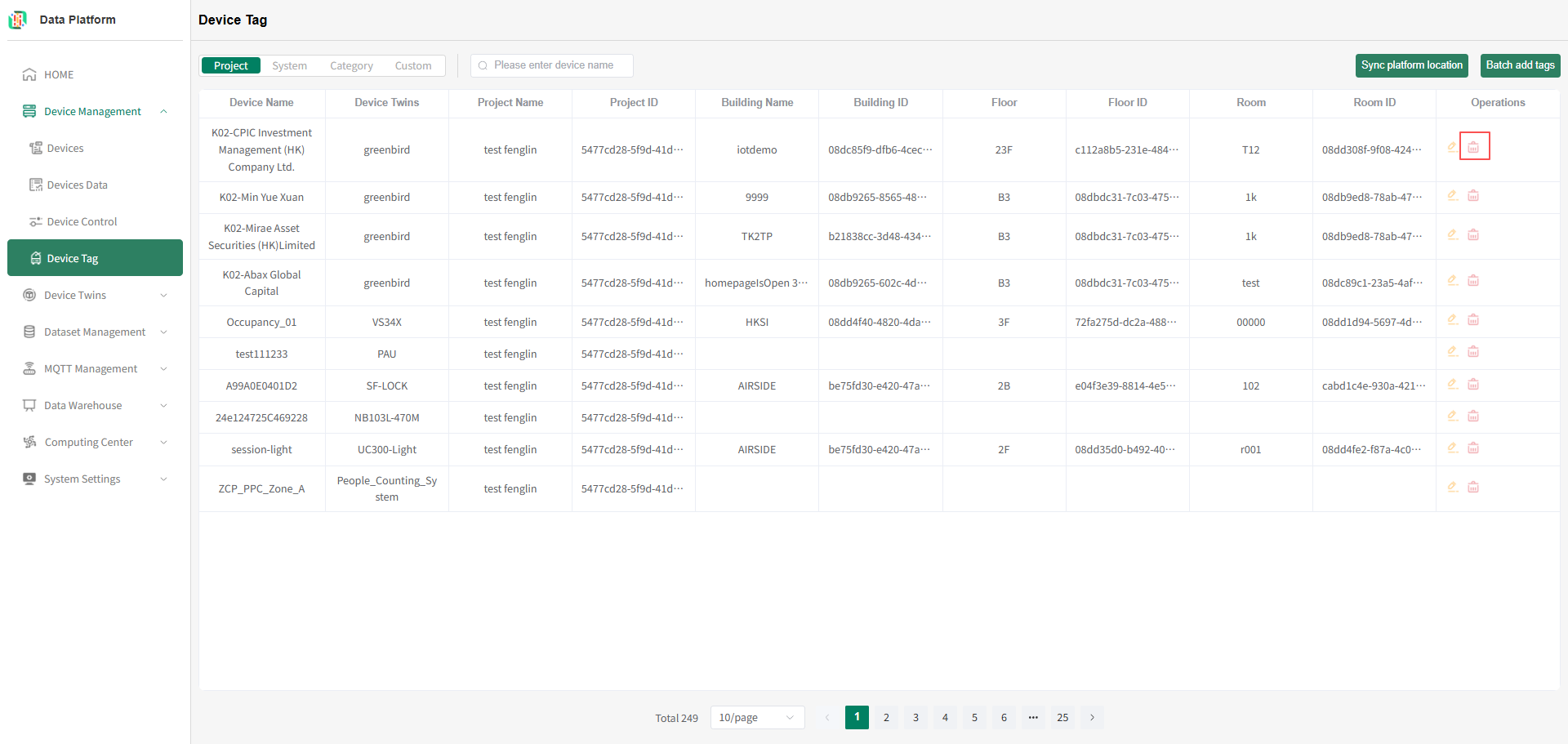
在設備標籤列表頁,點擊需要解綁專案的設備所在行右側,點擊“刪除”按鈕,使用者確認後,即可刪除設備與平台專案的綁定,如下圖:提示專案的管理員和超級管理員才可進行專案的解綁。
系統標籤
標記了系統標籤的設備,可透過設備的系統、子系統、設備類型等查詢到對應的設備。
- 進入設備標籤頁
點擊選單列“Device Management”,點擊“Device Tag”按鈕,進入設備標籤模組,如下圖: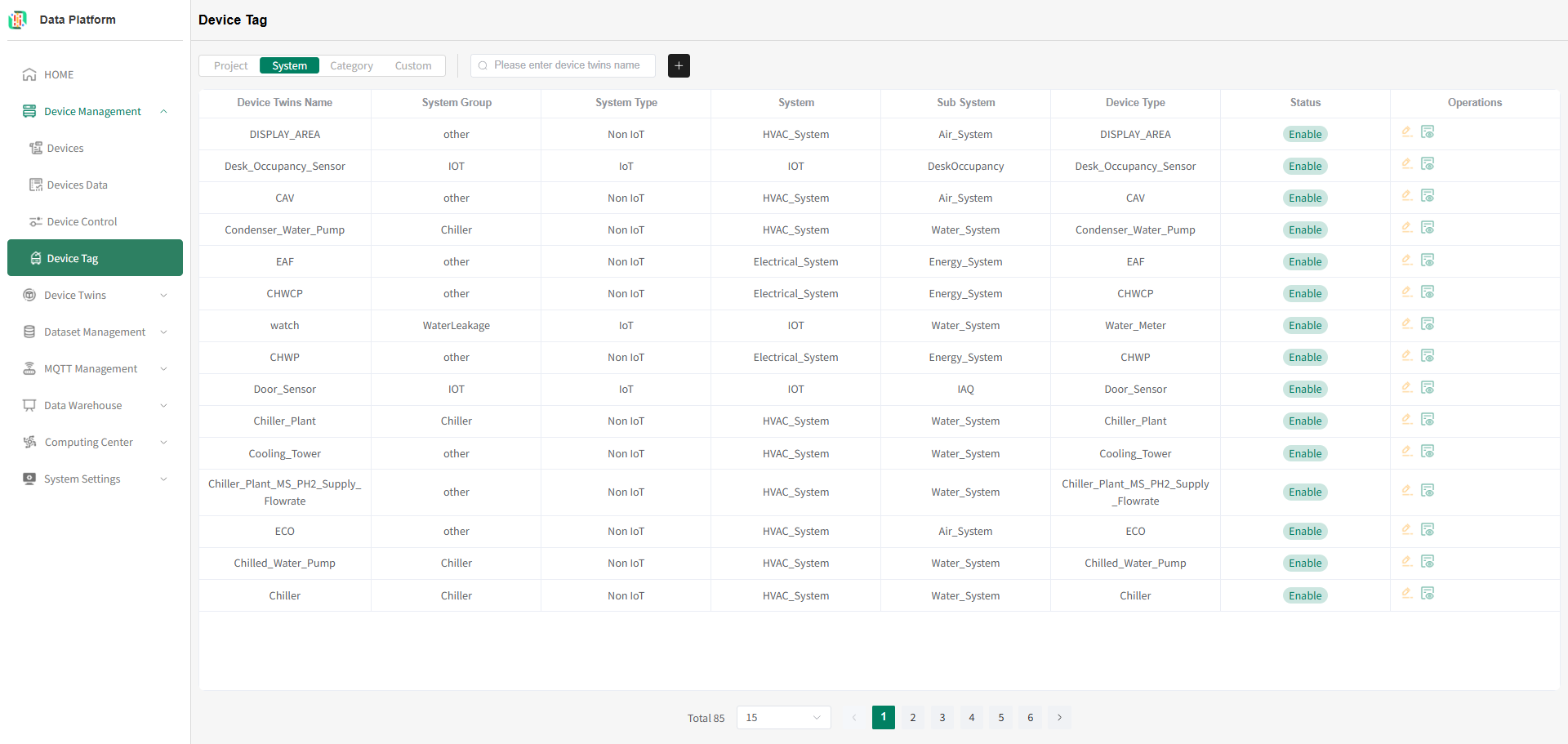
- 系統標籤列表
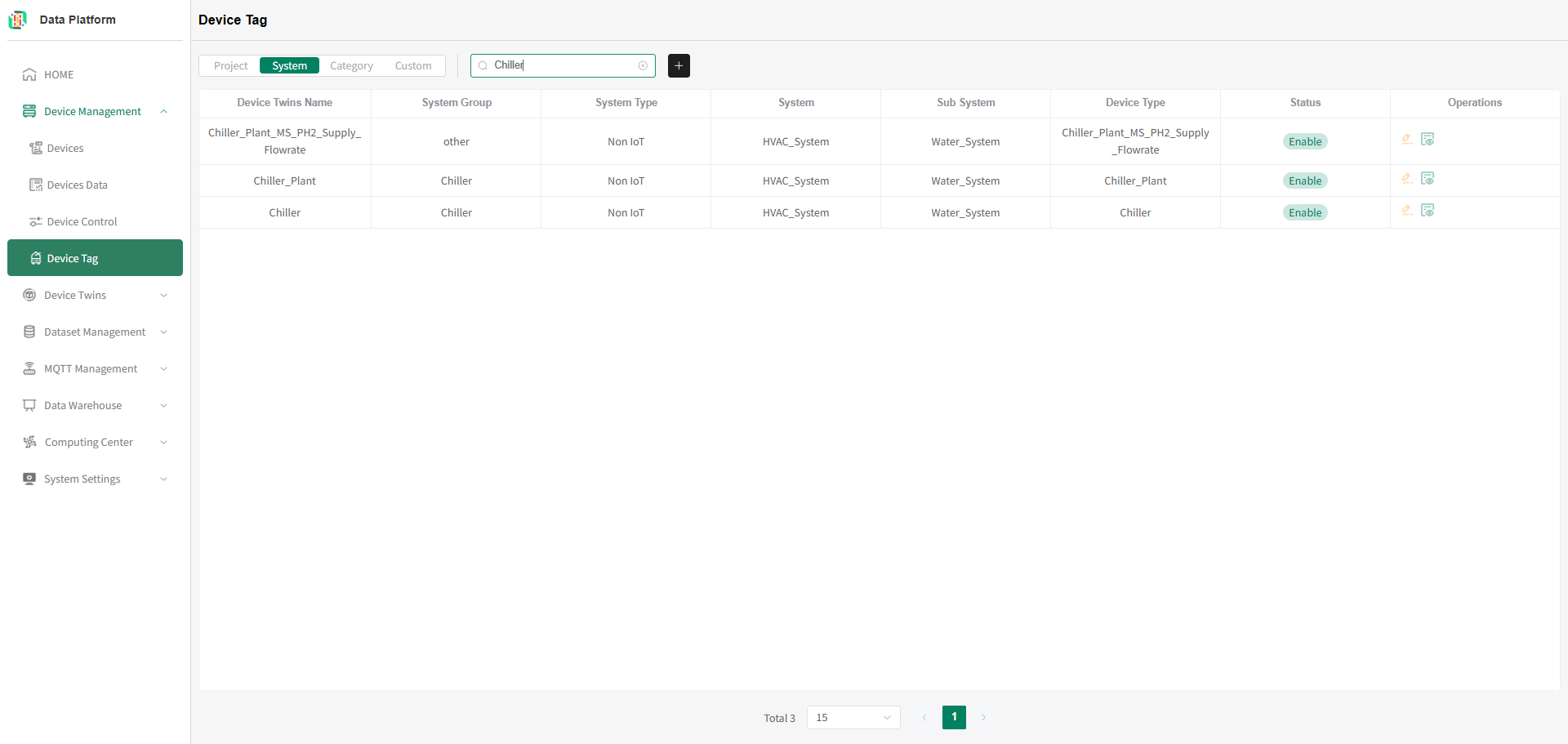
輸入需要查詢的物模型,Enter即可重新整理系統標籤列表,如下圖:提示
系統支援物模型查詢系統標籤資訊。
- 系統標籤新增
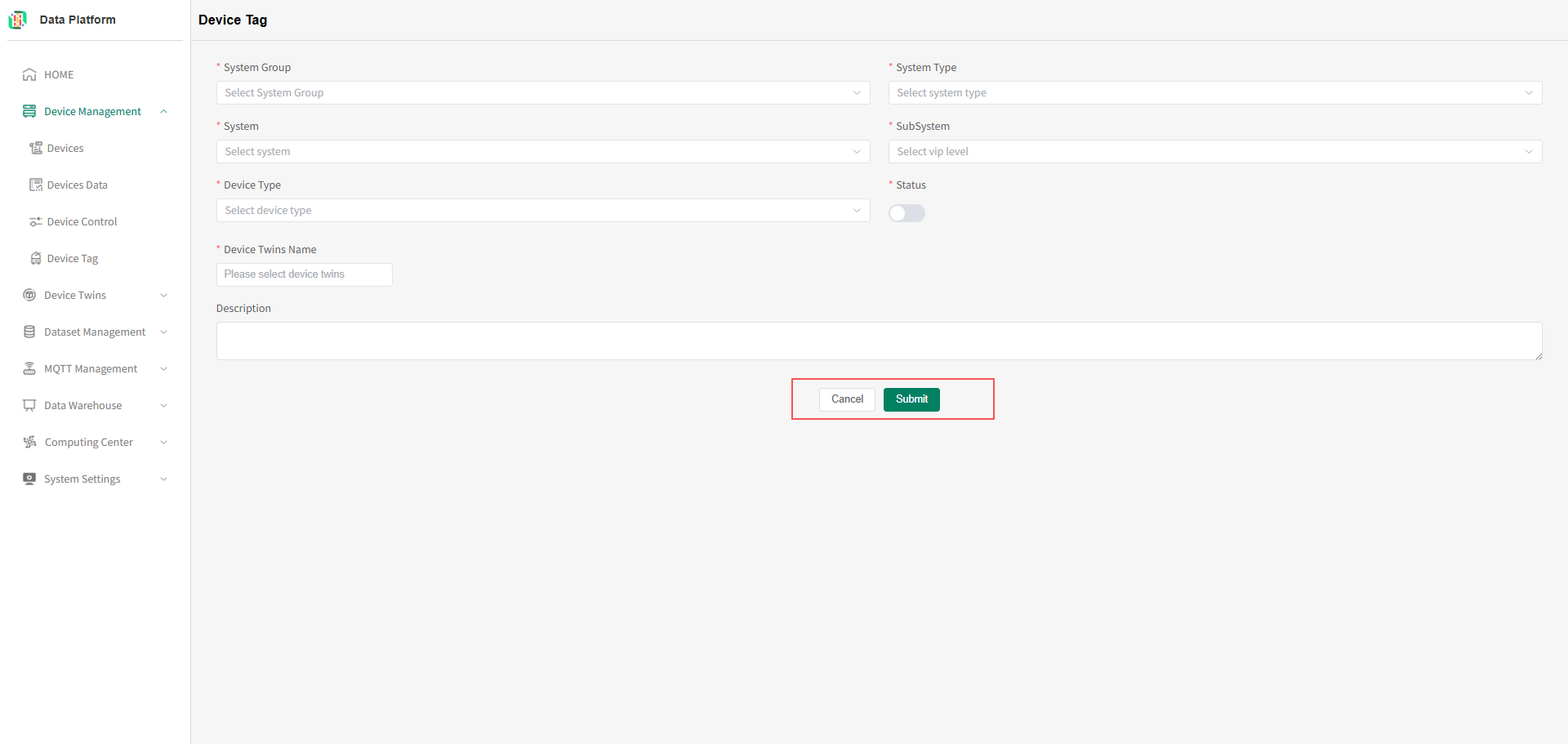
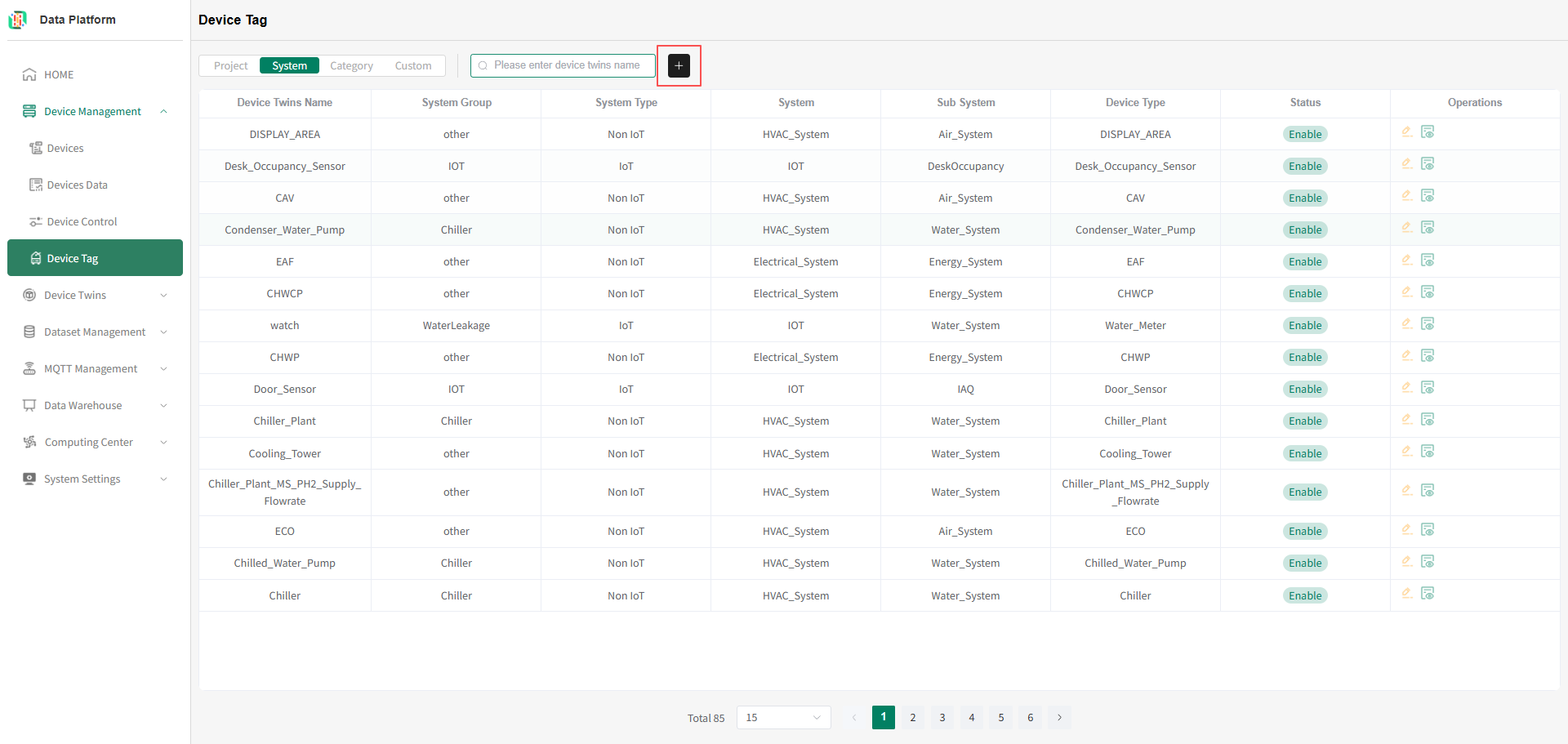 點擊上圖的“+”按鈕,進入系統標籤新增頁,如下圖:
 warning
一個物模型可以綁定多個系統標籤,但如系統、子系統、系統類型等數據已標記(系統會驗證),則新增不成功,可修改後重試。
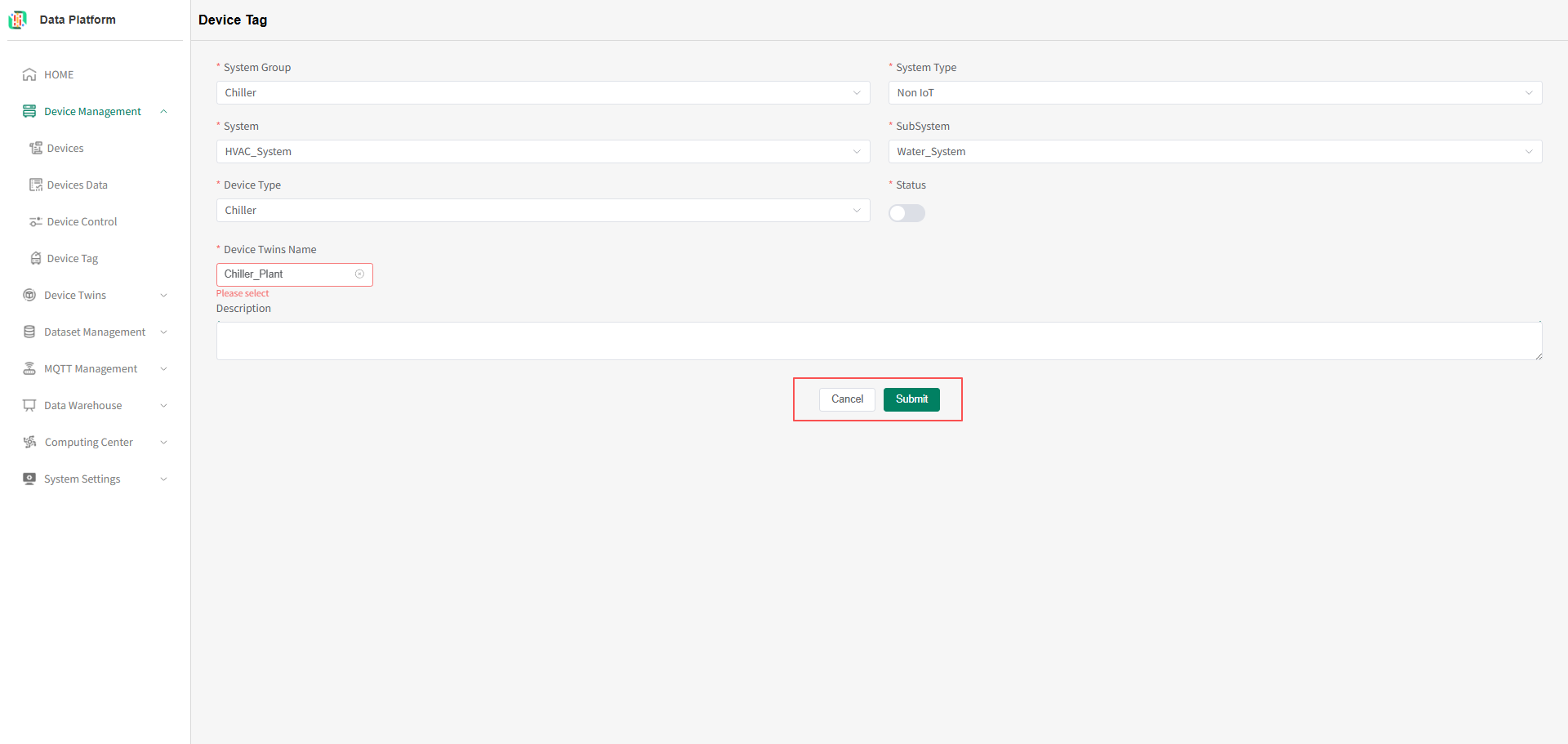 填好需要的內容可,點擊提交完成系統標籤的新增。
 - 系統標籤修改
在系統標籤列表頁,點擊標籤對應行號右側的“編輯”按鈕,即可進入系統標籤修改頁,如下圖:
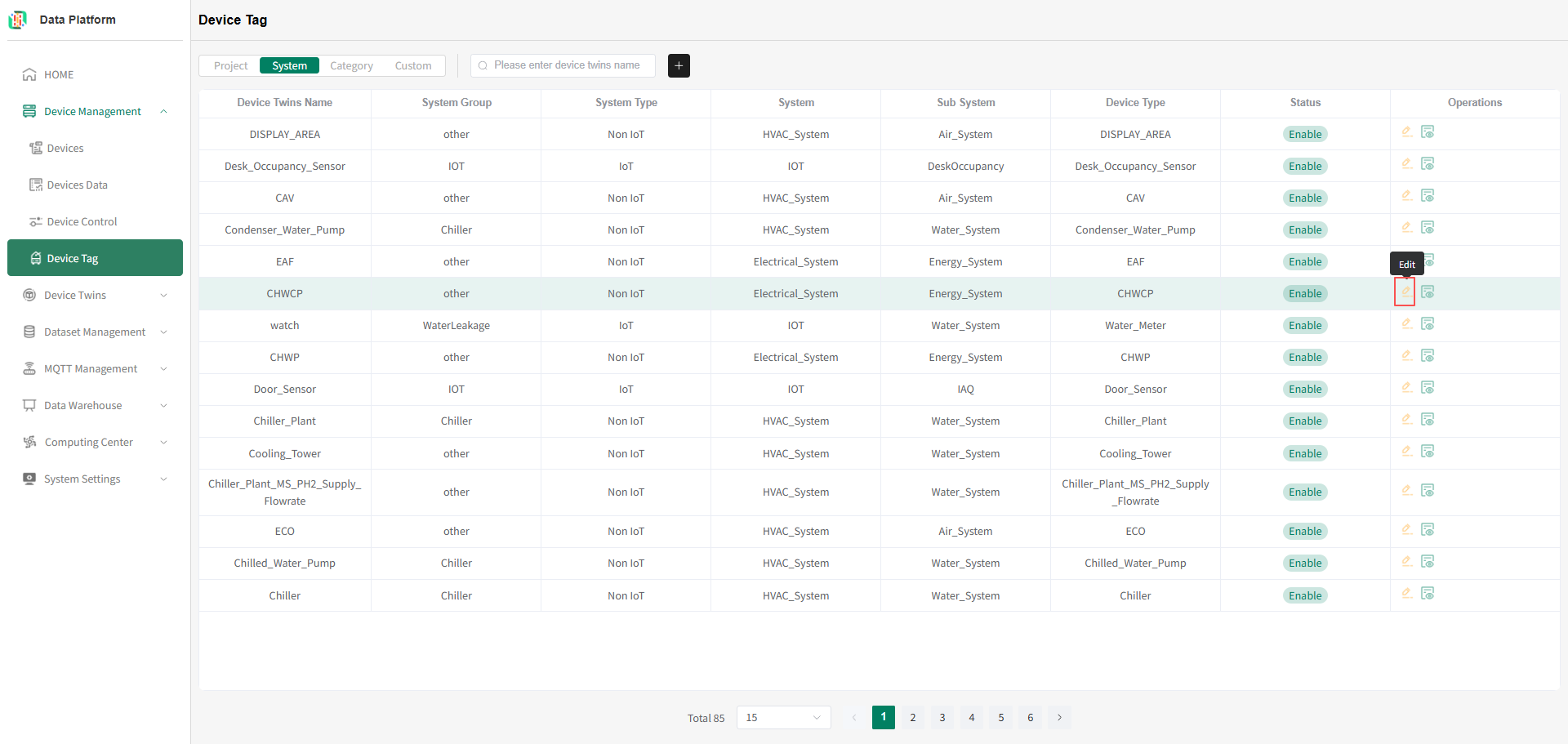 如下圖所示,修改正確的資訊,提交即可完成系統標籤修改。
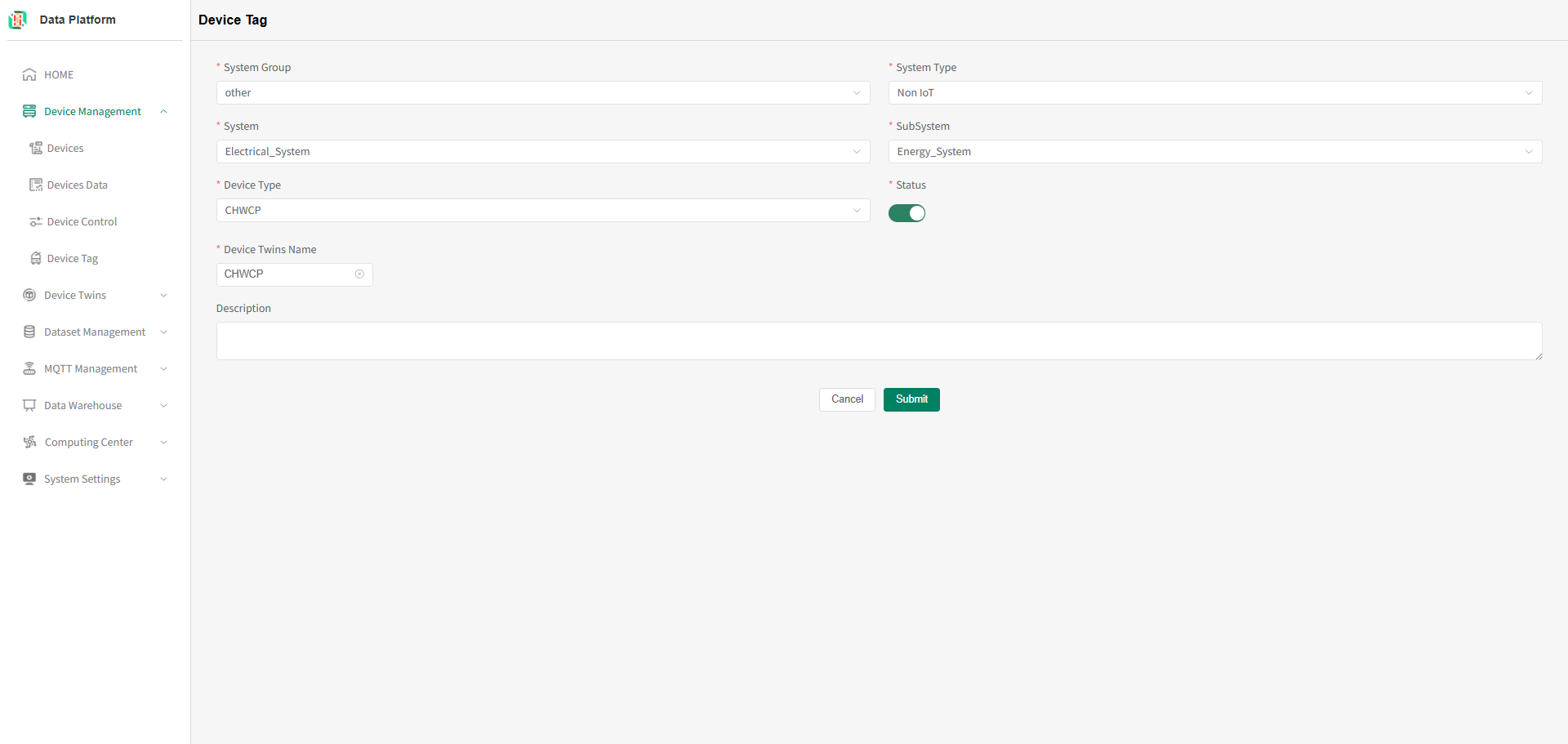
- 系統標籤刪除
標籤對應行號右側的“刪除”按鈕,待使用者確認後,即可刪除該系統標籤,如下圖:warning
由目前使用者所在租戶建立的系統標籤均可刪除。
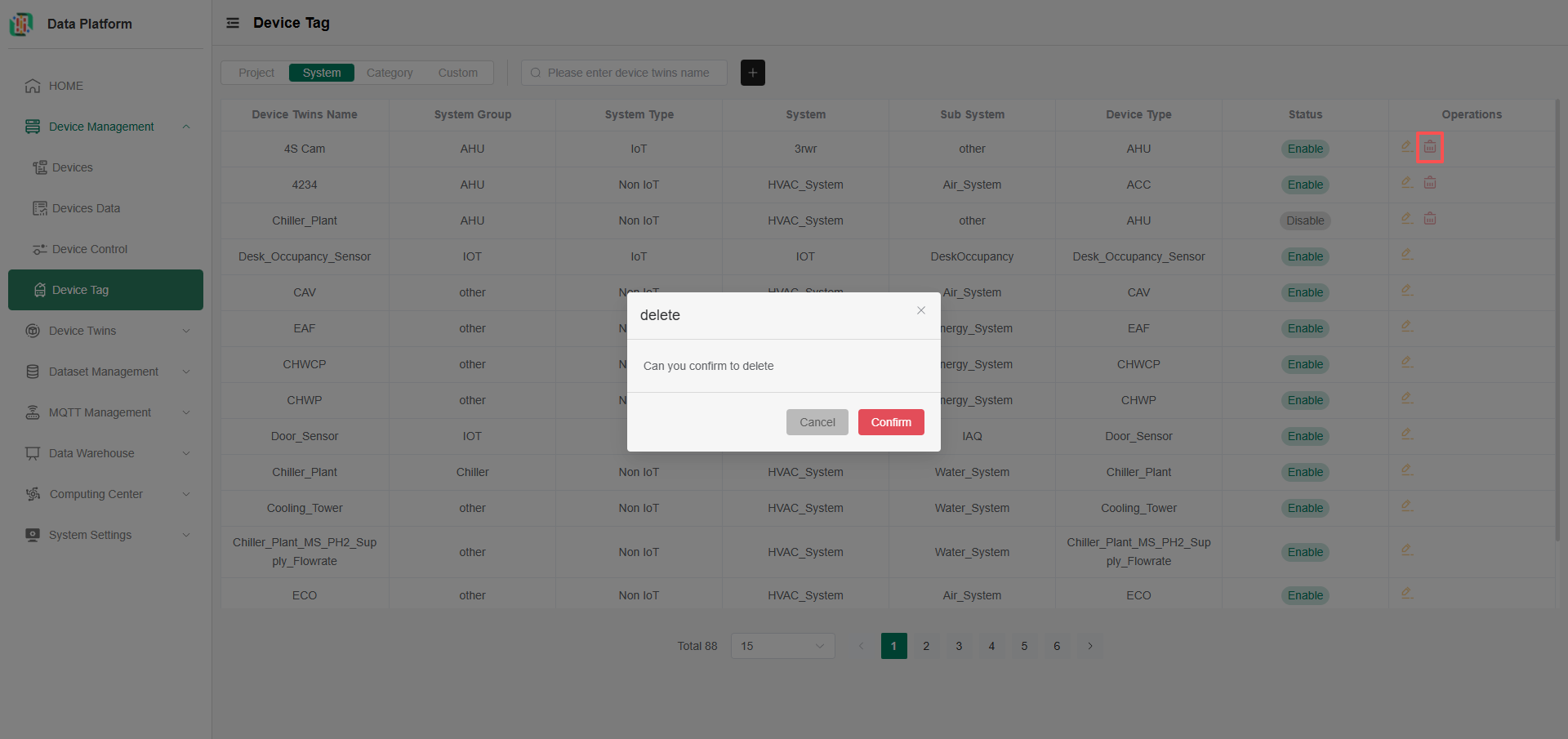
- 系統標籤列表
分類標籤
系統支援物模型分類標籤資訊,配置分類後,可根據分類資訊查詢物模型,也可以根據分類查詢設備。
- 進入設備標籤頁
點擊選單列“Device Management”,點擊“Device Tag”按鈕,進入設備標籤模組,如下圖: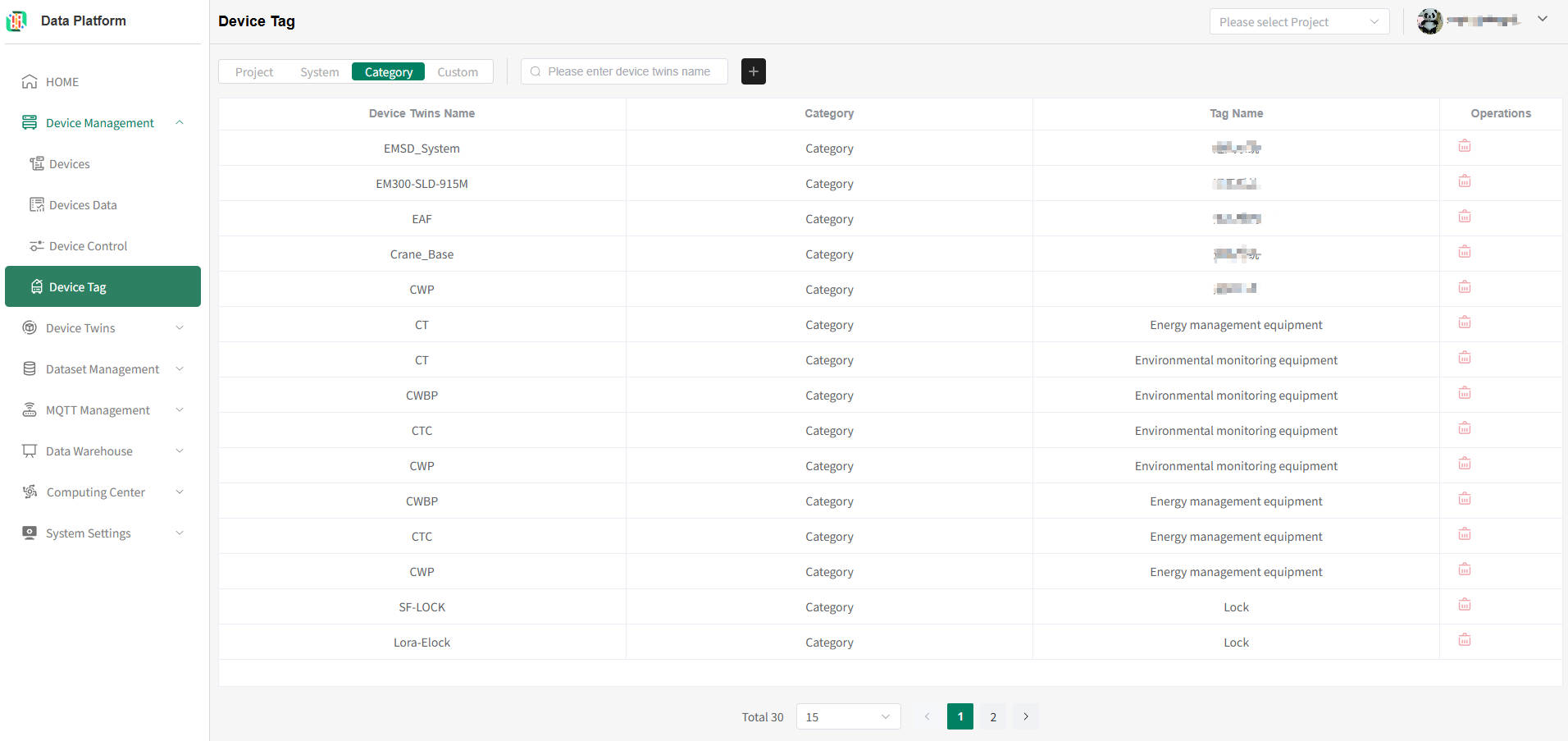
- 設備分類標籤列表
輸入需要查詢的物模型,Enter即可重新整理系統標籤列表,如下圖:提示
系統支援物模型分類標籤資訊。
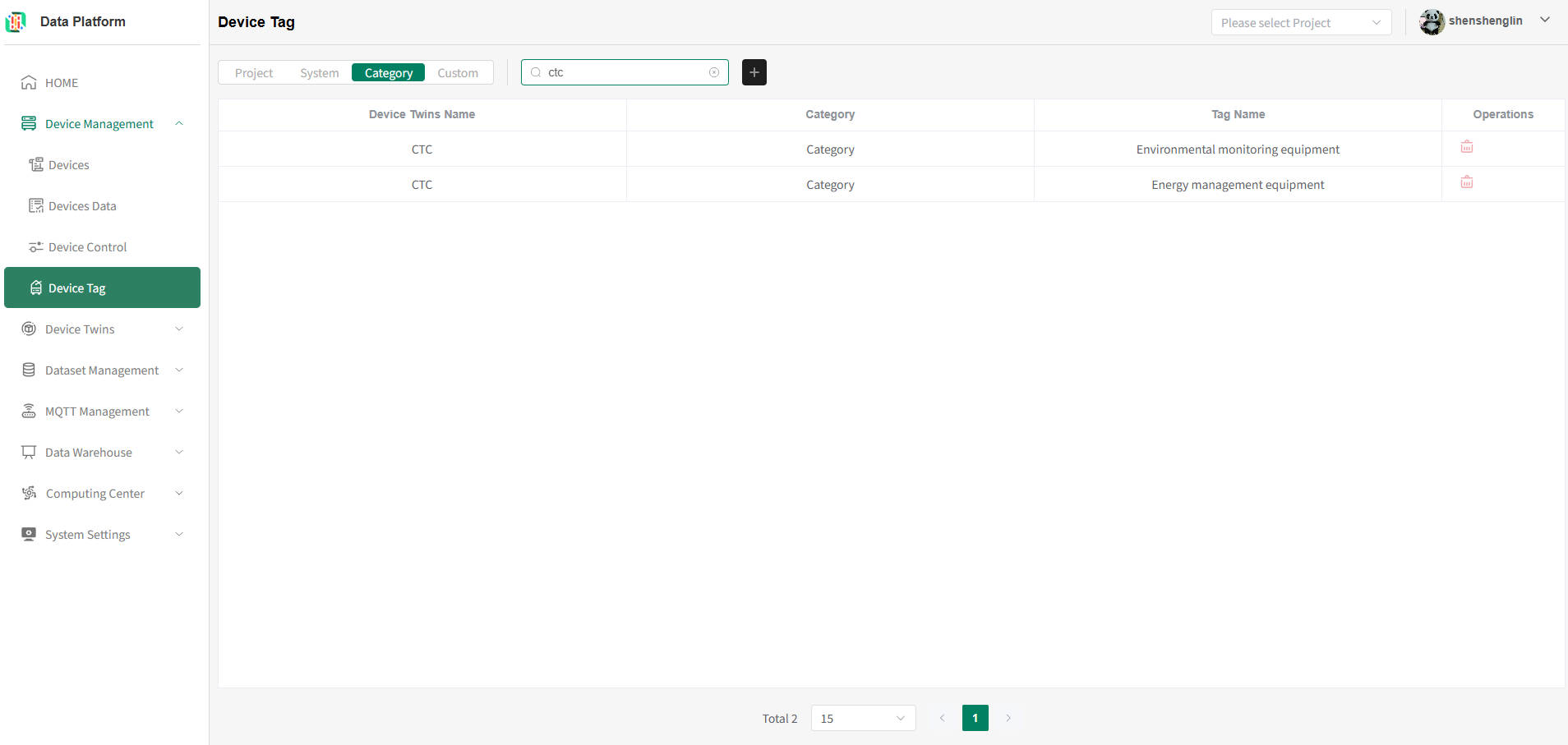
- 分類標籤新增
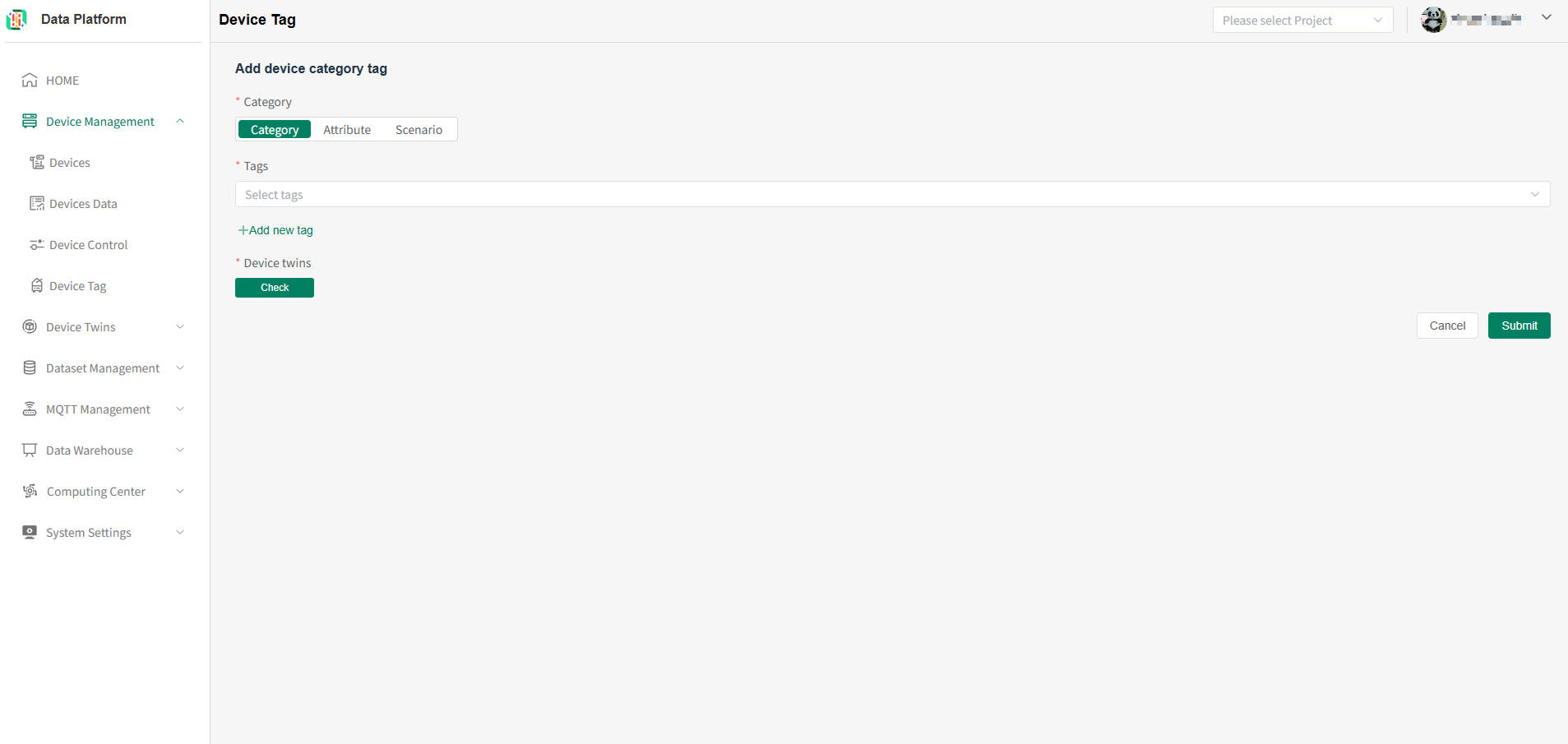
點擊上圖的“+”按鈕,進入系統標籤新增頁,如下圖:
 warning
一個物模型可以綁定多個分類標籤,一個分類標籤也可以綁定多個物模型,但如分類與物模型數據已標記(系統會驗證),則新增不成功,可修改後重試。
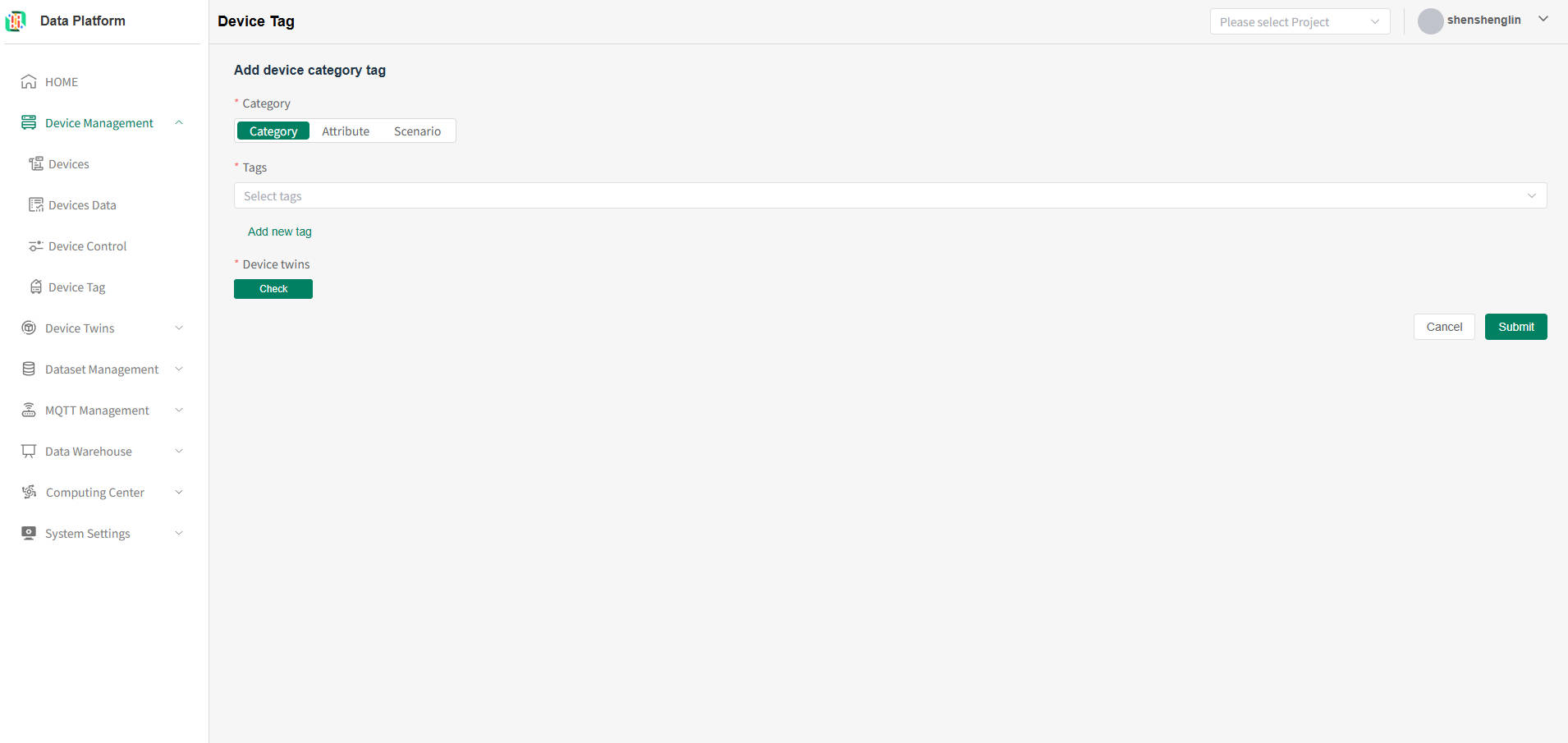
選擇需要的分類,沒有可新增一個,如下圖:
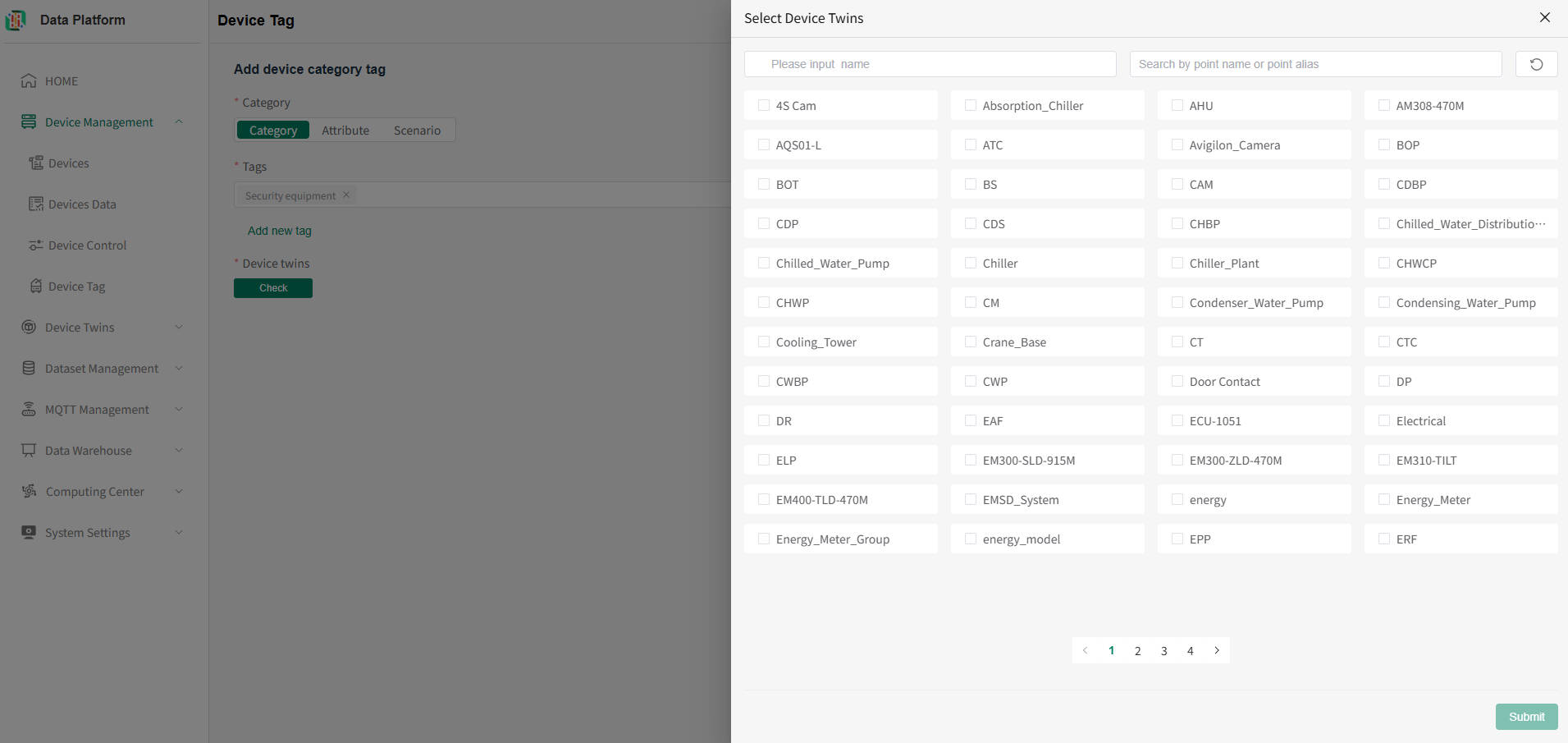
 完成分類選擇後,點擊選擇物模型,可選擇多個,最後提交完成分類標籤的新增。
- 系統標籤刪除
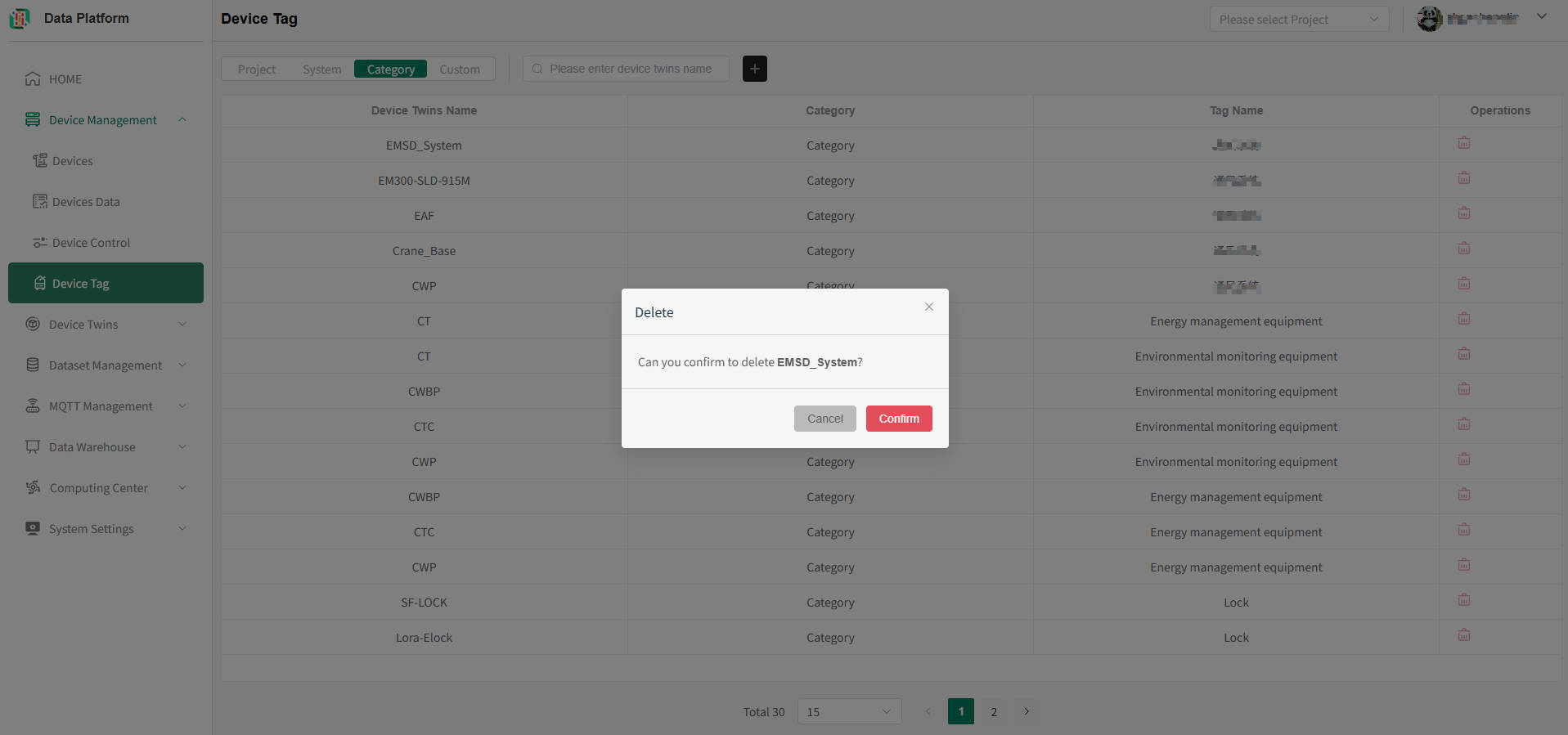
標籤對應行號右側的“刪除”按鈕,待使用者確認後,即可刪除該系統標籤,如下圖:warning
綁定錯誤的物模型分類,可以刪除再新增進行更正。
- 設備分類標籤列表
自訂標籤
系統支援對單個設備進行標籤定義,一個設備可新增多個標籤,配置分類後,可根據標籤查詢設備。
- 進入設備標籤頁
點擊選單列“Device Management”,點擊“Device Tag”按鈕,進入設備標籤模組,如下圖: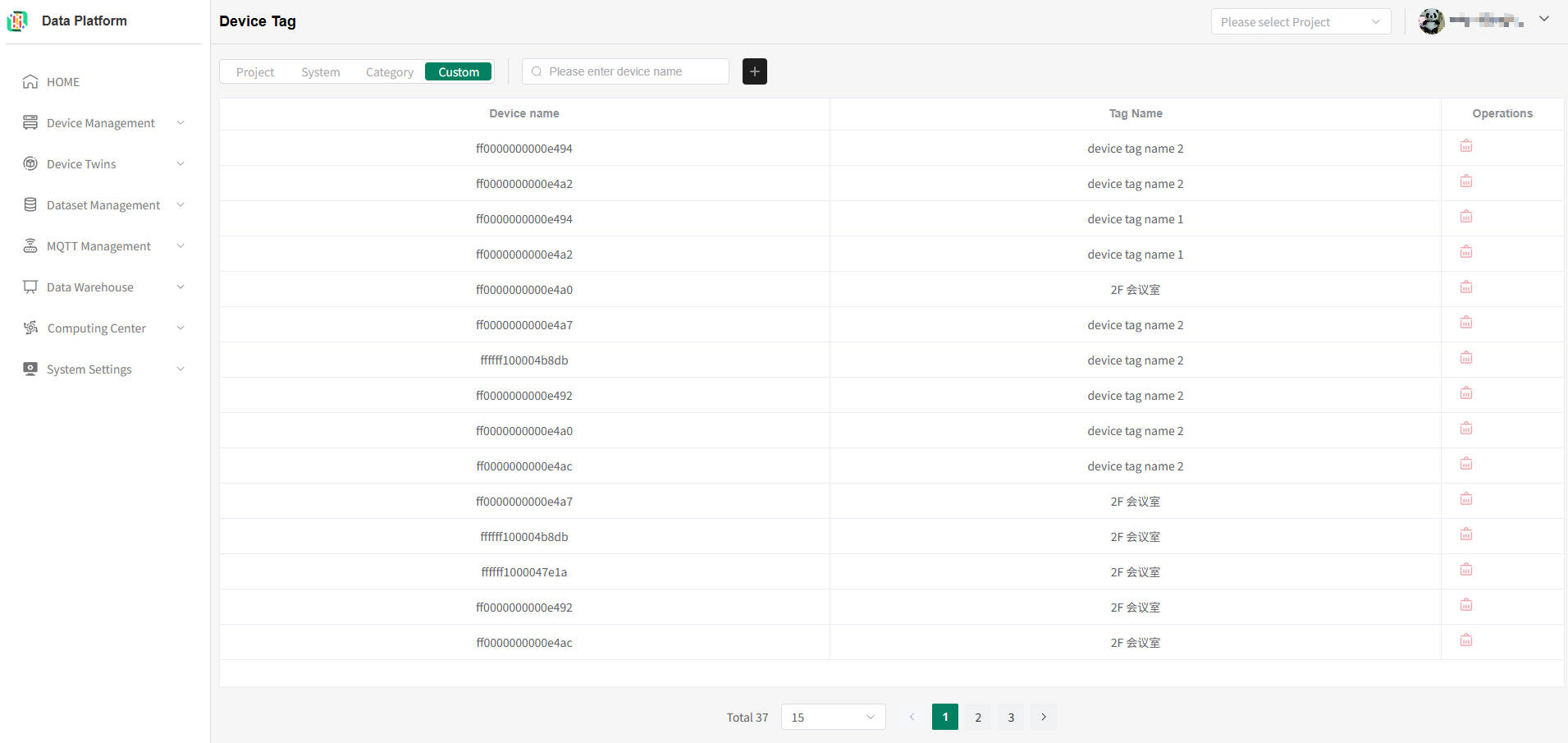
- 設備自訂標籤列表
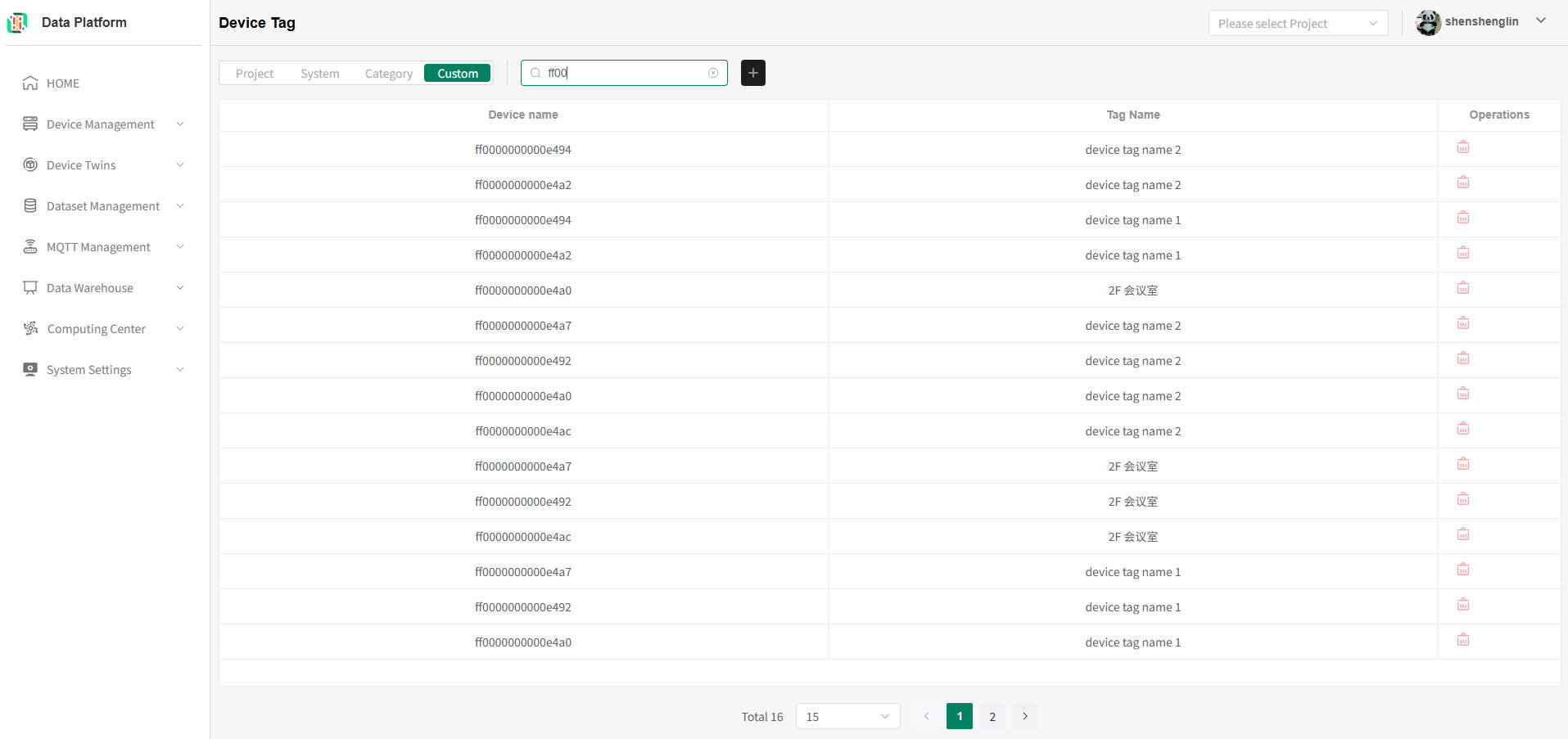
輸入需要查詢的設備名,Enter即可重新整理系統標籤列表,如下圖:提示
系統支援單設備自訂多個標籤。
- 自訂標籤新增
點擊上圖的“+”按鈕,進入系統標籤新增頁,如下圖:
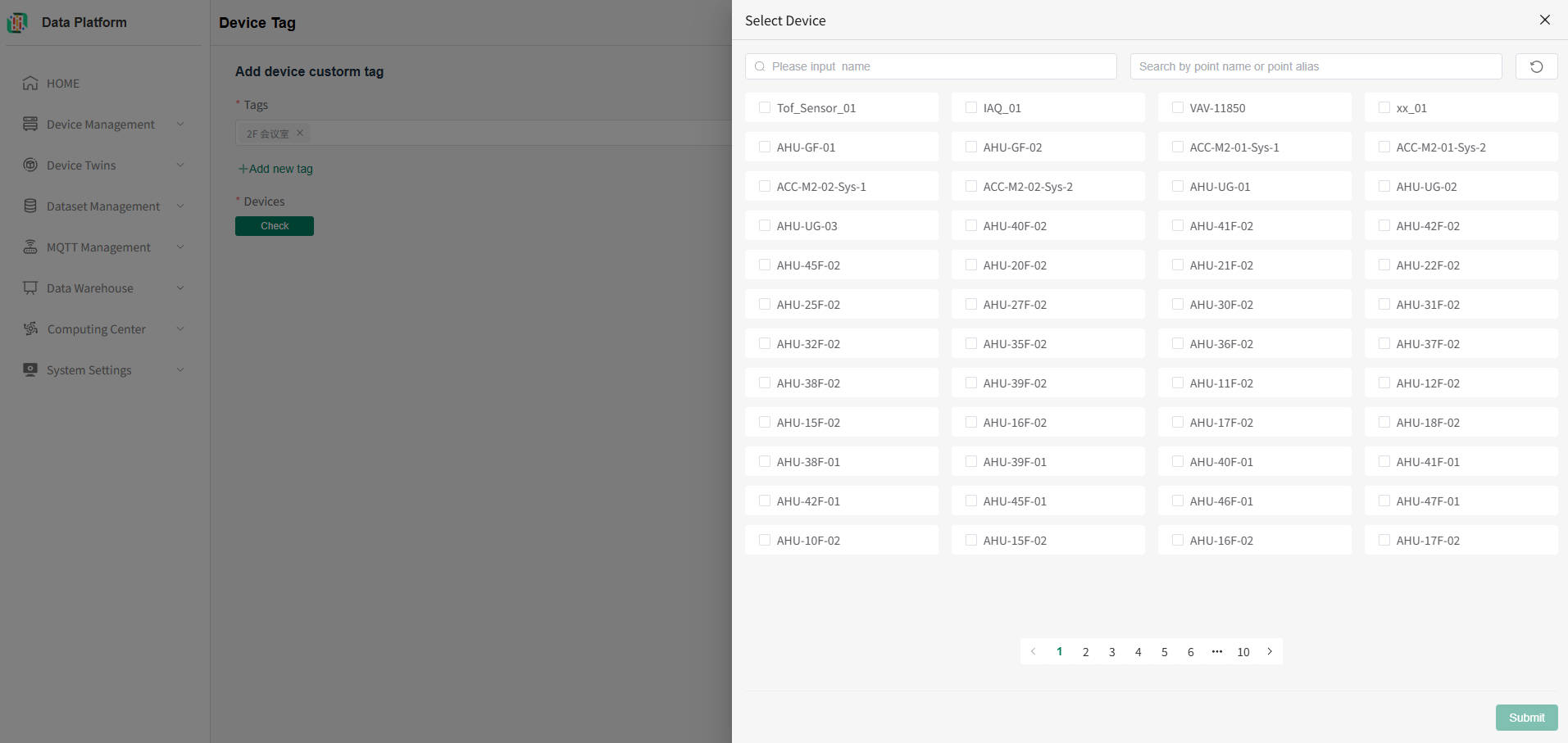
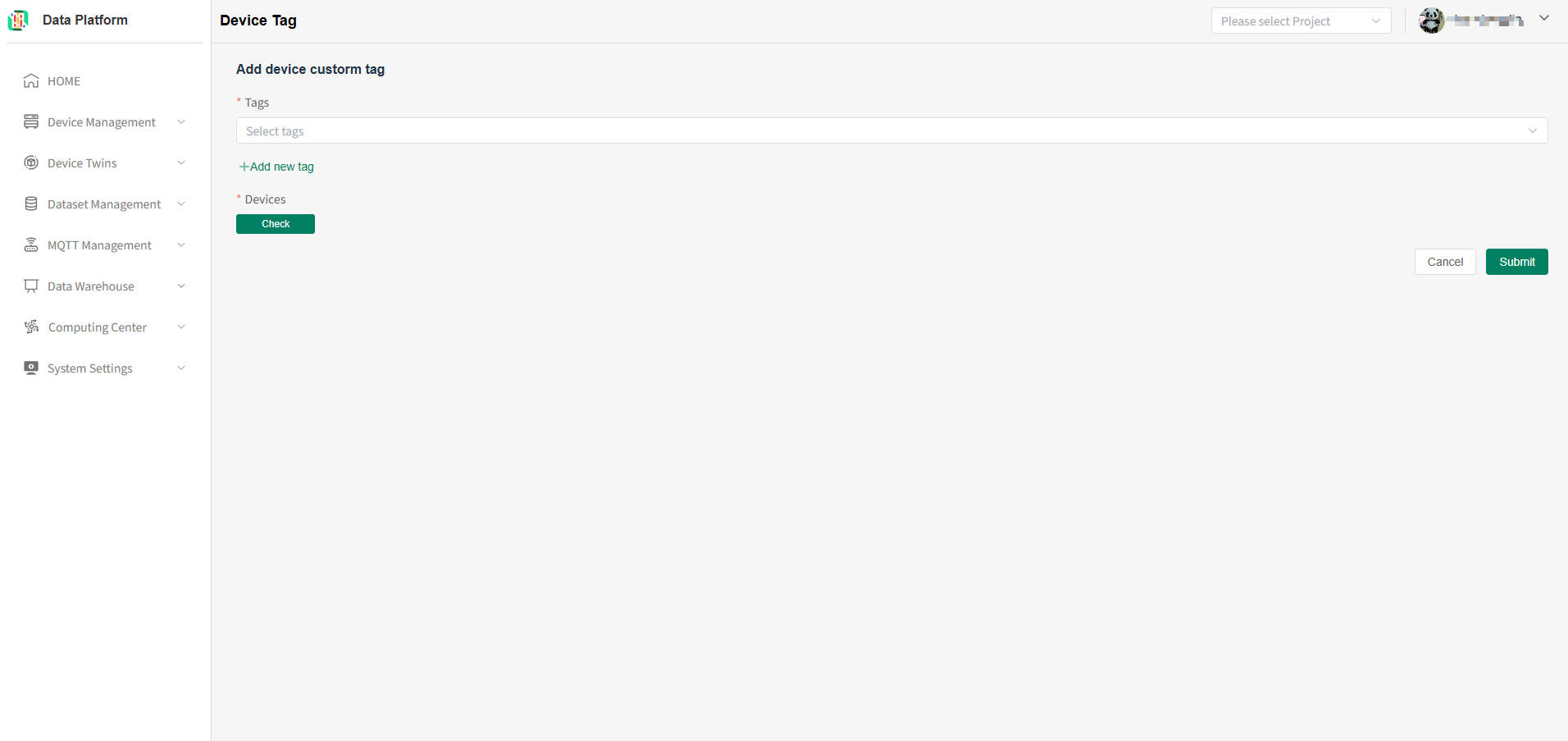 選擇需要的標籤,沒有可新增一個,如下圖:warning
一個設備可以綁定多個自訂標籤,一個自訂標籤也可以綁定多個設備。
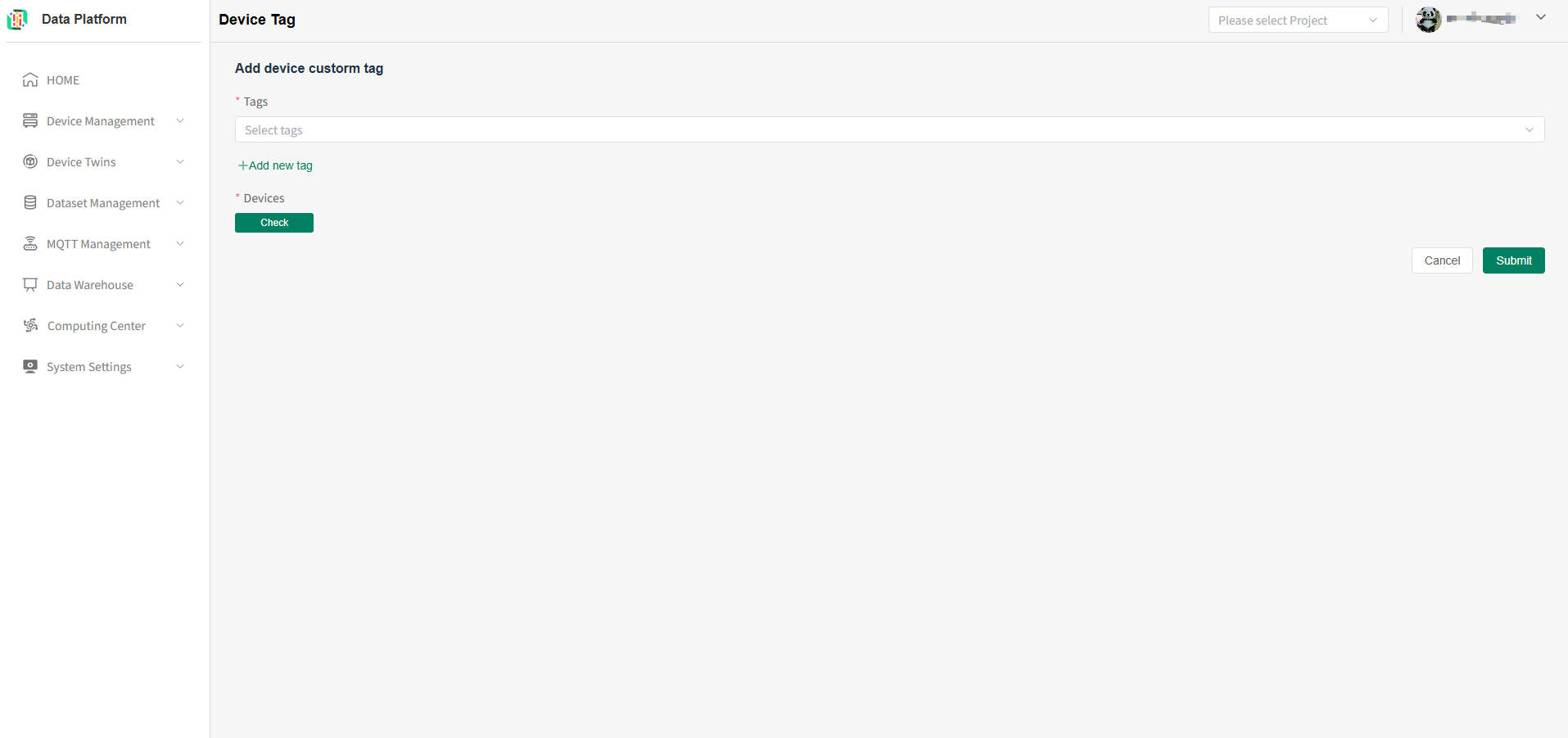 完成標籤選擇後,點擊選擇設備,可選擇多個,提交完成設備自訂標籤的新增。
- 系統標籤刪除
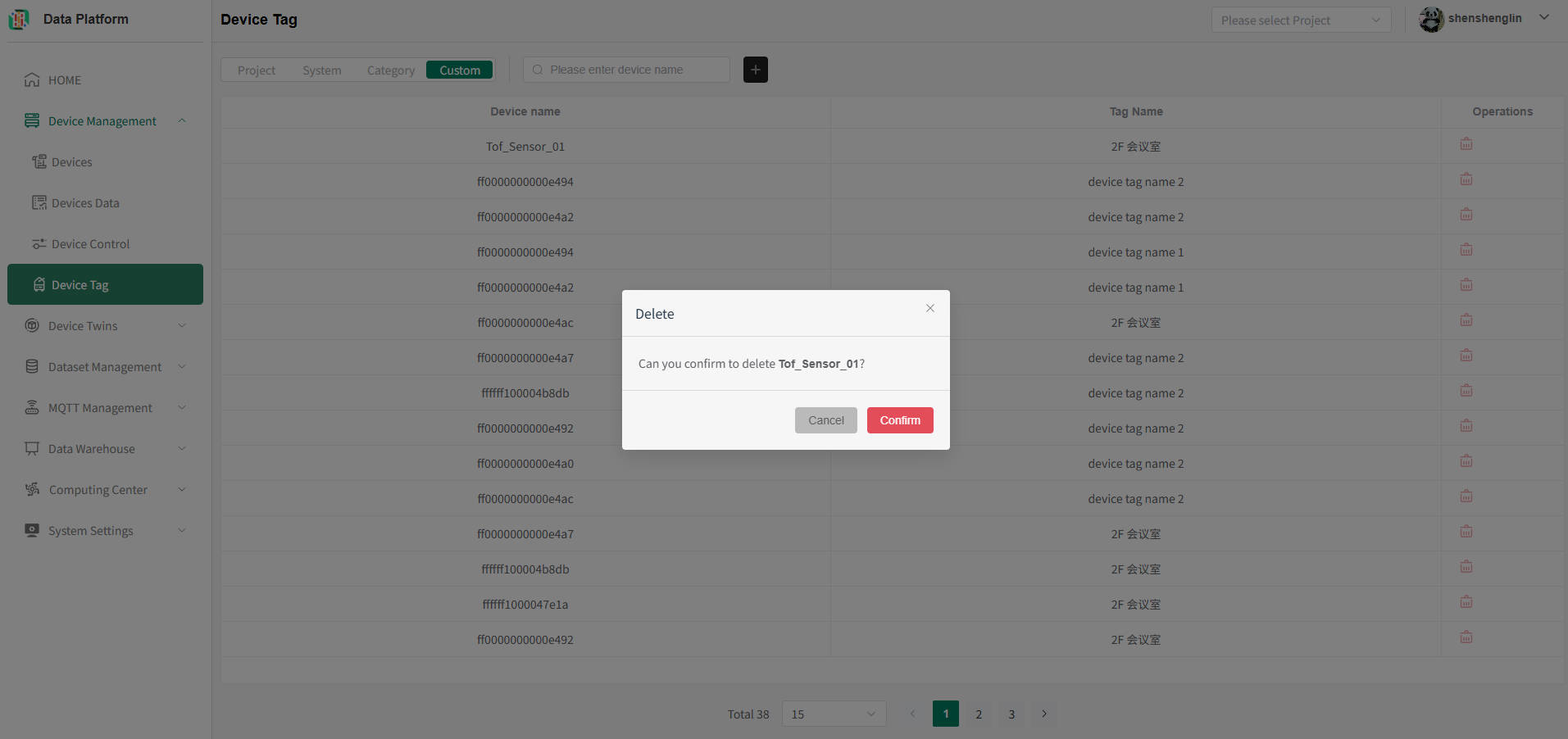
標籤對應行號右側的“刪除”按鈕,待使用者確認後,即可刪除該系統標籤,如下圖:warning
綁定錯誤的物模型分類,可以刪除目前分類。
- 設備自訂標籤列表
BMS設備標籤
除了上述四種標籤外,平台針對BMS設備提供特殊的標籤標記,標記後設備的Function type才能正常錄入。
- 進入BMS設備標籤頁
點擊選單列“Device Management”,點擊“Devices”按鈕進入設備列表,再點擊“Register Device”進入註冊設備,選擇“Non IoT”進入非IoT列表,如下圖: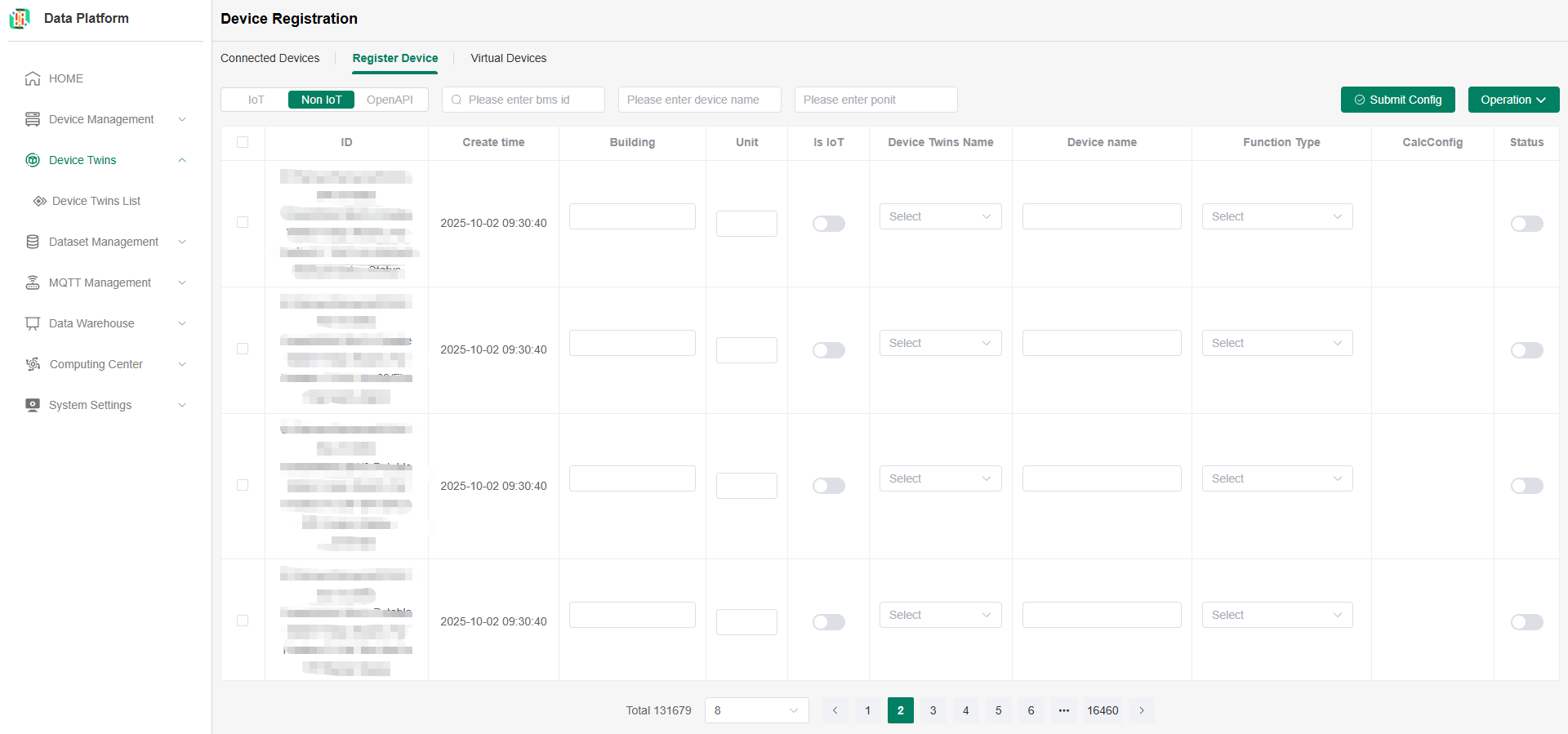
-
BMS設備標籤標記
提示系統支援單個標記和批次標記。
單個標記: 您可以透過BMS id搜尋欄搜尋到需要的id,並填入標籤所需資訊,注意狀態需為開啟。
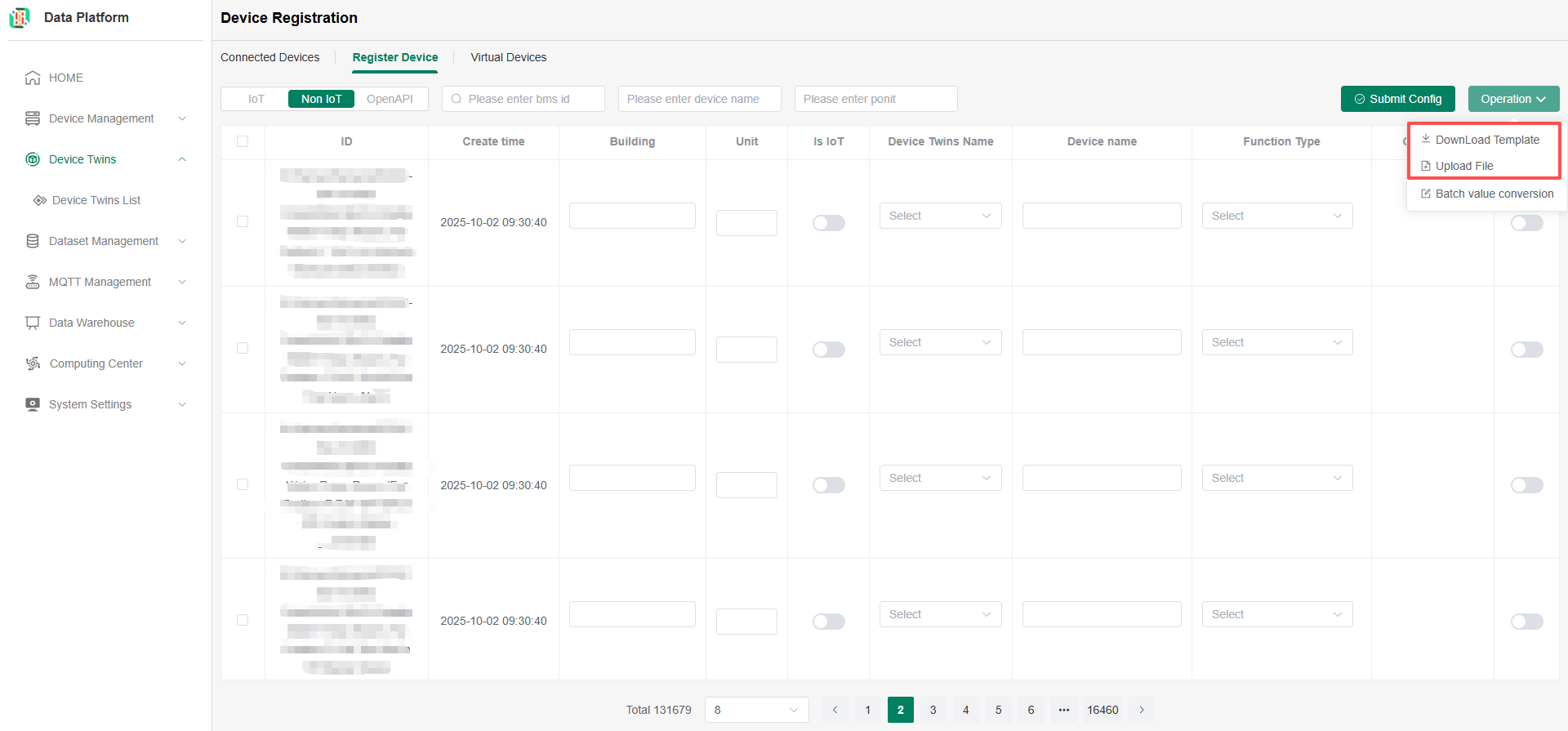
批次標記: 您可以透過下載範本生成excel表,在表裡批次填入標籤所需資訊,注意狀態需為開啟,完成後回到中台上傳檔案即可,如下圖:
 warning
一個設備可以匹配多個BMS id,一個設備只能匹配單個物模型。
-
BMS設備專案綁定 標記完標籤的BMS設備正常會在已連接設備列表中出現,若您發現您的設備並未在列表出現,您可以先確認標記標籤時是否把狀態開啟;隨後進入專案標籤列表查看設備是否綁定專案標籤,操作見上文平台專案標籤。
-