设备标签
概述
设备标签模块提供了灵活的设备分类与标识管理体系,支持平台项目标签、系统标签、分类标签和自定义标签四种标签类型。
通过为设备添加不同类型的标签,用户可以从项目归属、系统架构、物模型分类及自定义维度对设备进行多角度组织与快速检索,实现精细化的设备分组管理和高效查询。
为确保以下操作流程正常进行,请您确认是否拥有项目管理员权限。
访问方式
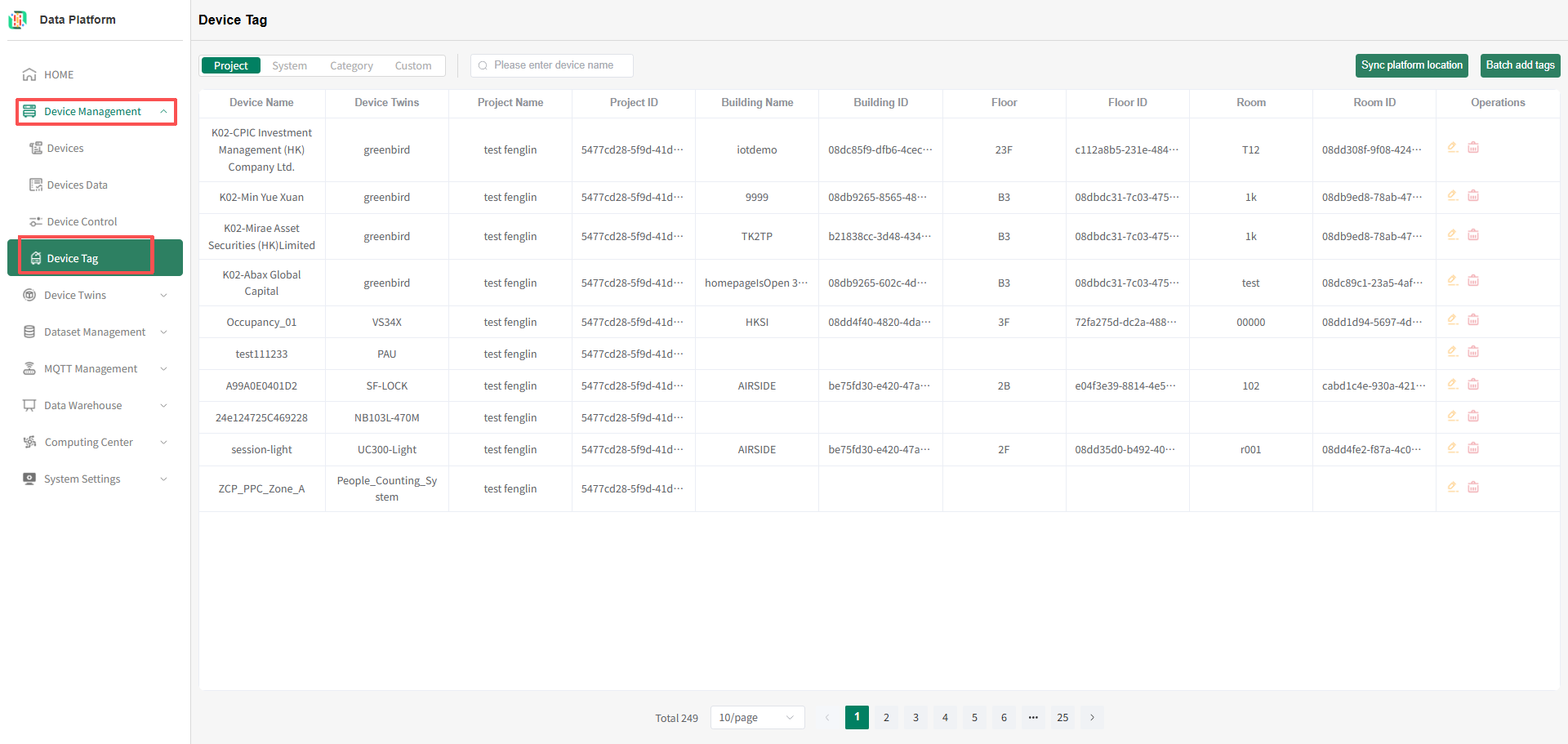
在租户版中台,点击“Device Management”菜单,选择‘Device Tag’,进入设备标签模块;
平台项目标签
标记了平台项目标签的设备,可通过平台项目和平台项目位置等查询到对应的设备。
- 进入设备标签页
点击菜单栏“System Settings”,点击“Device Tag”按钮,进入设备标签模块,如下图: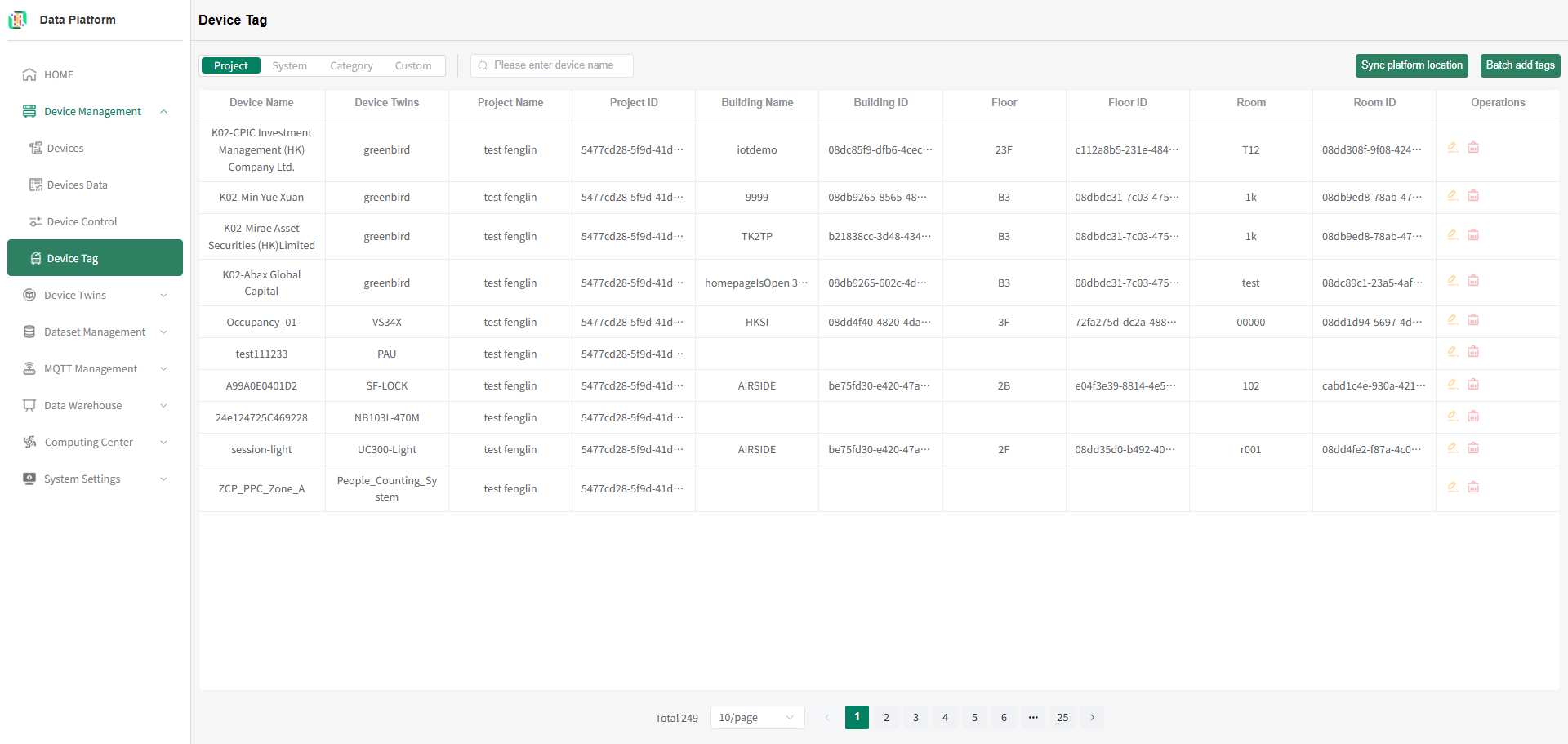
- 平台项目标签列表
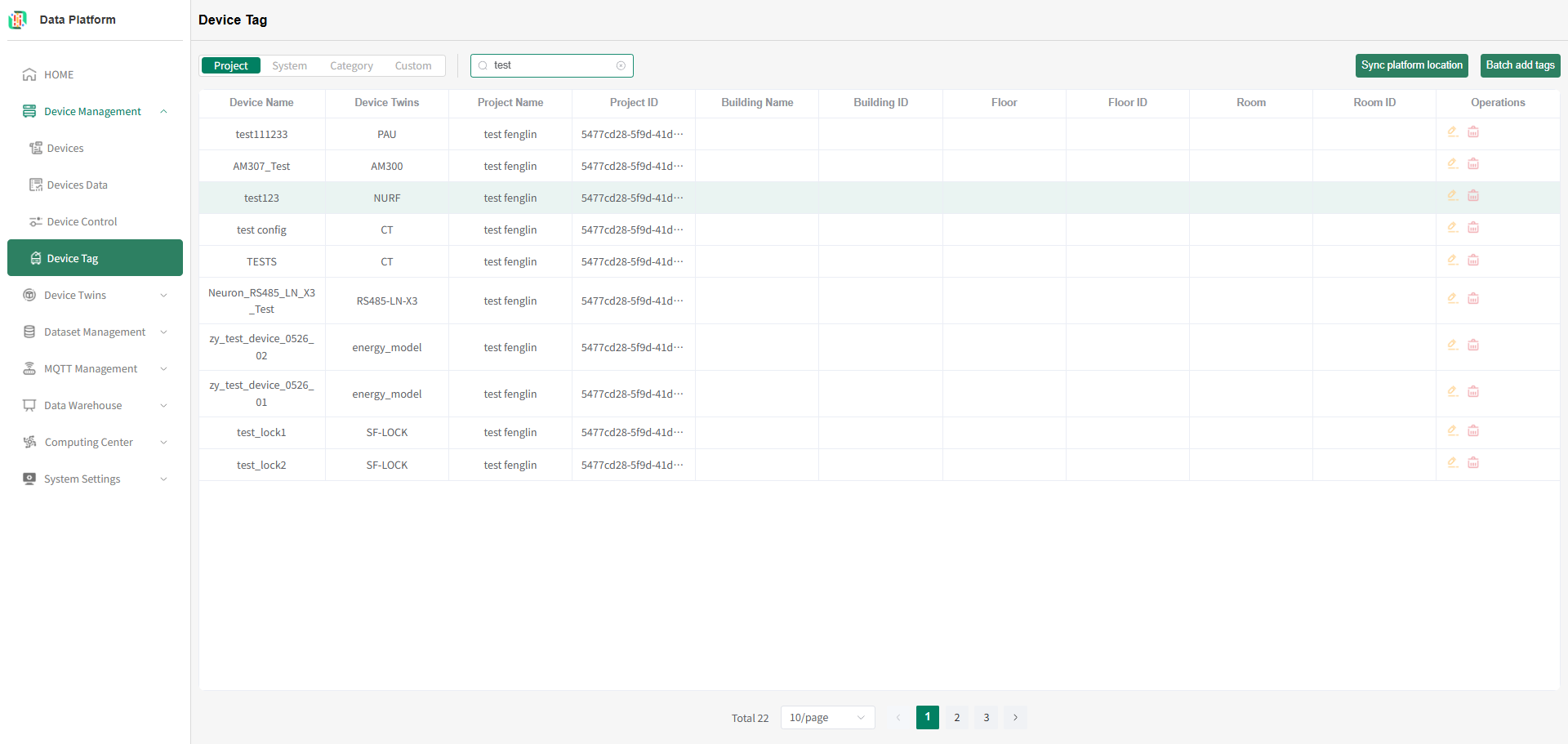
输入需要查询的设备名称,回车即可刷新项目标签列表,如下图:tip平台项目标签即为绑定的 Neuron 平台用户创建的系统项目标签,支持设备名称查询。
 tip
tip系统支持单个设备绑定平台项目标签和多个设备绑定同一个平台项目标签两种。
- 单个设备绑定平台项目标签
单个设备绑定平台项目标签操作详见设备详情/设备详情页标签。 - 多个设备绑定平台项目标签
在平台项目标签页,点击“Batch add tags”按钮,如下图: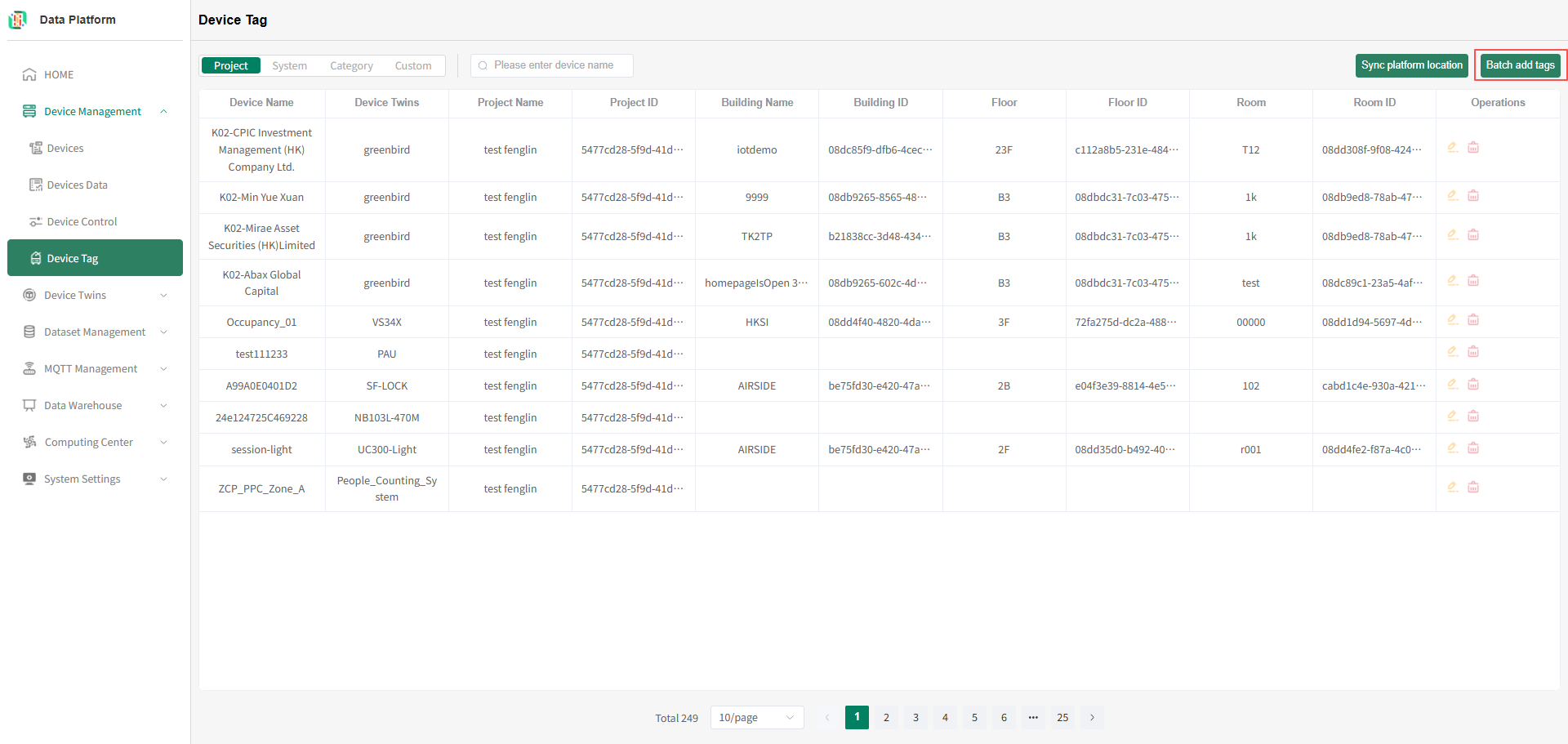 进入多个设备绑定平台项目标签配置页,如下图:
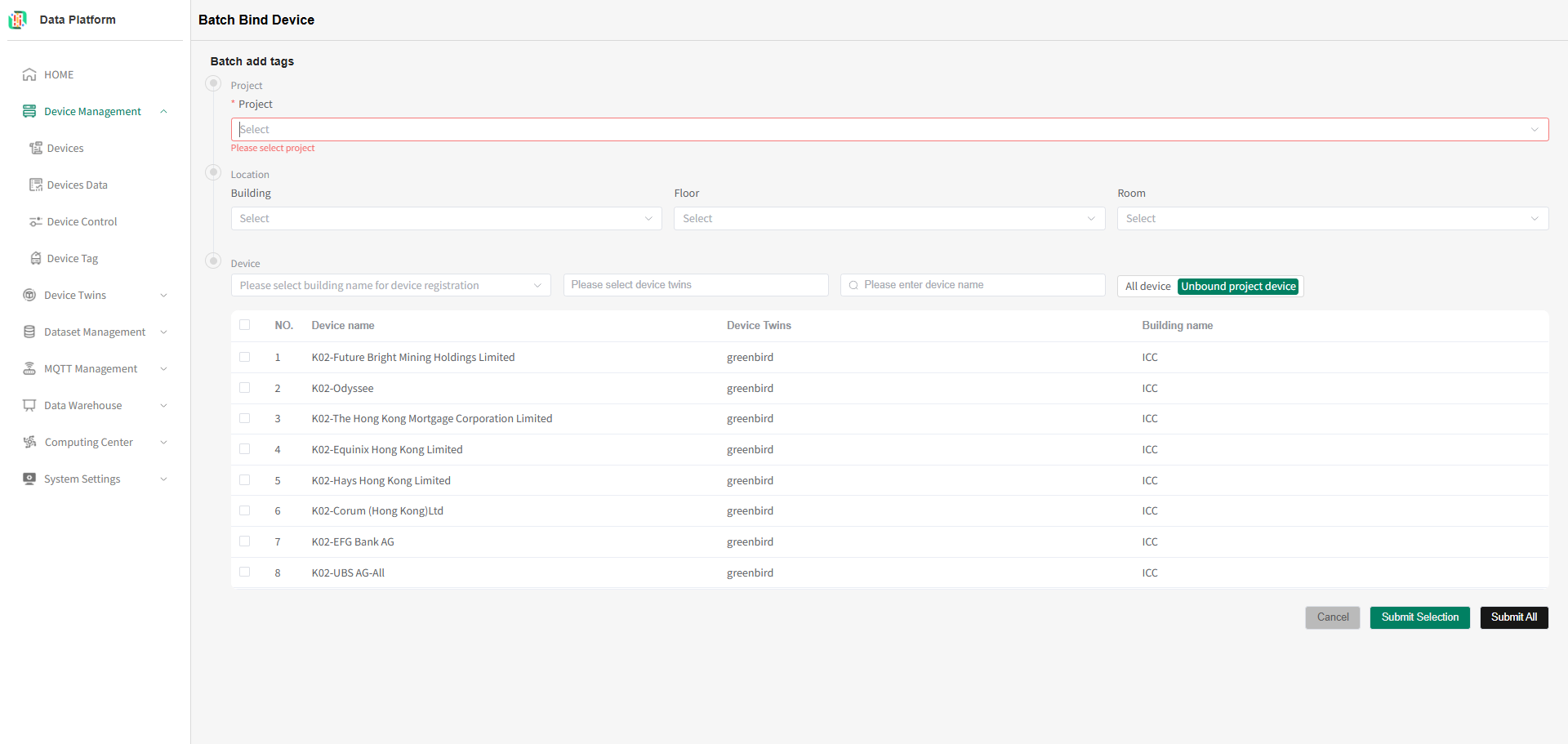 选择需要绑定的平台项目,系统会列出所有未绑定该项目的设备列表,如下图:
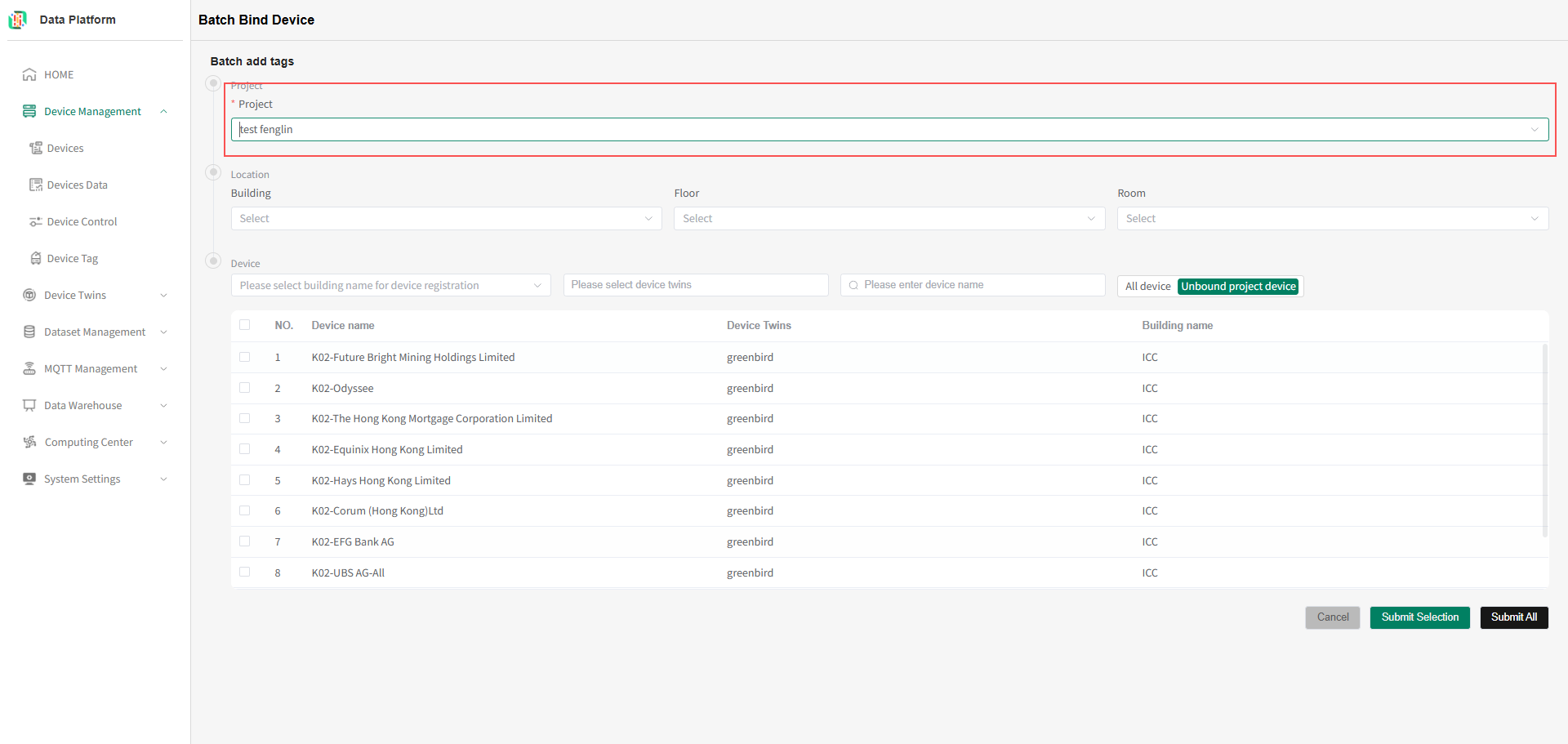 如上图所示,可以根据需求搜索需要的设备。
以下以设备数据接入楼宇为例,如下图所示,选择需要查询的楼宇即可刷新设备列表。tip
如上图所示,可以根据需求搜索需要的设备。
以下以设备数据接入楼宇为例,如下图所示,选择需要查询的楼宇即可刷新设备列表。tip系统支持设备数据接入楼宇、设备物模型、设备名称维度的搜索。
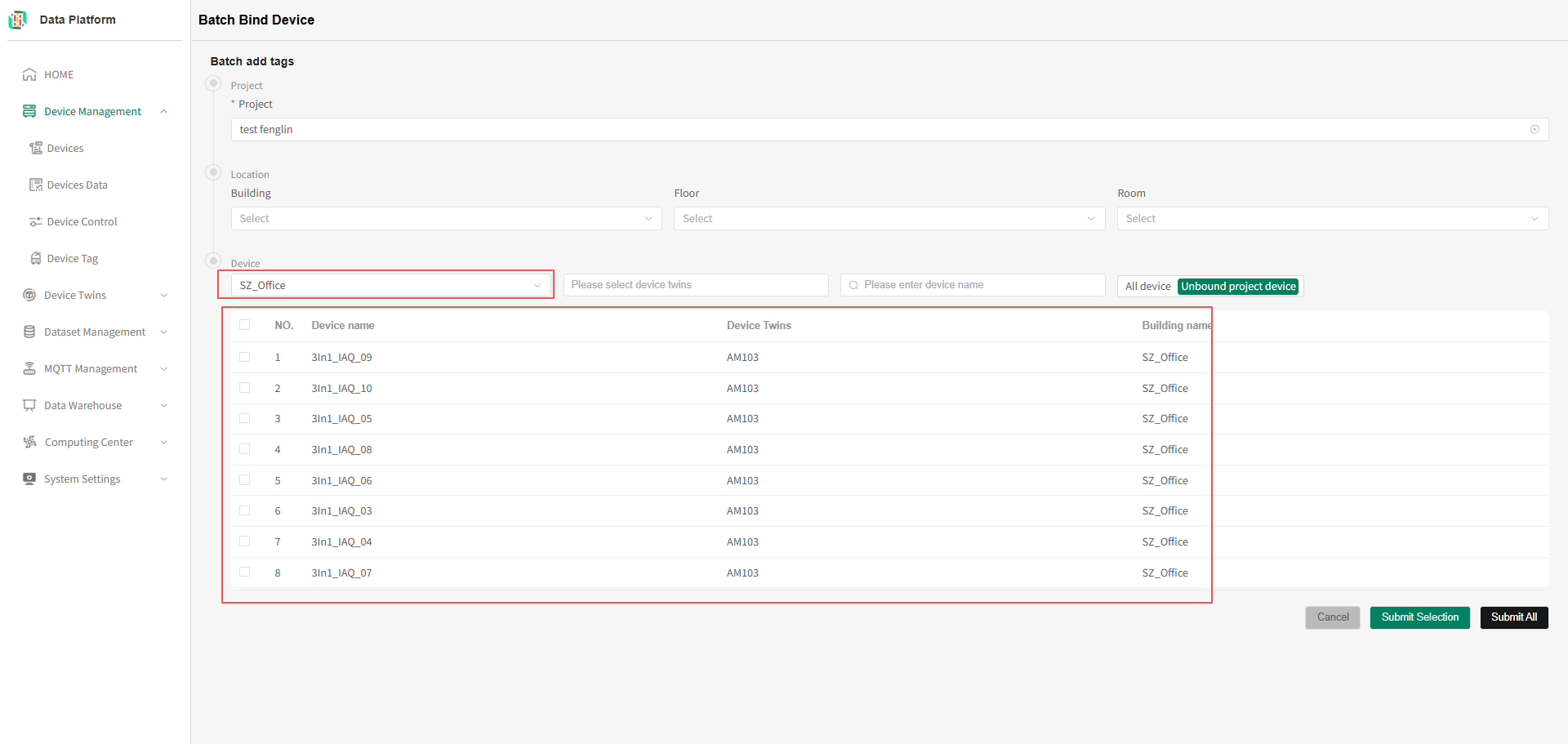 warning
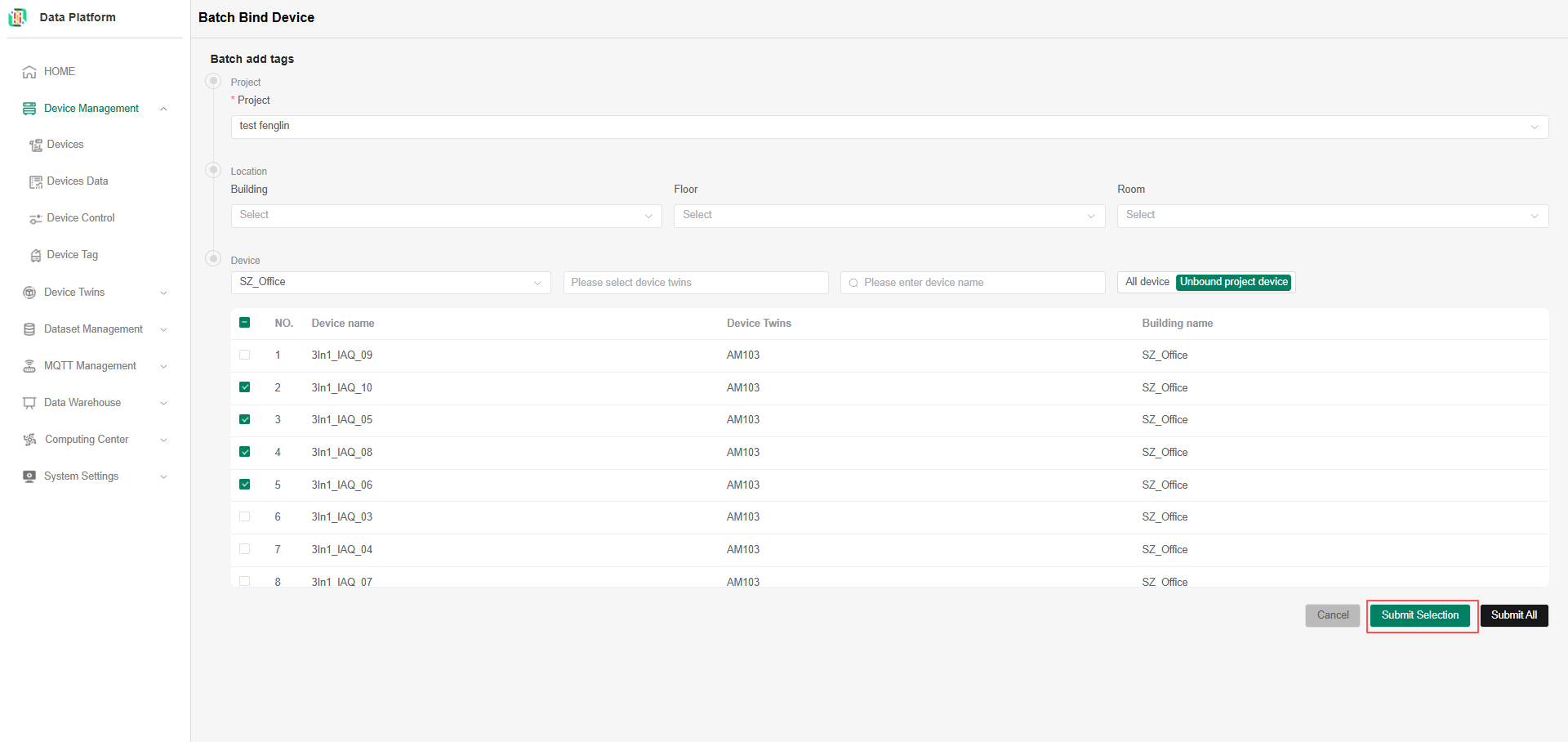
系统有两个绑定项目的按钮(Submit All,Submit Selection),提交后可将所有操作的设备绑定到用户所选的平台项目上。
Submit All:表示提交所有符合条件的所有设备,可根据需求操作;
Submit Selection:表示提交用户所有勾选设备,可根据需求操作。
绑定项目的时,也可以绑定平台下位置信息(该操作会影响多个设备,请谨慎操作)。
如绑定错误,可在列表页删除信息或在设备详情页修改信息。- 根据勾选设备绑定平台项目信息
用户可根据自已需要,搜索需要的设备,并勾选对应的设备,点击“Submit Selection”将选中设备归属于用户选择的平台项目下,如下图:tip
设备的勾选支持跨页勾选。
- 根据勾选设备绑定平台项目信息
用户可根据自已需要,搜索需要的设备,点击“Submit All”将所有符合条件的设备绑定平台项目,如下图: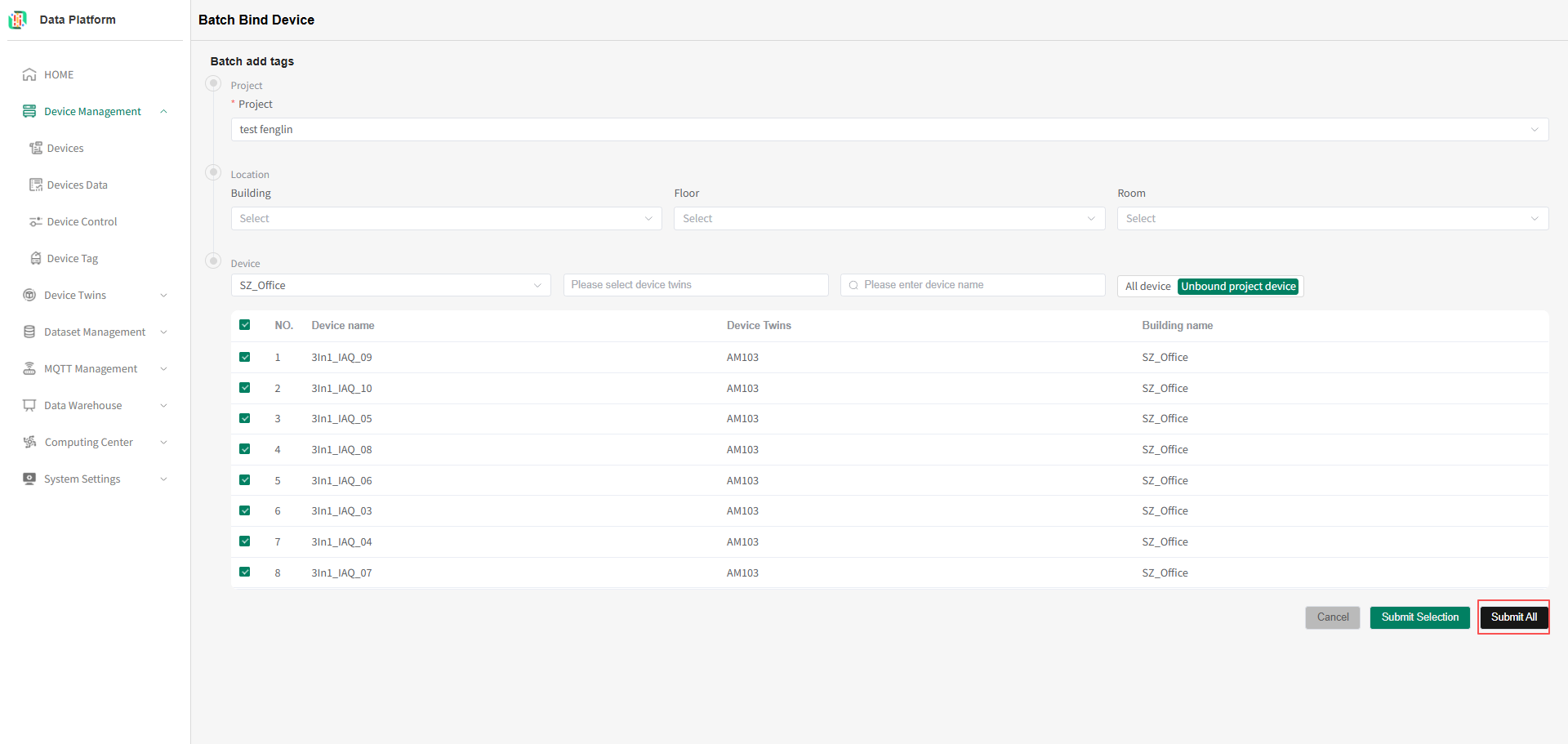
- 根据勾选设备绑定平台项目信息
- 删除设备平台项目标签
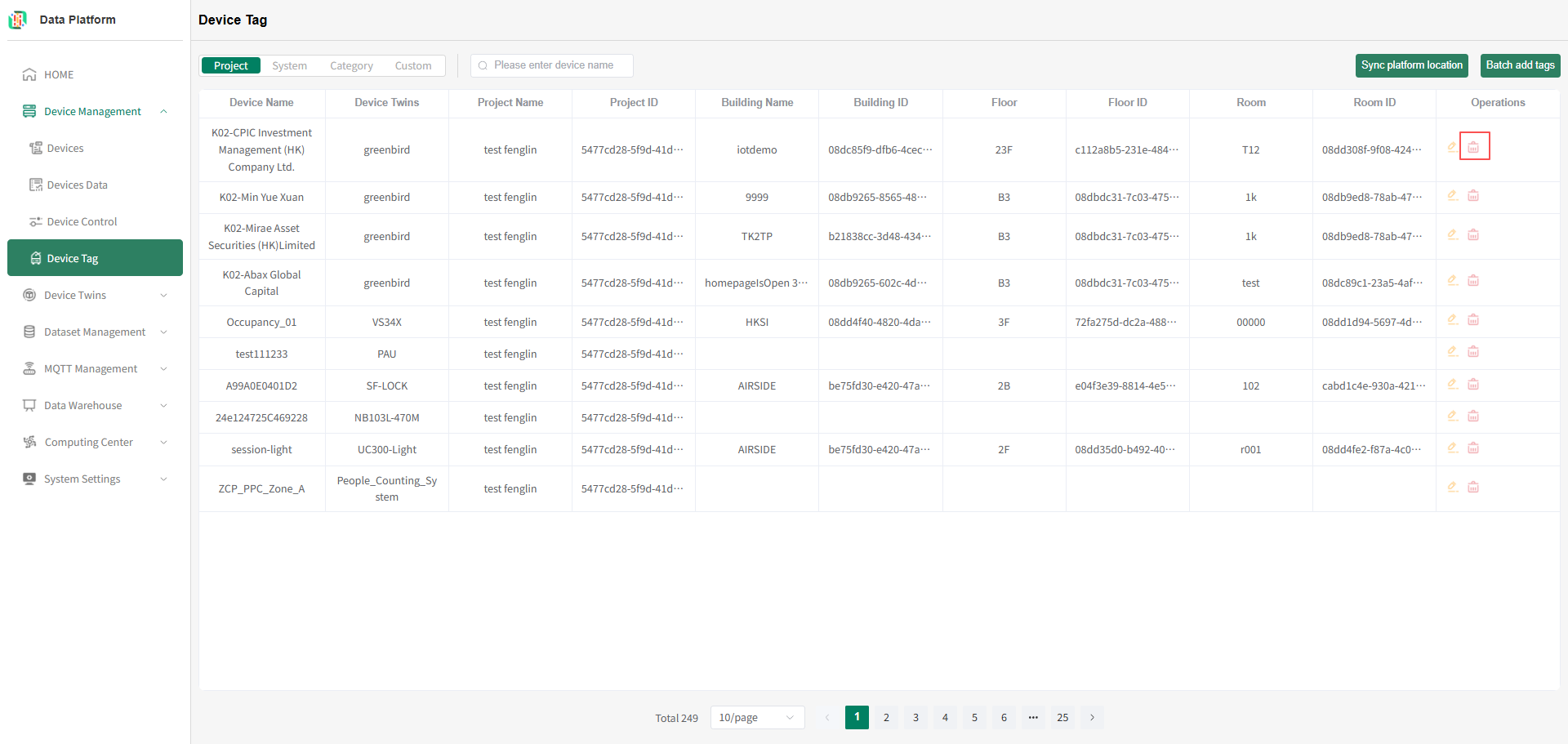
在设备标签列表页,点击需要解绑项目的设备所在行右侧,点击“删除”按钮,用户确认后,即可删除设备与平台项目的绑定,如下图:tip项目的管理员和超级管理员才可进行项目的解绑。
系统标签
标记了系统标签的设备,可通过设备的系统、子系统、设备类型等查询到对应的设备。
- 进入设备标签页
点击菜单栏“Device Management”,点击“Device Tag”按钮,进入设备标签模块,如下图: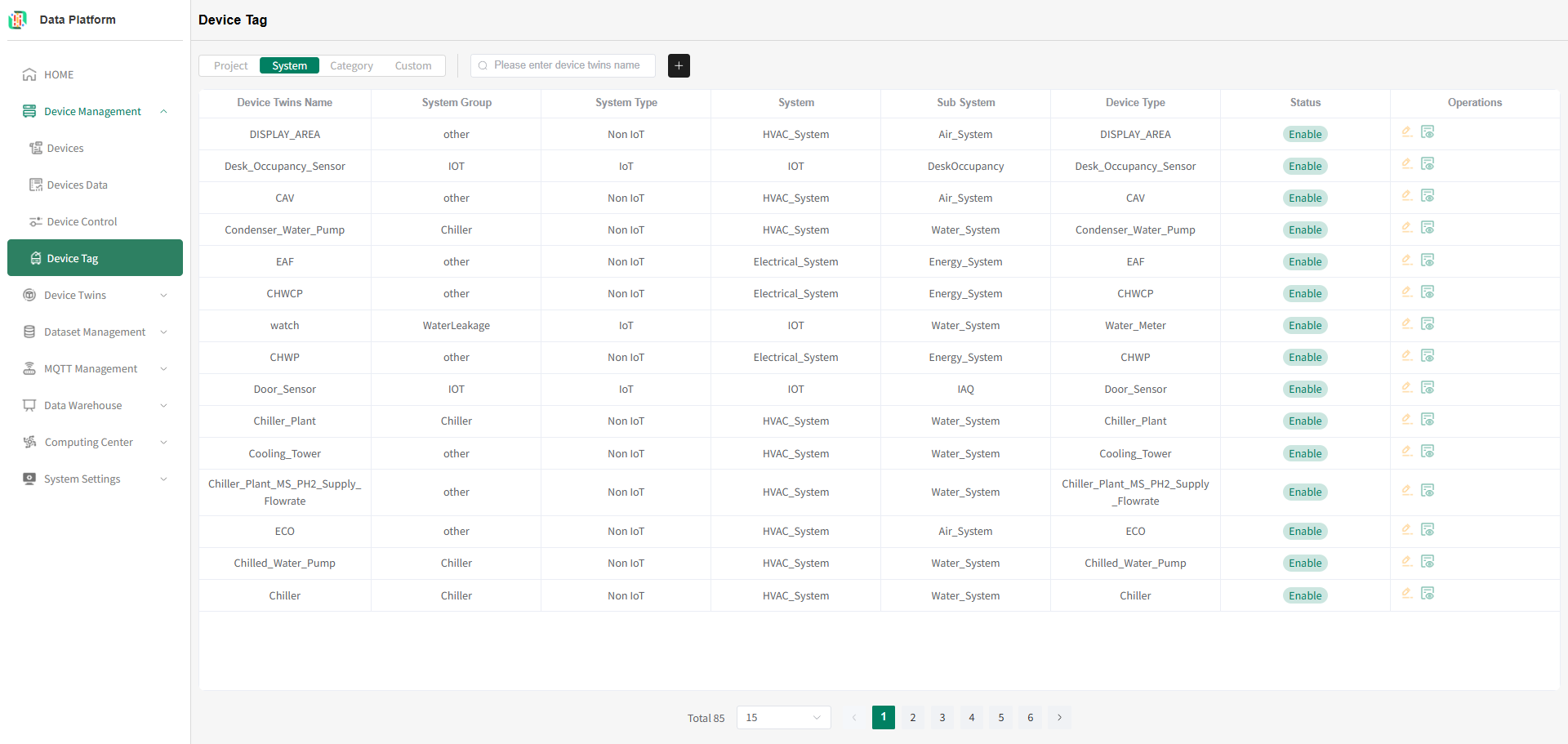
- 系统标签列表
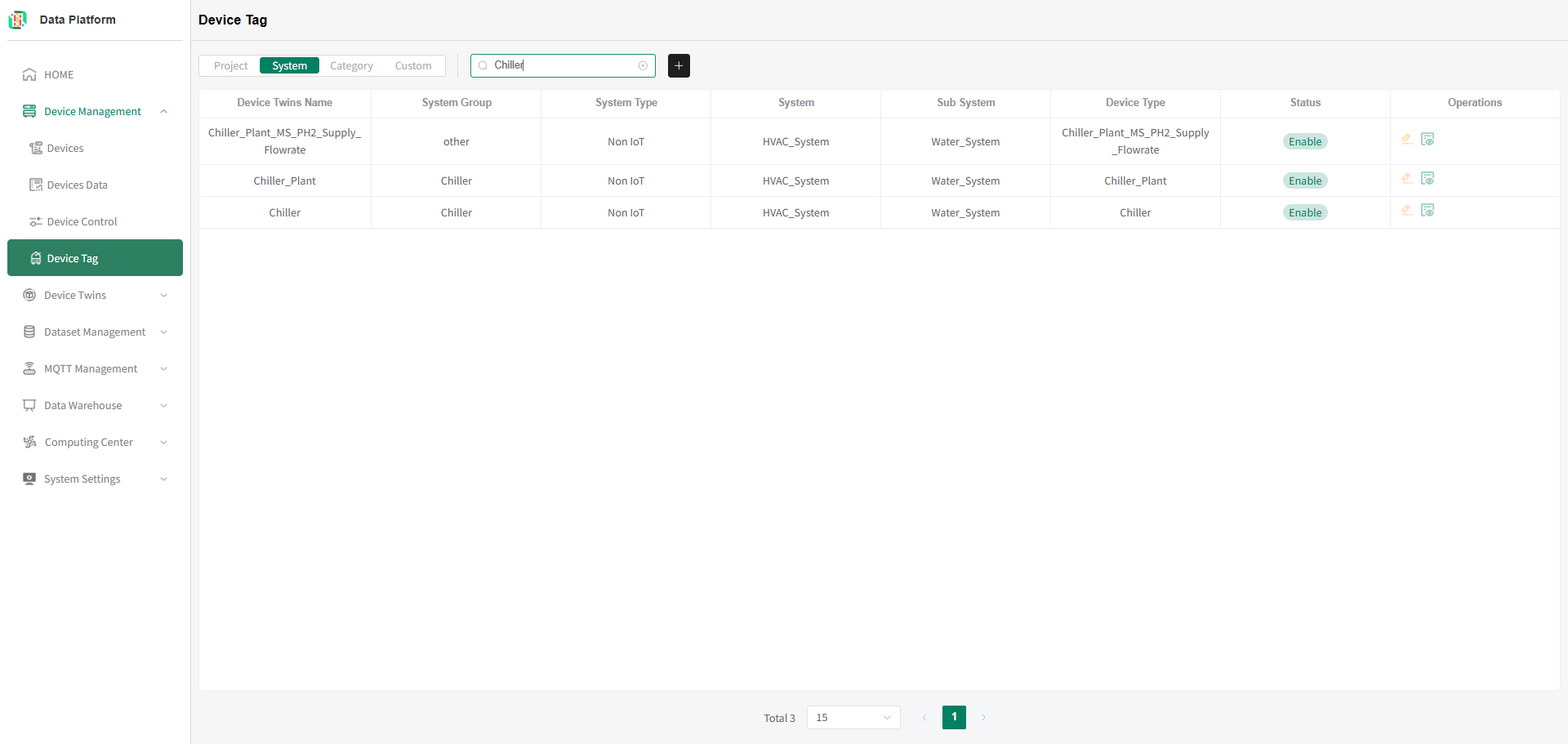
输入需要查询的物模型,回车即可刷新系统标签列表,如下图:tip
系统支持物模型查询系统标签信息。
- 系统标签新增
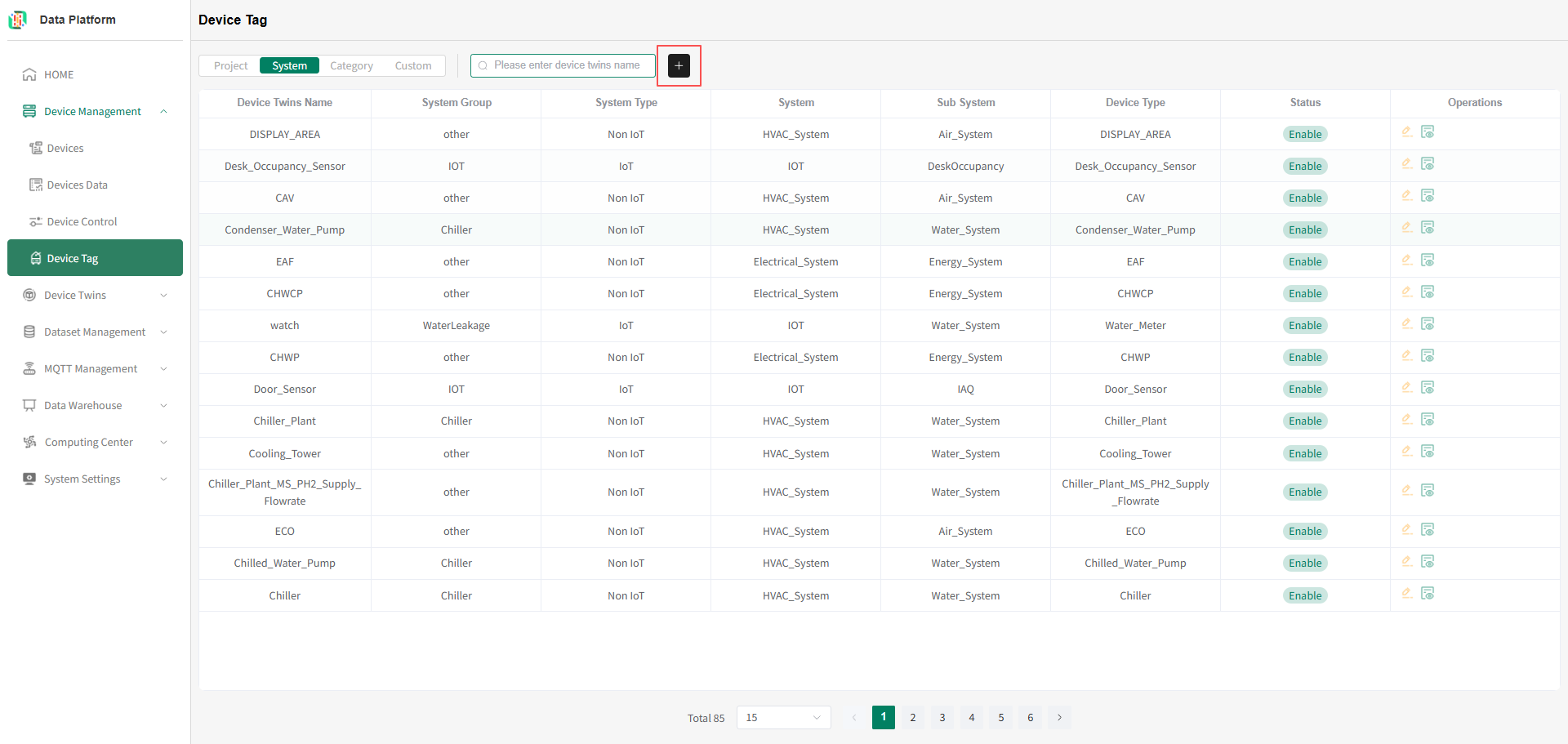 点击上图的“+”按钮,进入系统标签新增页,如下图:
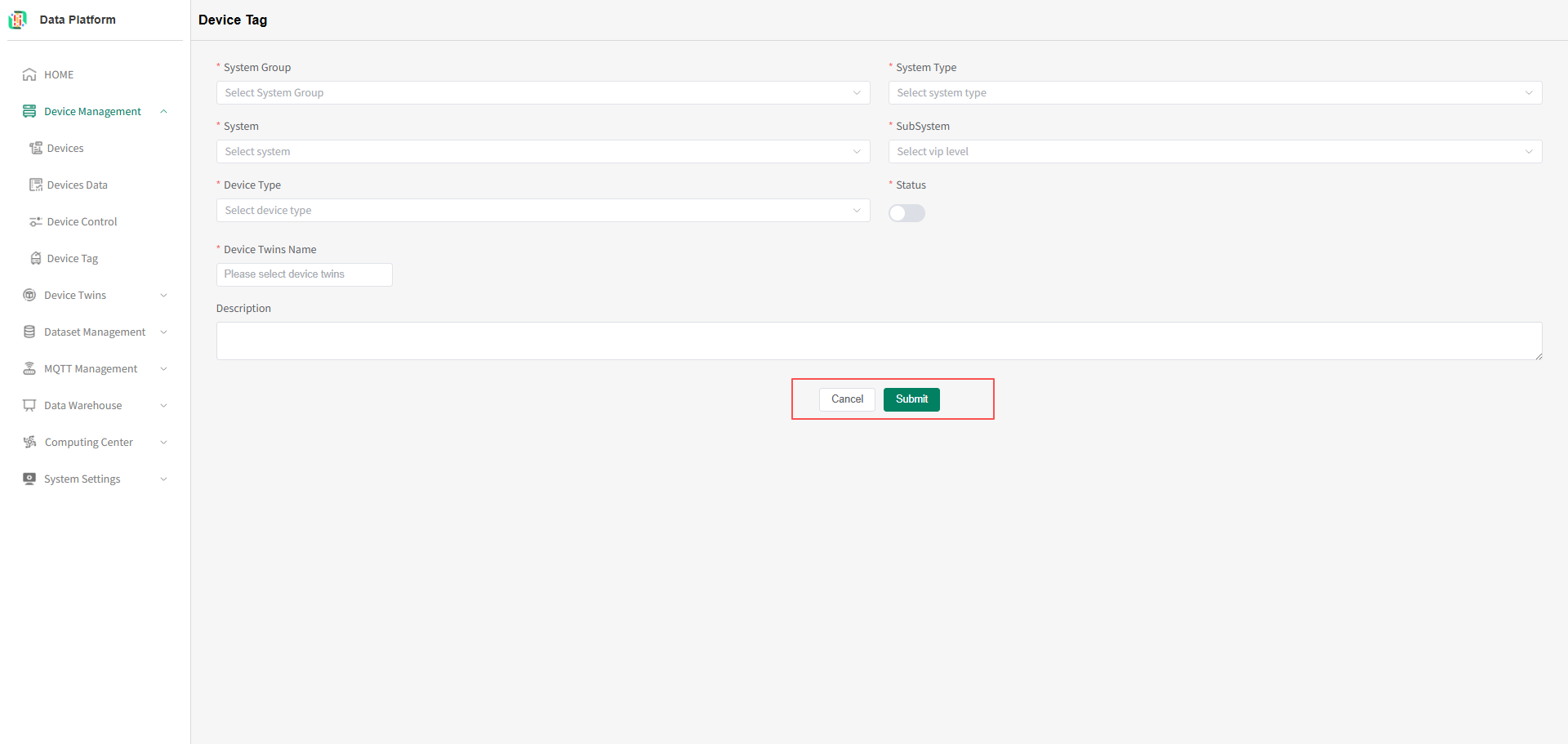 warning
一个物模型可以绑定多个系统标签,但如系统、子系统、系统类型等数据已标记(系统会验证),则新增不成功,可修改后重试。
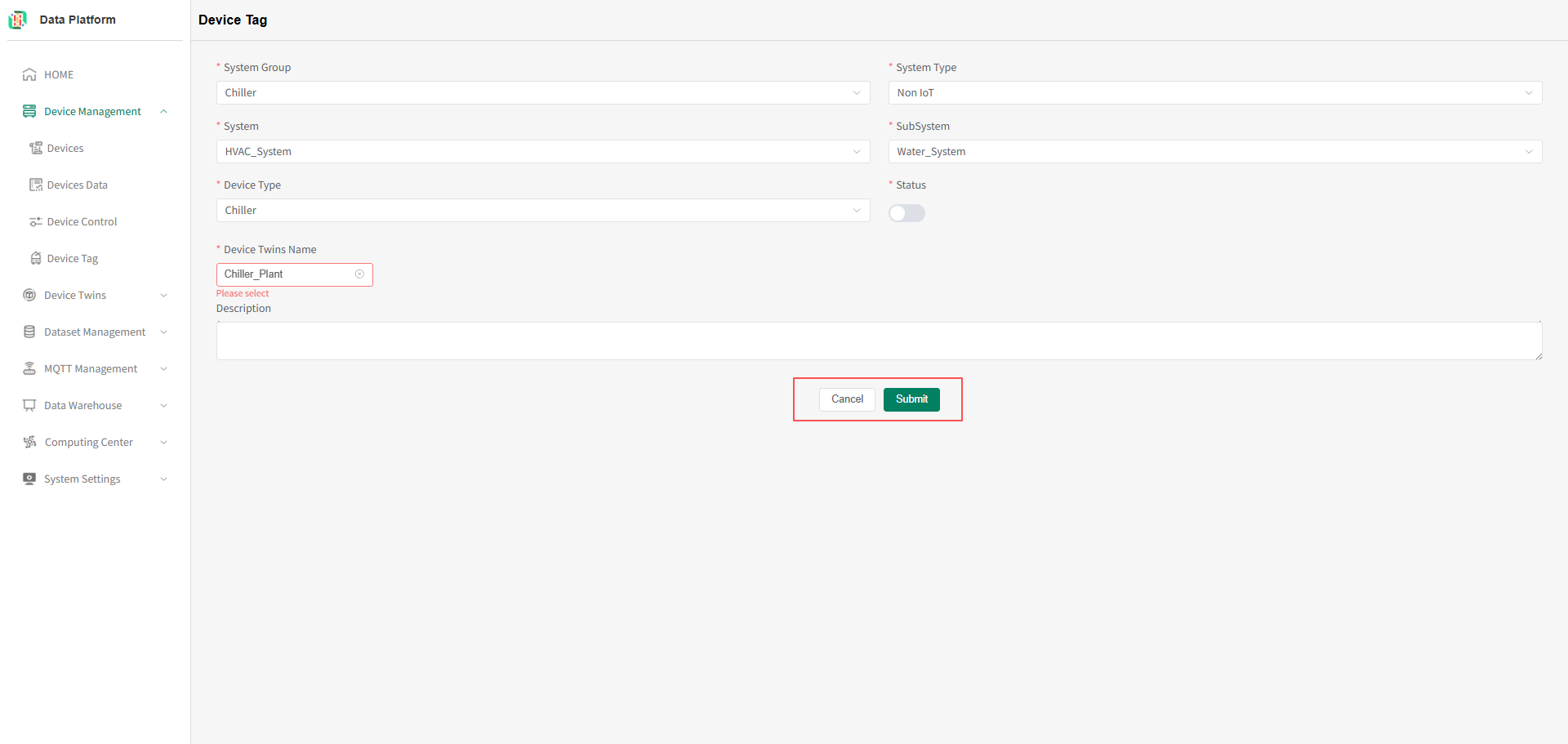 填好需要的内容可,点击提交完成系统标签的新增。
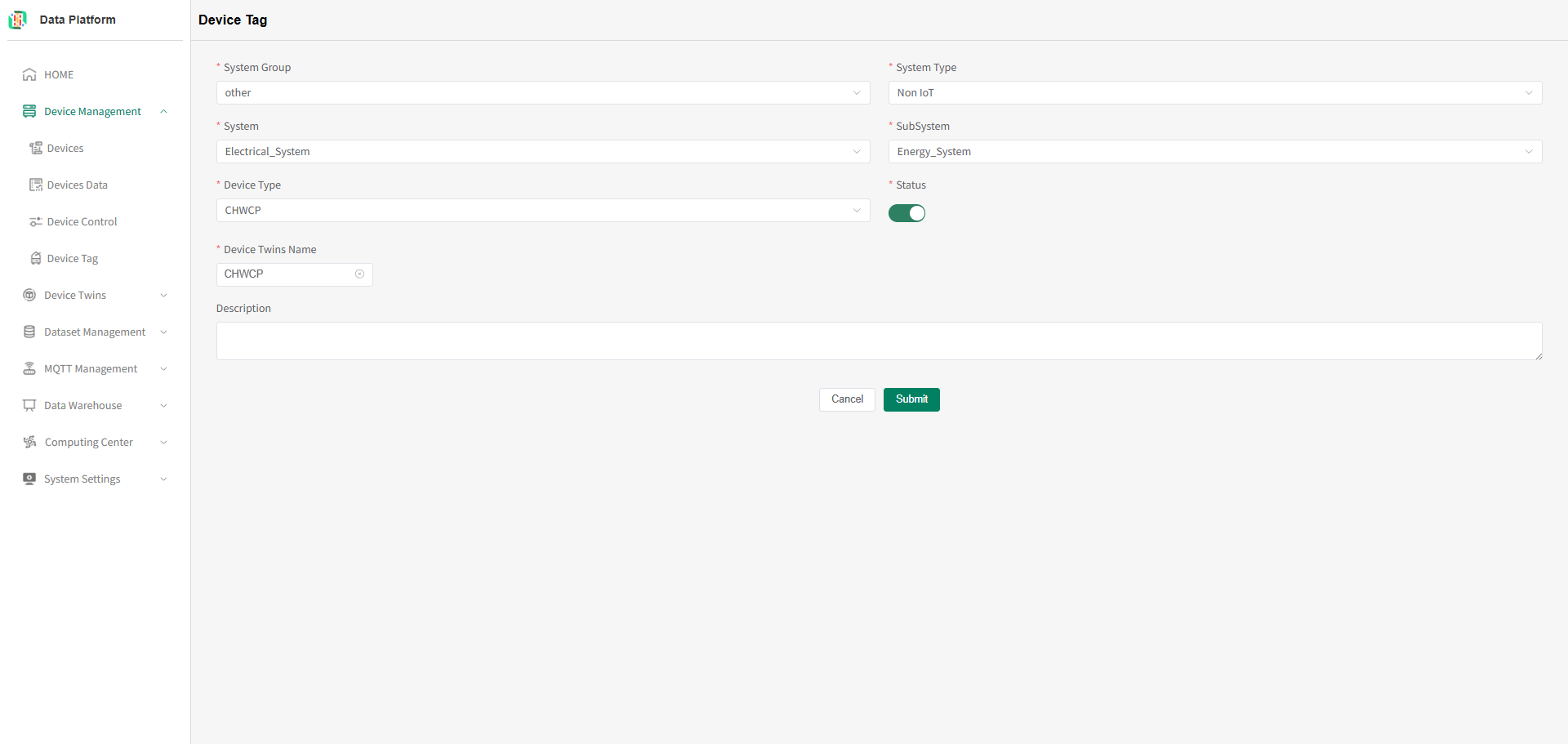
 - 系统标签修改
在系统标签列表页,点击标签对应行号右侧的“编辑”按钮,即可进入系统标签修改页,如下图:
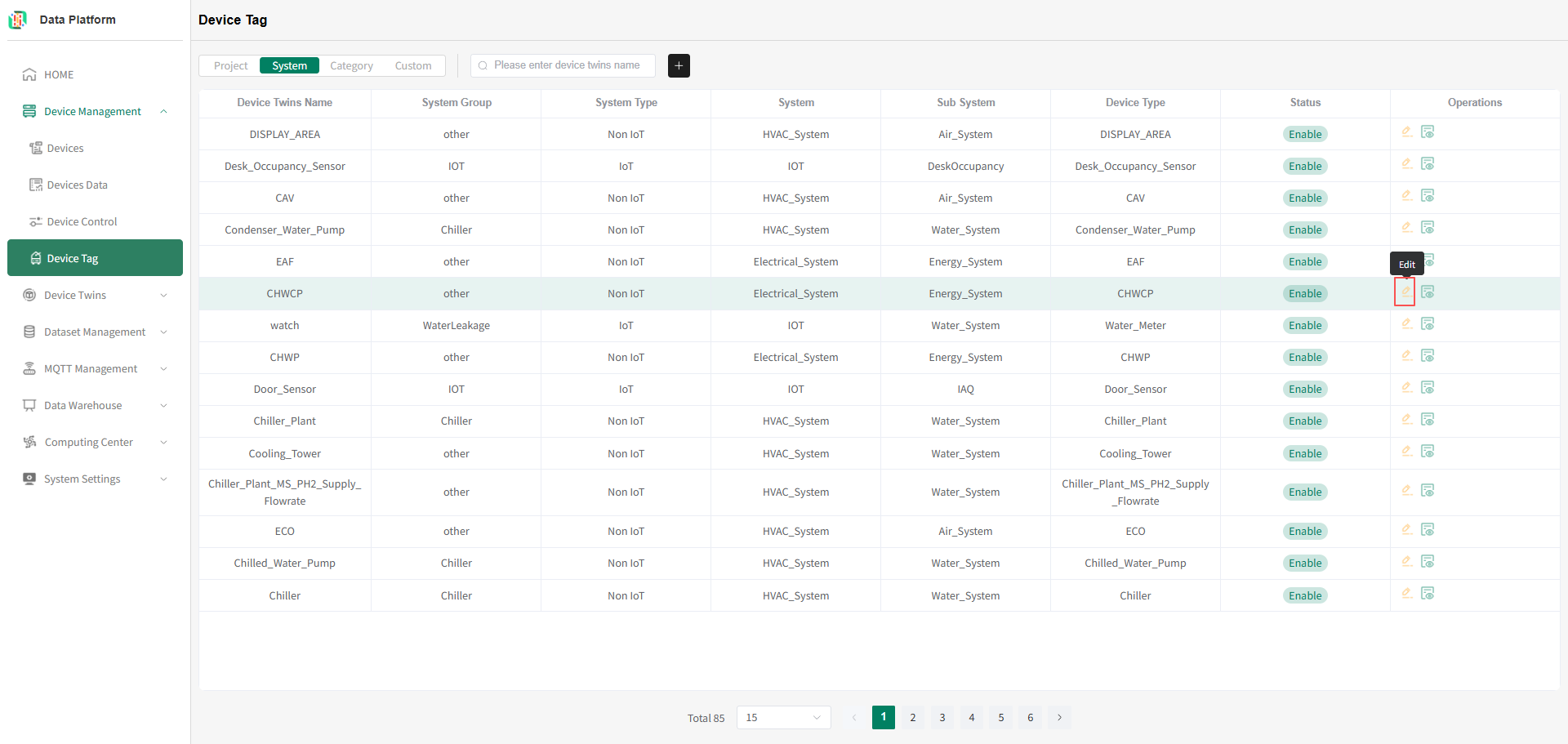 如下图所示,修改正确的信息,提交即可完成系统标签修改。
- 系统标签删除
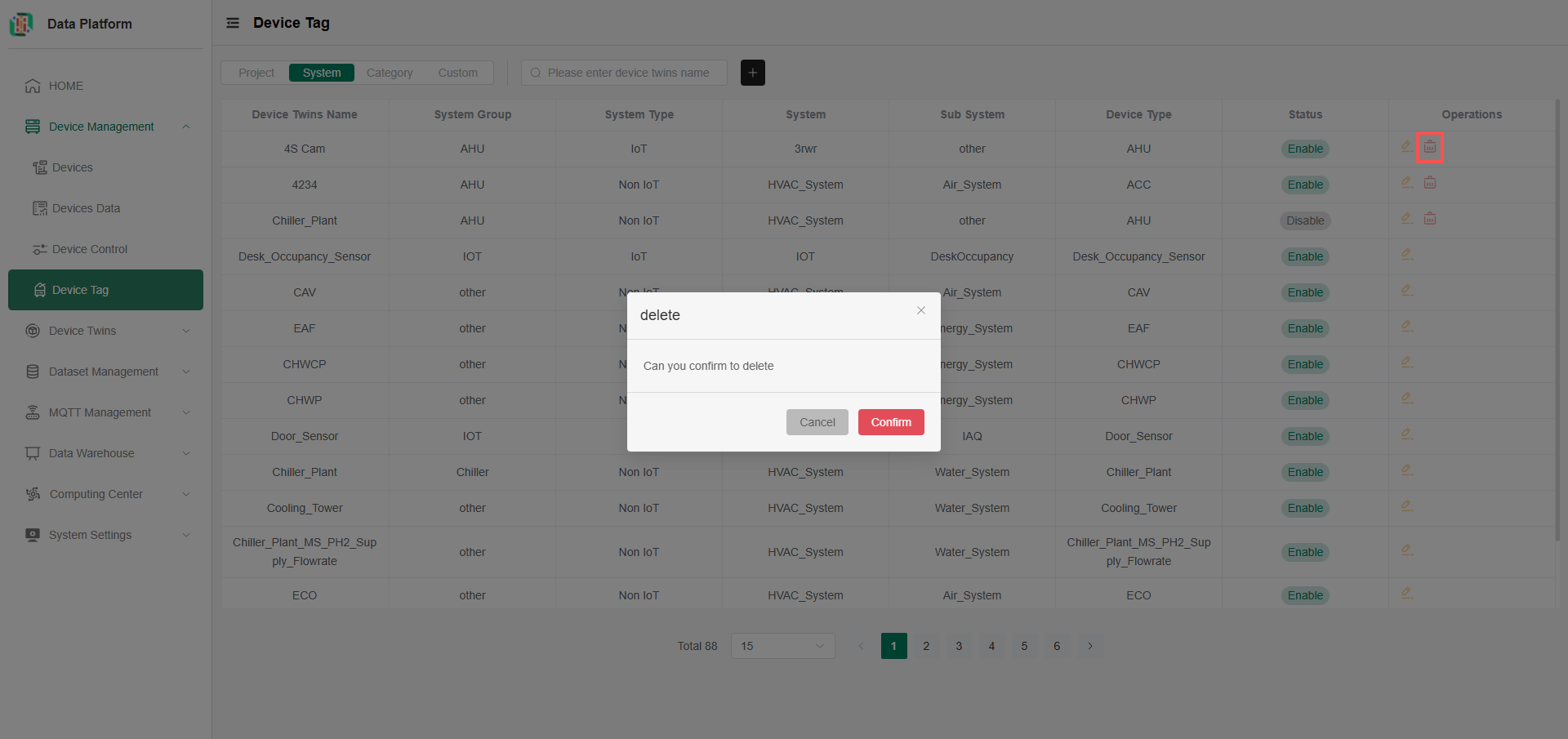
标签对应行号右侧的“删除”按钮,待用户确认后,即可删除该系统标签,如下图:warning
由当前用户所在租户创建的系统标签均可删除。
- 系统标签列表
分类标签
系统支持物模型分类标签信息,配置分类后,可根据分类信息查询物模型,也可以根据分类查询设备。
- 进入设备标签页
点击菜单栏“Device Management”,点击“Device Tag”按钮,进入设备标签模块,如下图: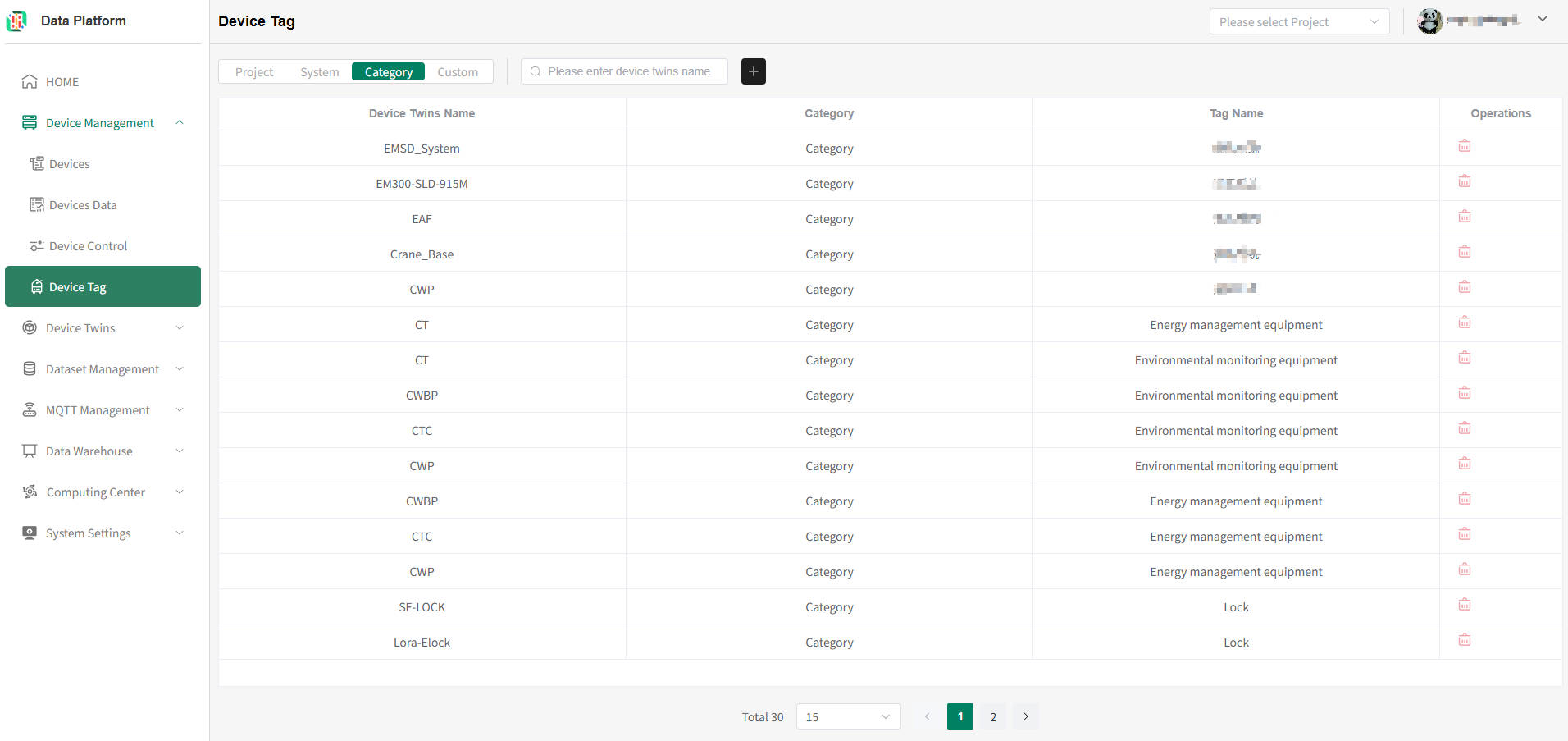
- 设备分类标签列表
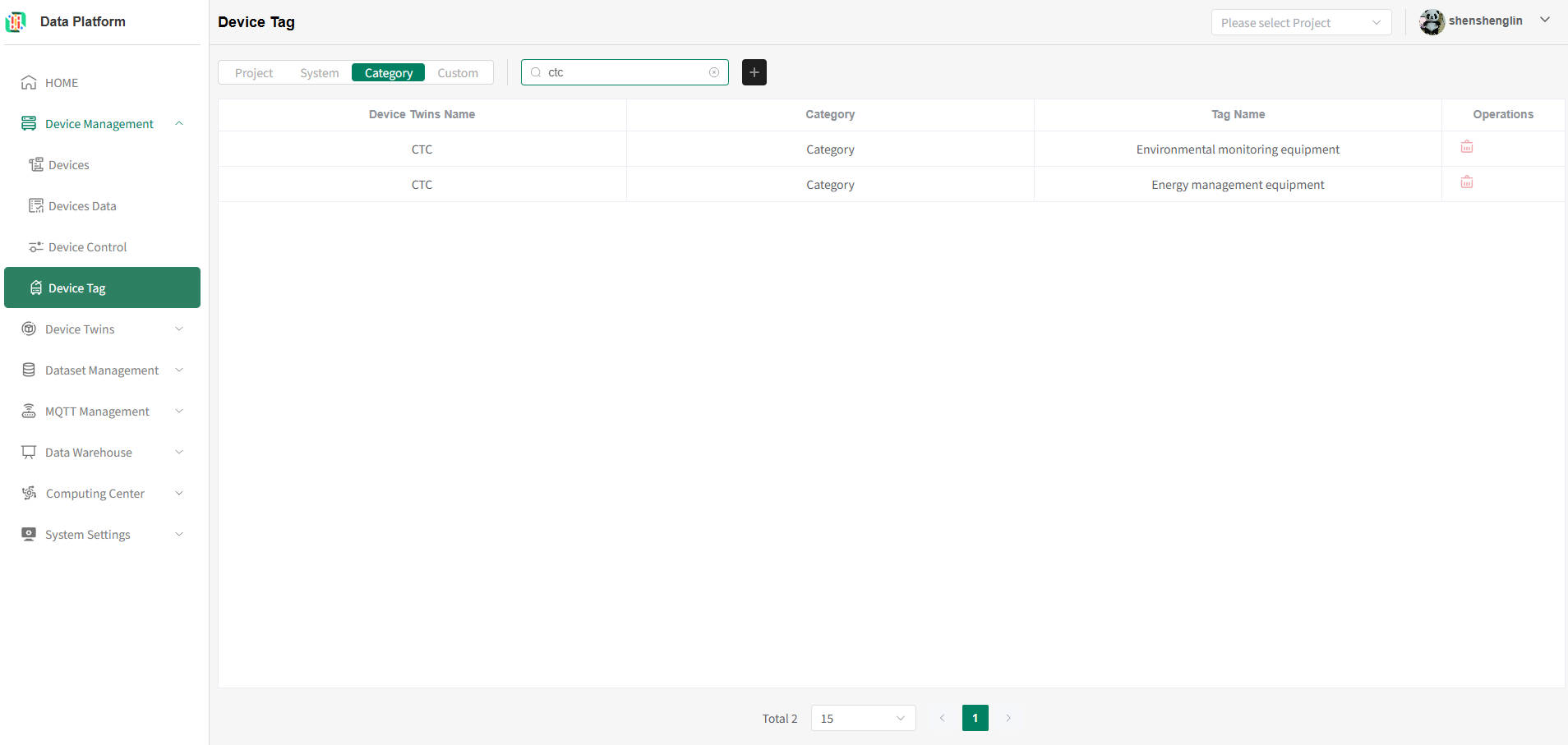
输入需要查询的物模型,回车即可刷新分类标签列表,如下图:tip
系统支持物模型分类标签信息。
- 分类标签新增
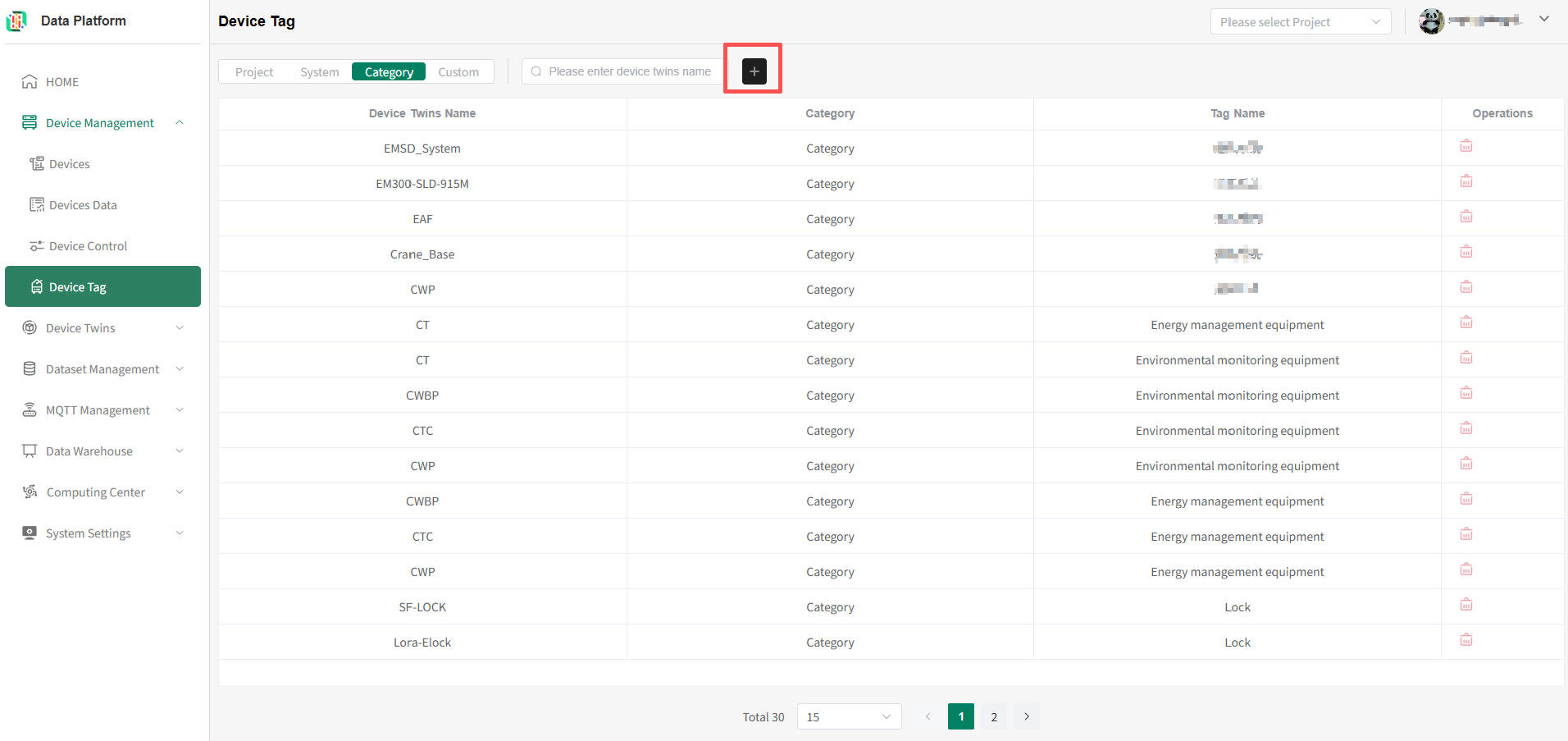 点击上图的“+”按钮,进入分类标签新增页,如下图:
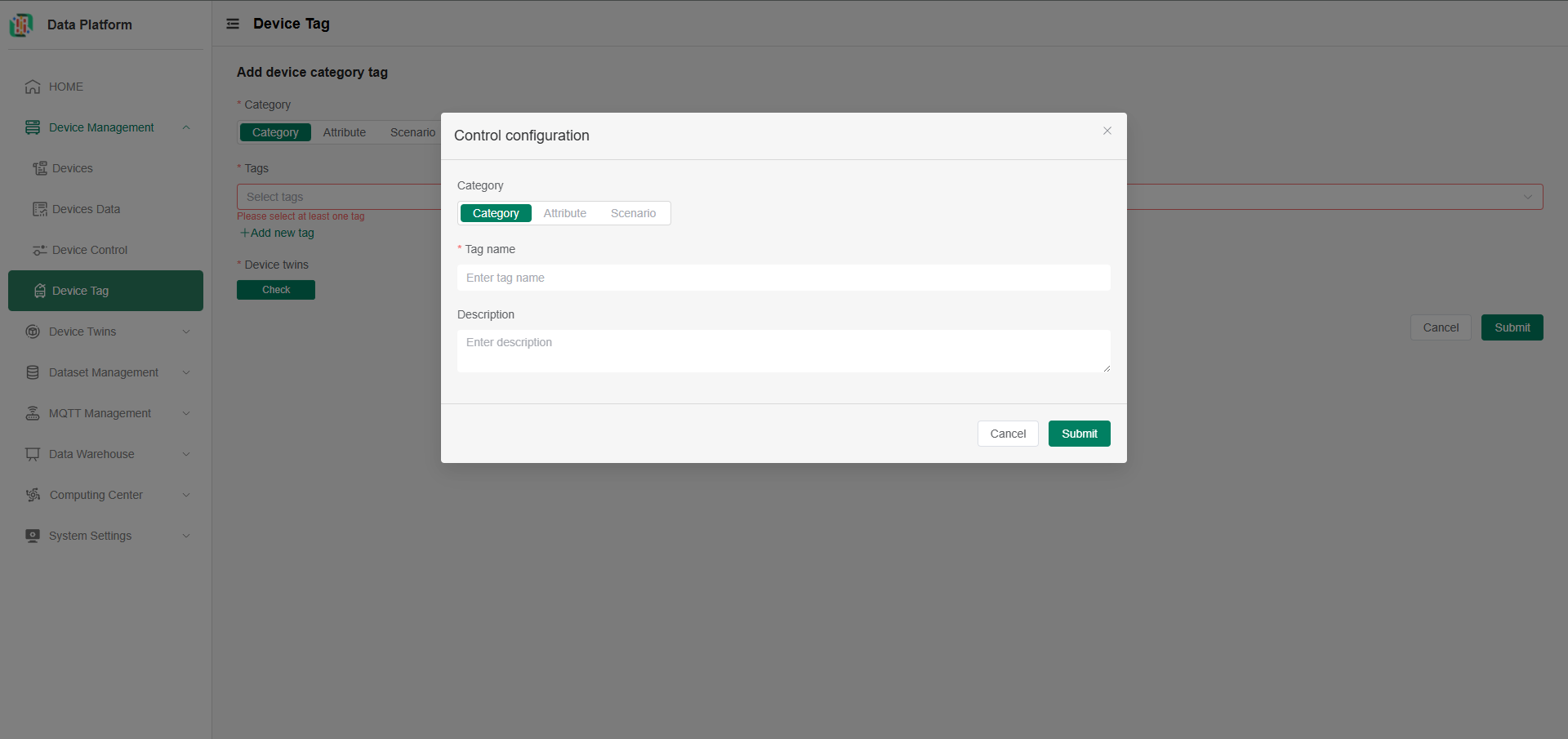
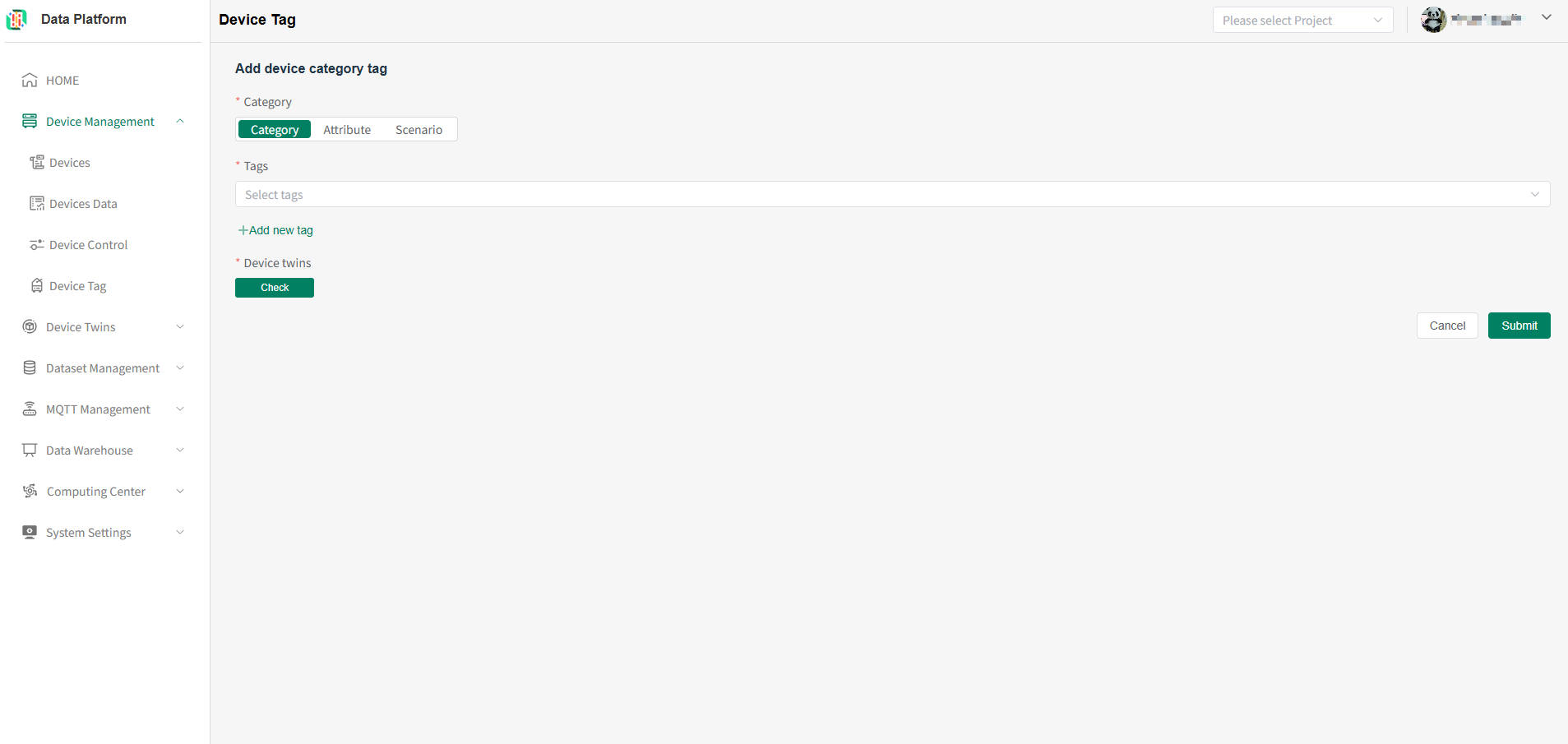 选择需要的分类标签,没有可添加一个,如下图:warning
一个物模型可以绑定多个分类标签,一个分类标签也可以绑定多个物模型,但如分类与物模型数据已标记(系统会验证),则新增不成功,可修改后重试。
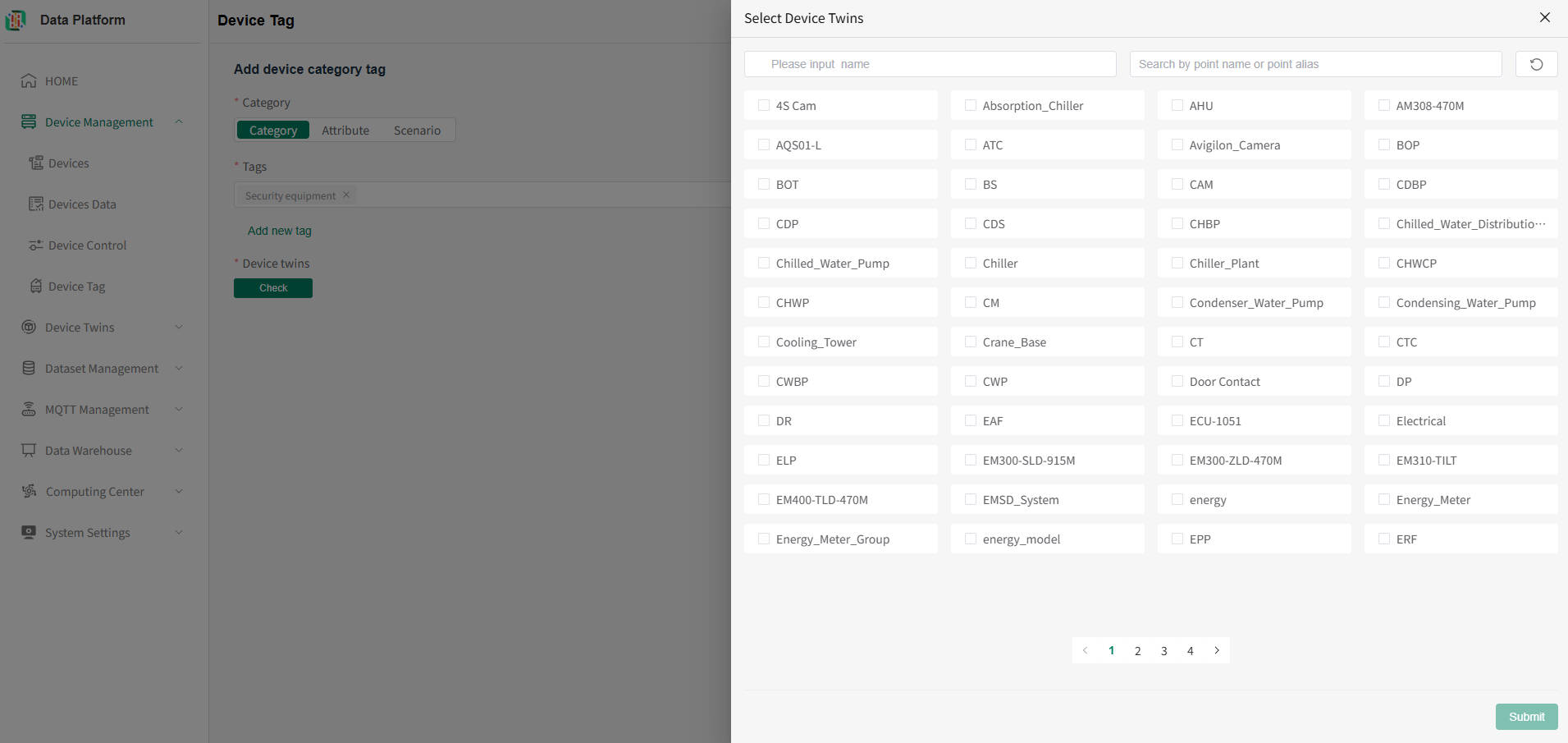
 完成分类选择后,点击选择物模型,可选择多个,最后提交完成分类标签的新增。
- 系统标签删除
标签对应行号右侧的“删除”按钮,待用户确认后,即可删除该系统标签,如下图:warning
绑定错误的物模型分类,可以删除再新增进行更正。
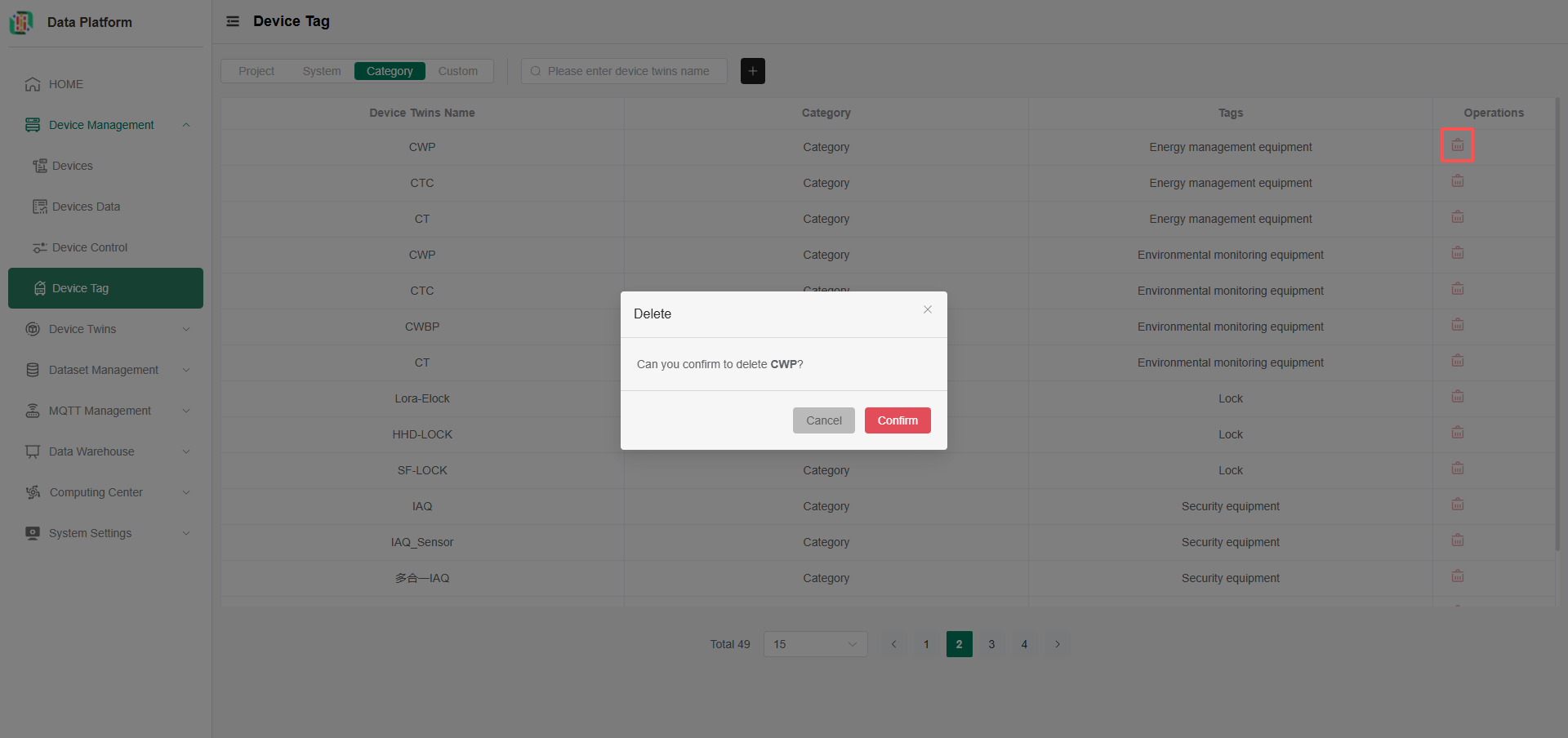
- 设备分类标签列表
自定义标签
系统支持对单个设备进行标签定义,一个设备可添加多个标签,配置分类后,可根据标签查询设备。
- 进入设备标签页
点击菜单栏“Device Management”,点击“Device Tag”按钮,进入设备标签模块,如下图: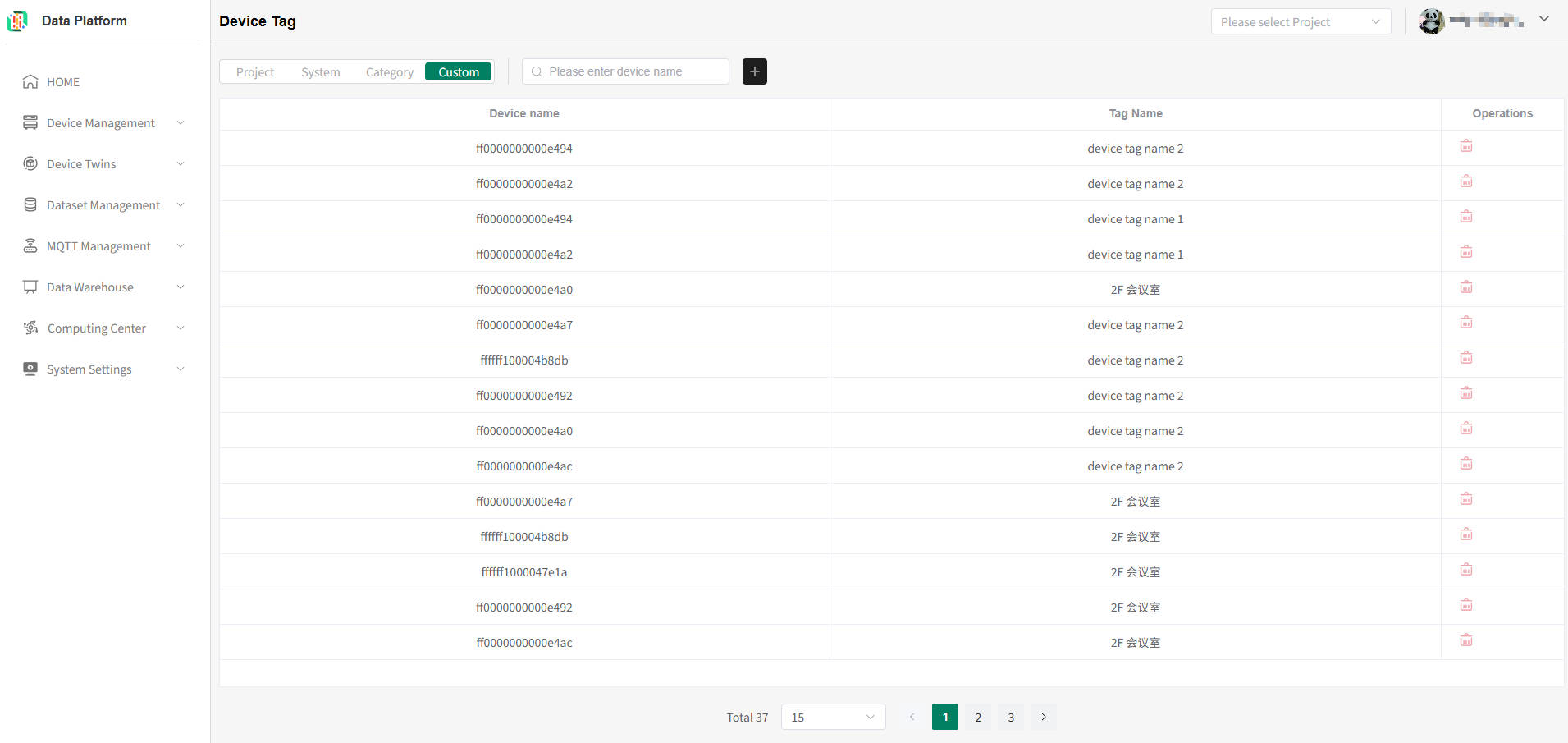
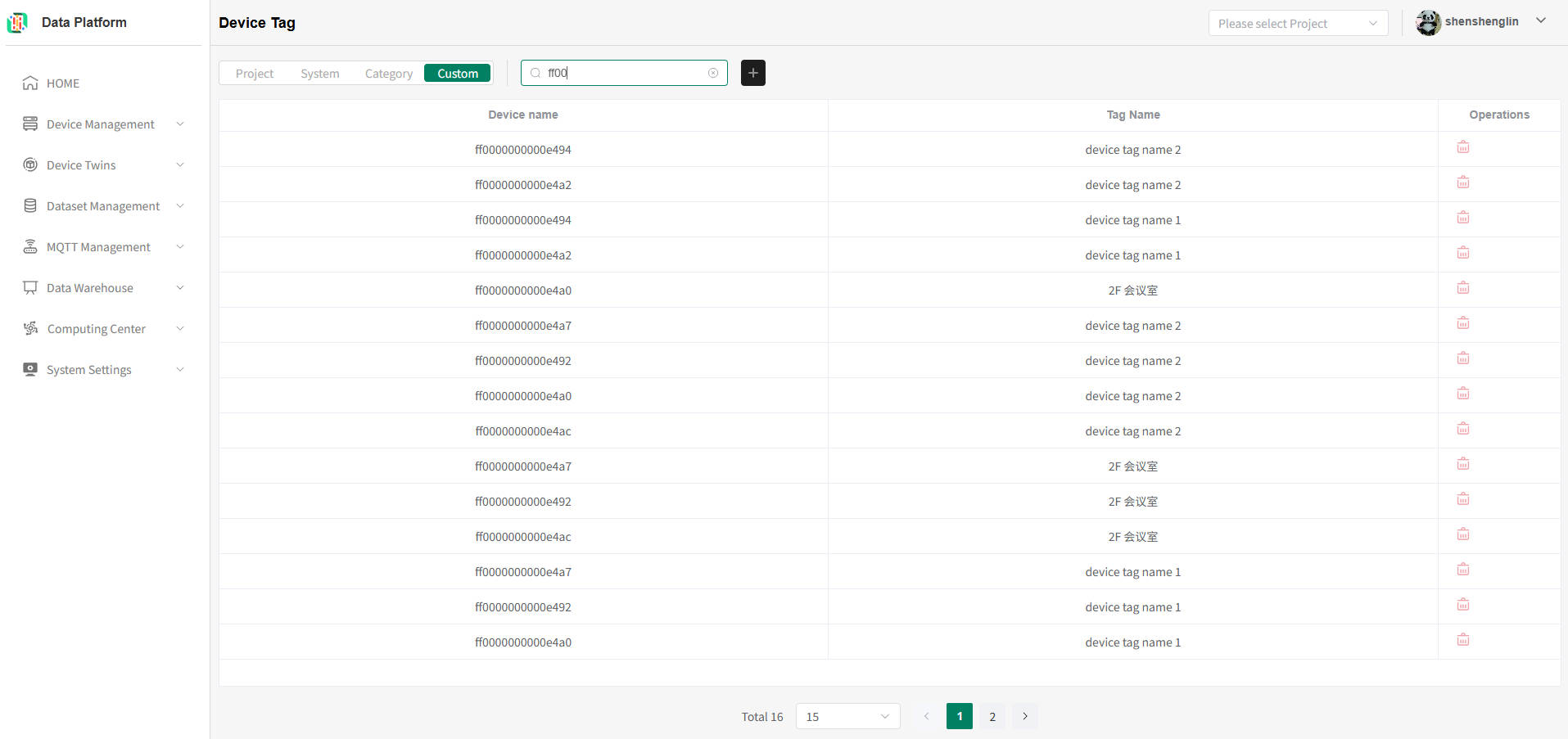
- 设备自定义标签列表
输入需要查询的设备名,回车即可刷新自定义标签列表,如下图:tip
系统支持单设备自定义多个标签。
- 自定义标签新增
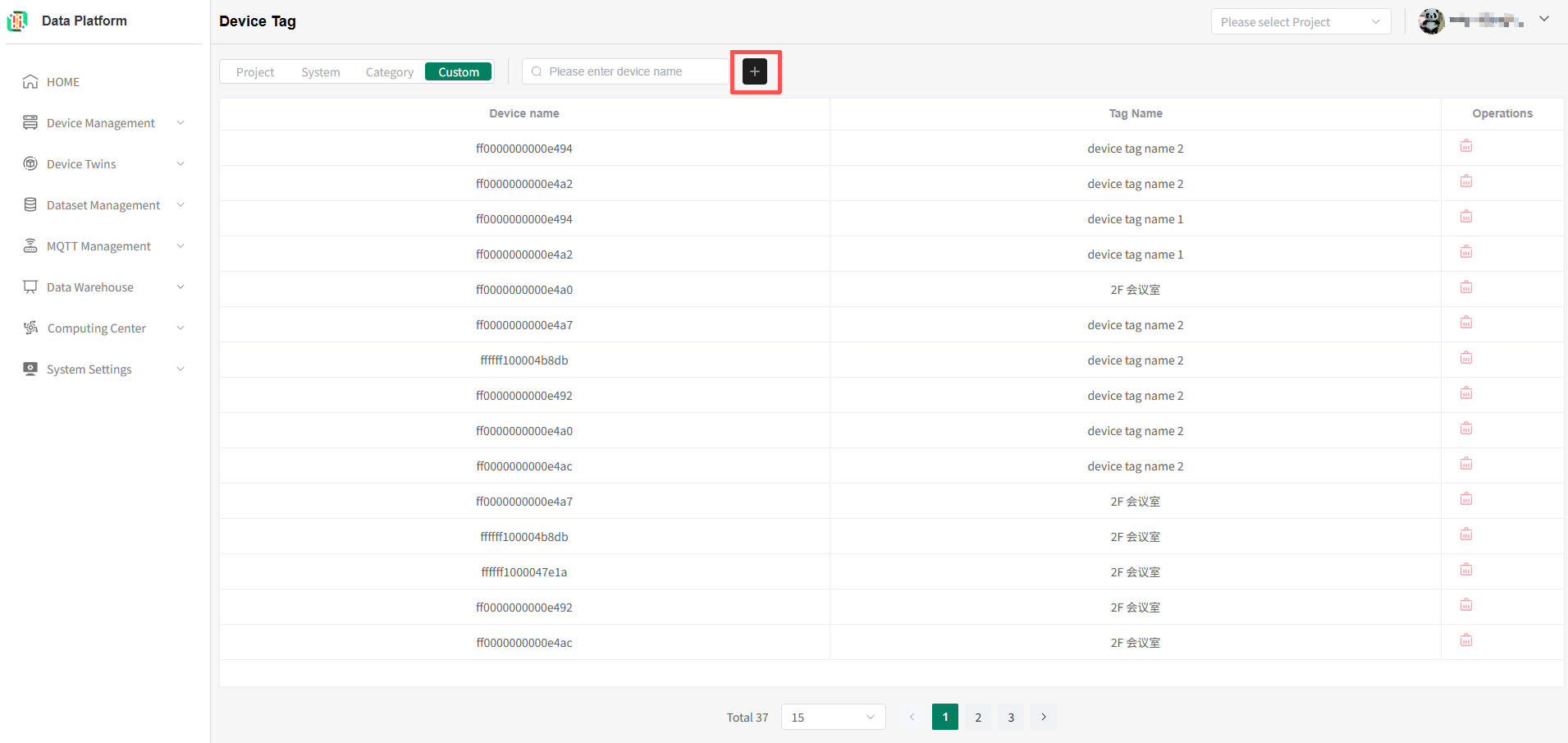 点击上图的“+”按钮,进入自定义标签新增页,如下图:
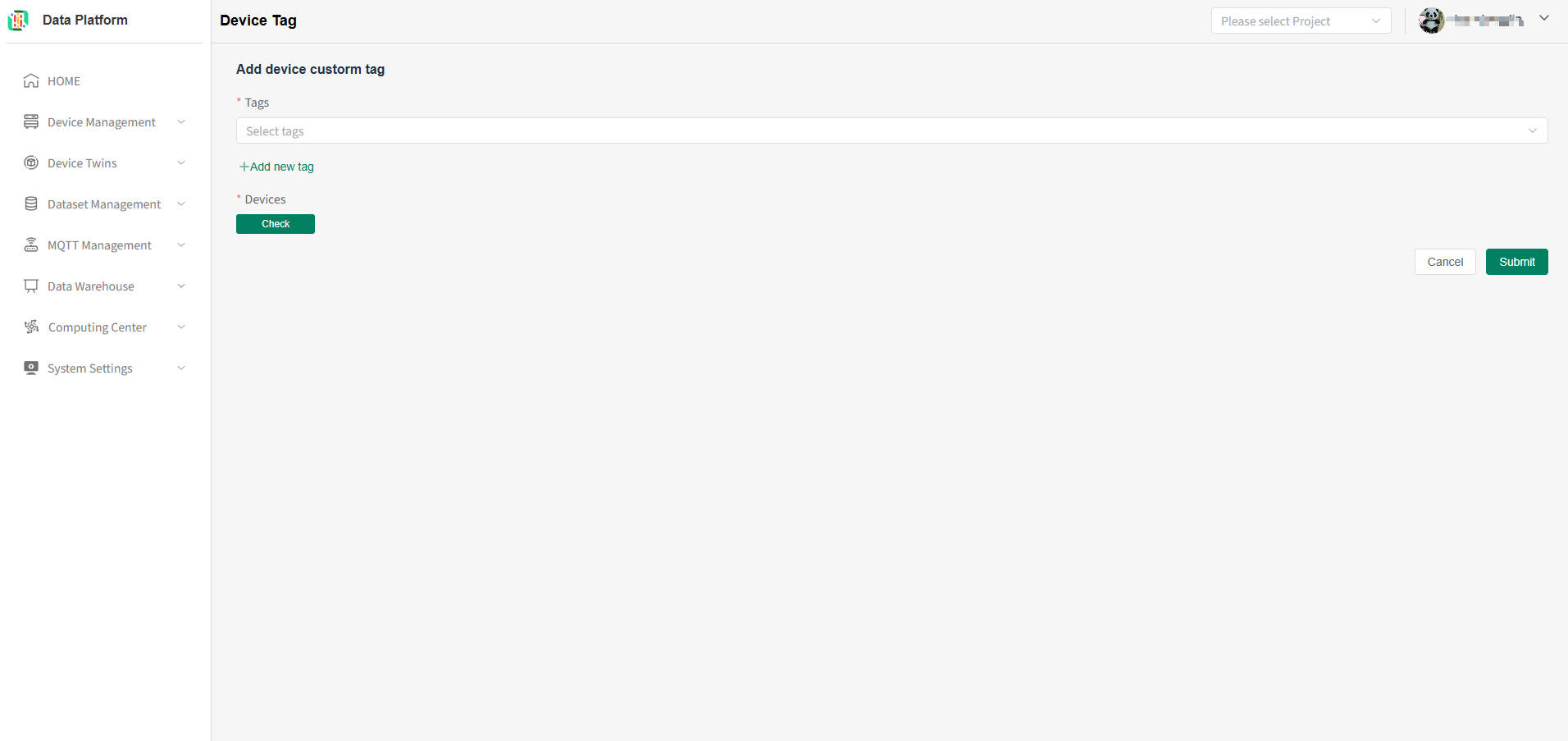 选择需要的标签,没有可添加一个,如下图:warning
一个设备可以绑定多个自定义标签,一个自定义标签也可以绑定多个设备。
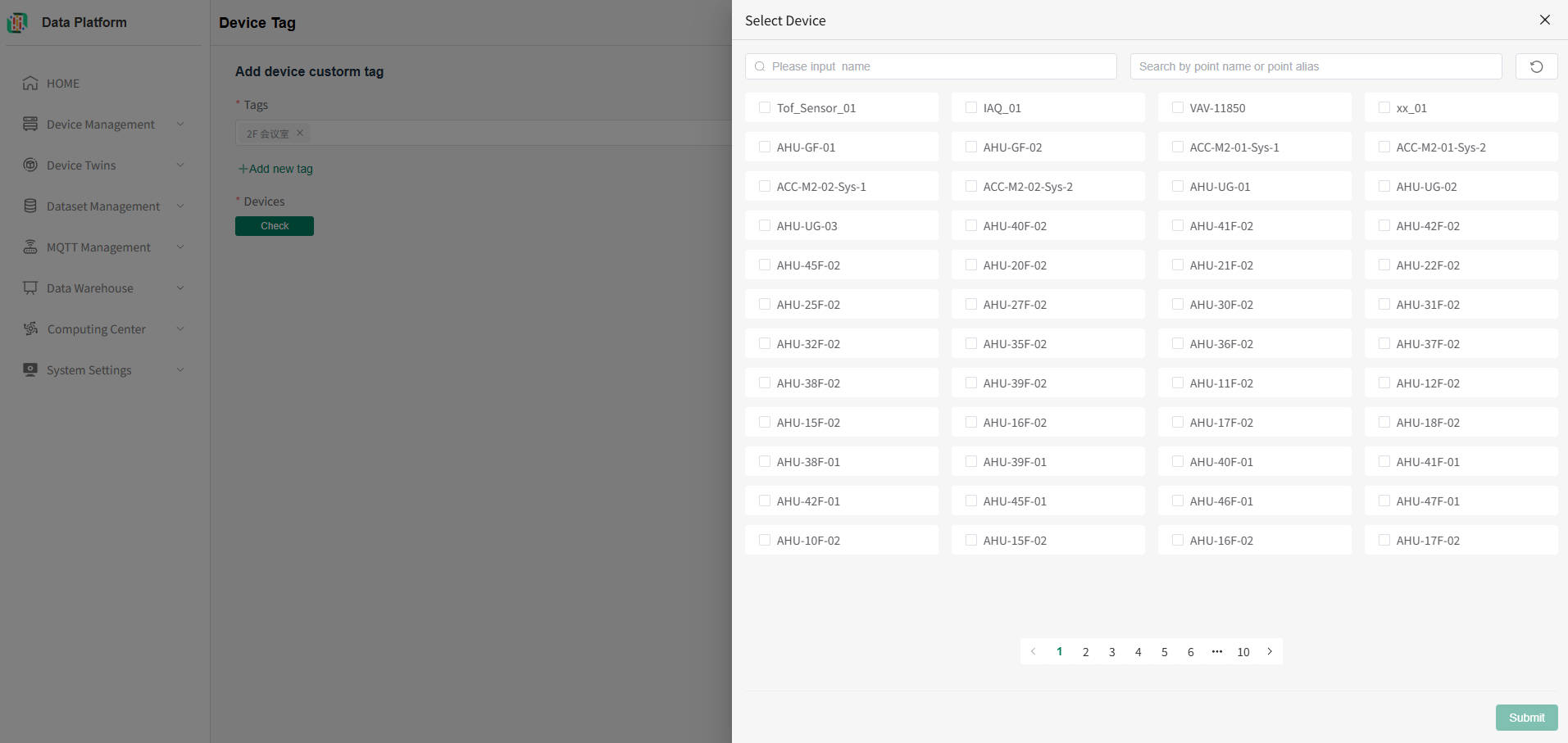
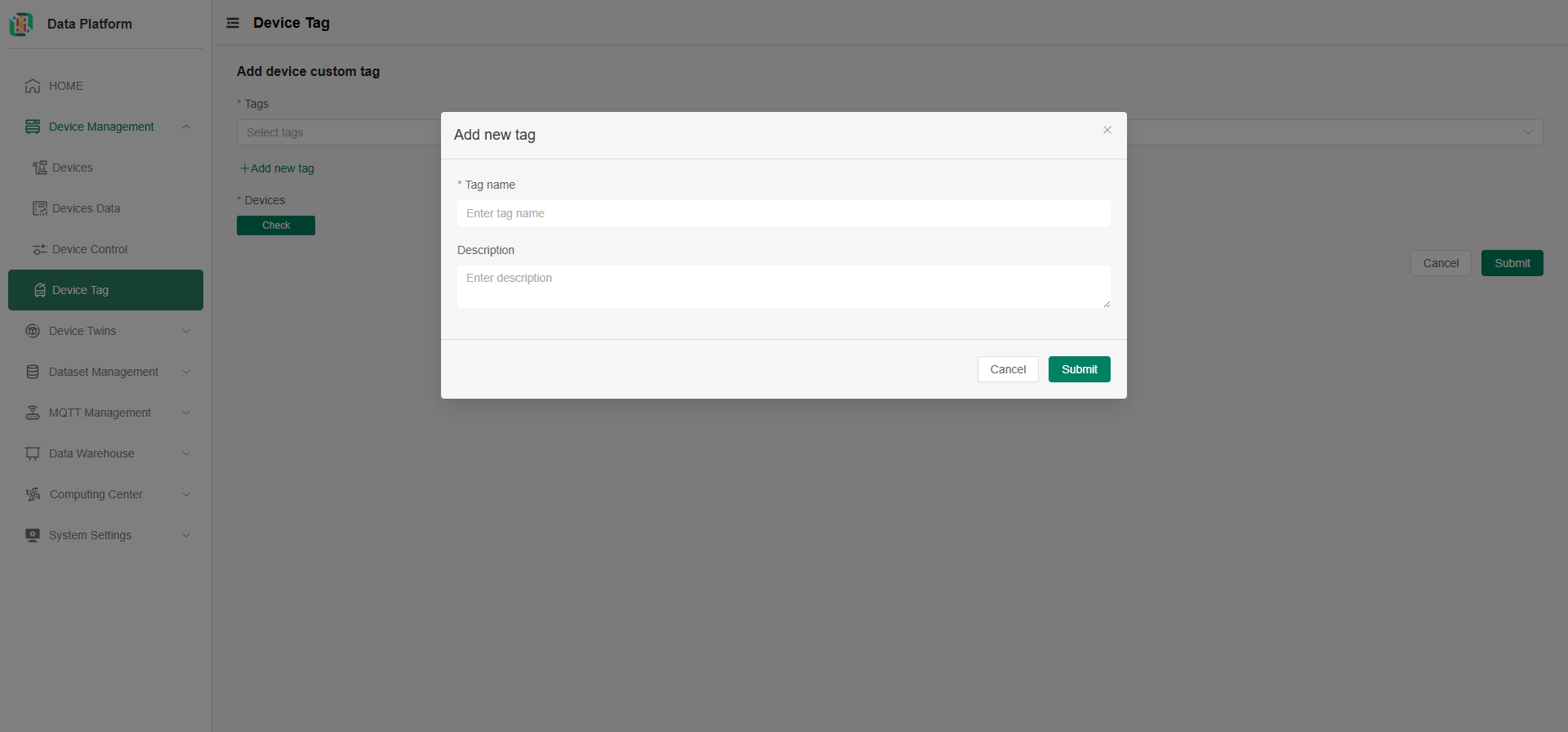 完成标签选择后,点击选择设备,可选择多个,提交完成设备自定义标签的新增。
- 系统标签删除
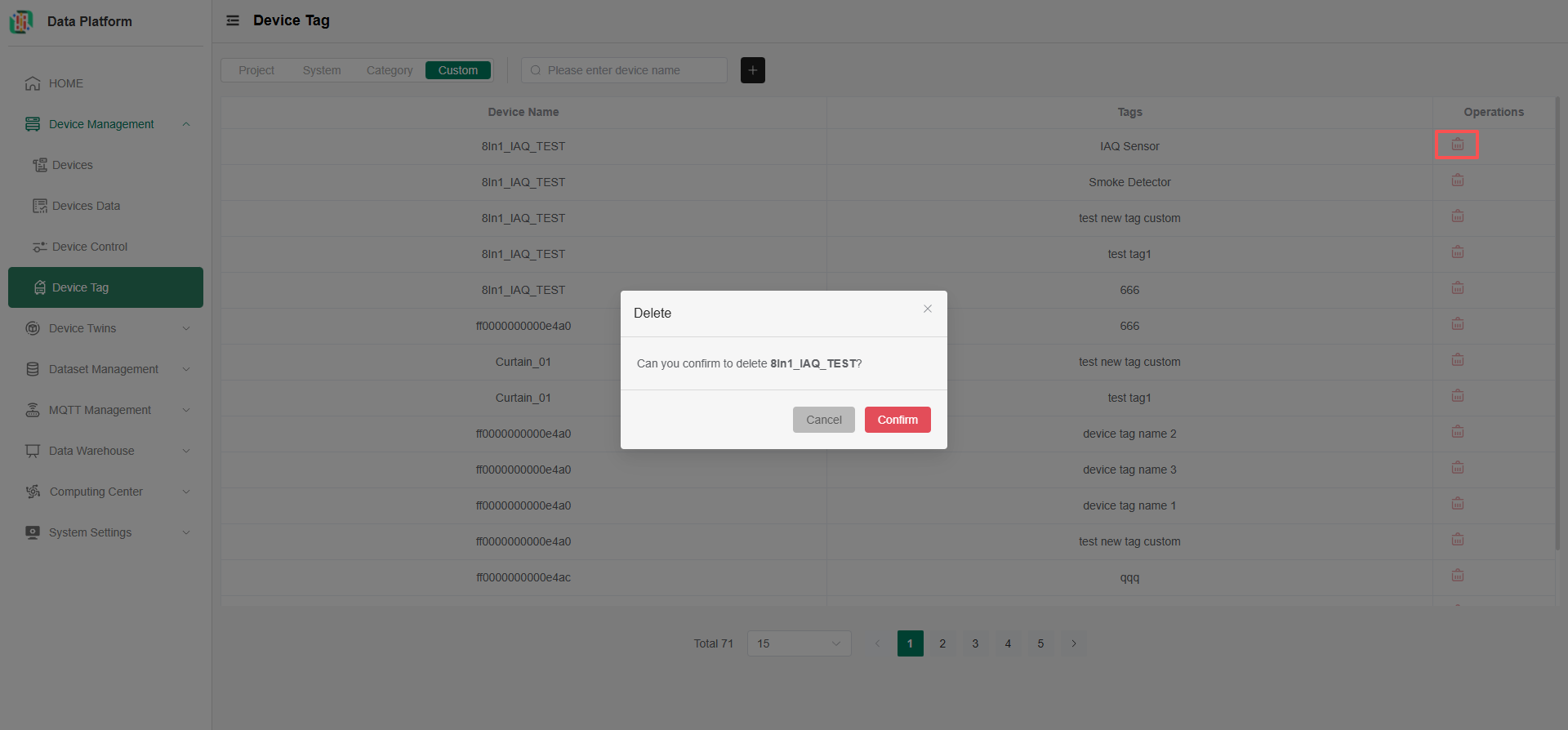
标签对应行号右侧的“删除”按钮,待用户确认后,即可删除该系统标签,如下图:warning
绑定错误的物模型分类,可以删除当前分类。
- 设备自定义标签列表
BMS设备标签
除了上述四种标签外,平台针对BMS设备提供特殊的标签标记,标记后设备的Function type才能正常录入。
- 进入BMS设备标签页
点击菜单栏“Device Management”,点击“Devices”按钮进入设备列表,再点击“Register Device”进入注册设备,选择“Non IoT”进入非IoT列表,如下图: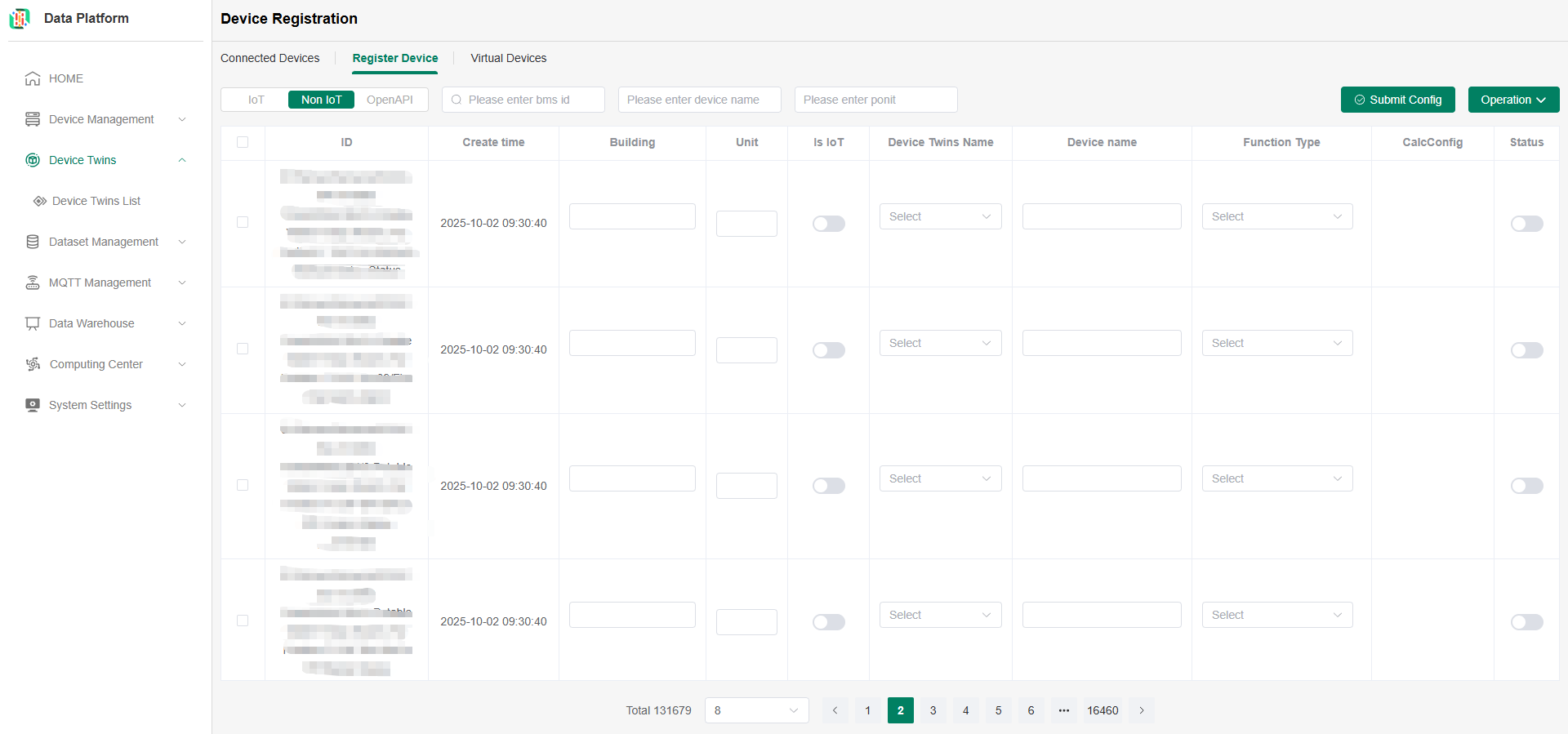
-
BMS设备标签标记
tip系统支持单个标记和批量标记。
单个标记: 您可以通过BMS id搜索栏搜索到需要的id,并填入标签所需信息,注意状态需为开启。
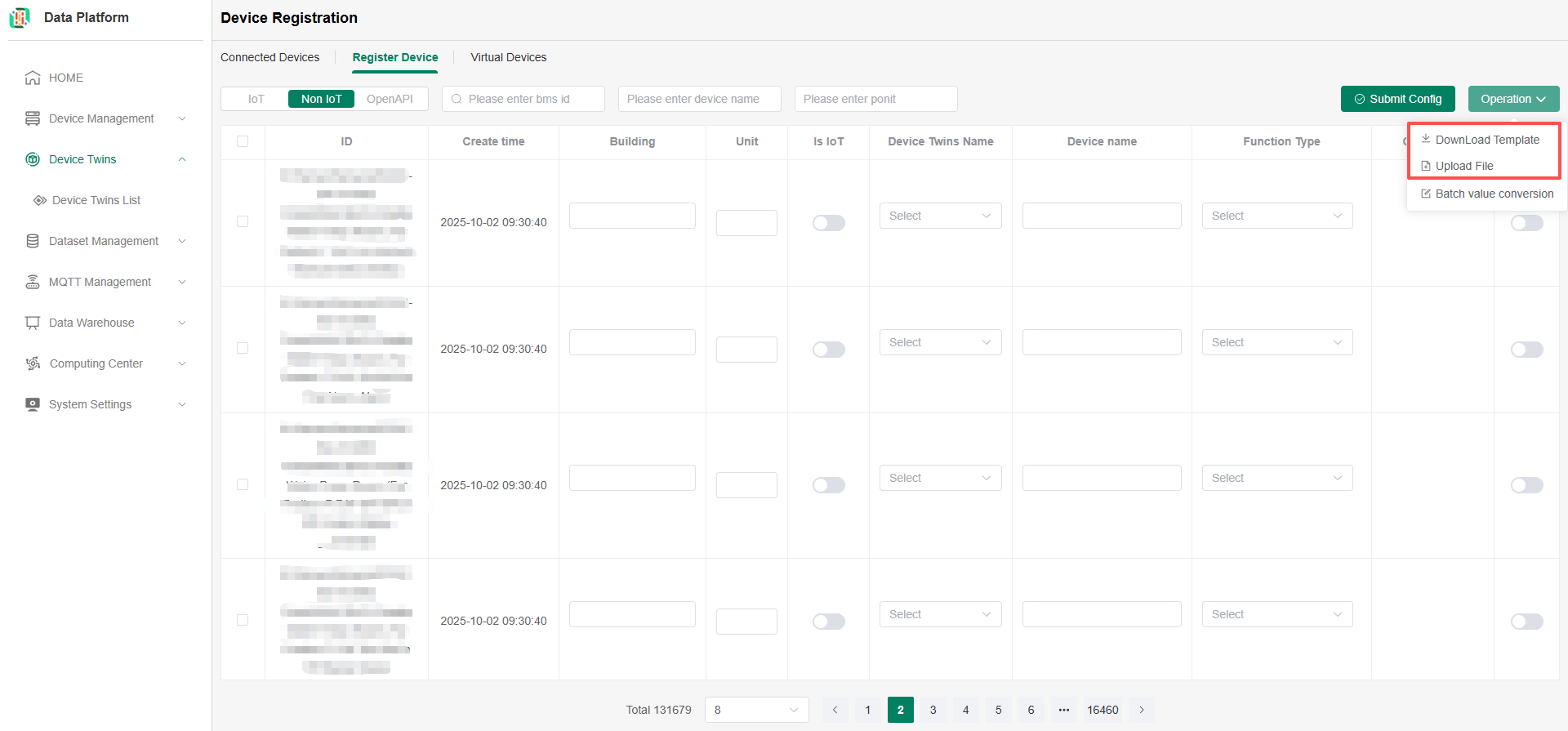
批量标记: 您可以通过下载模板生成excel表,在表里批量填入标签所需信息,注意状态需为开启,完成后回到中台上传文件即可,如下图:
 warning
一个设备可以匹配多个BMS id,一个设备只能匹配单个物模型。
-
BMS设备项目绑定 标记完标签的BMS设备正常会在已连接设备列表中出现,若您发现您的设备并未在列表出现,您可以先确认标记标签时是否把状态打开;随后进入项目标签列表查看设备是否绑定项目标签,操作见上文平台项目标签。
-