设备反控
概述
设备反控模块为用户提供了对已接入设备的远程控制能力。通过配置物模型中的反控点位、定义设备来源及设置自定义指令,用户可实现向设备下发控制命令的功能。
访问方式
在中台租户版,点击“Device Management”菜单,选择‘Device Control’,进入设备反控模块;
tip
设备反控模块可配置所有可反向控制设备的自定义指令。
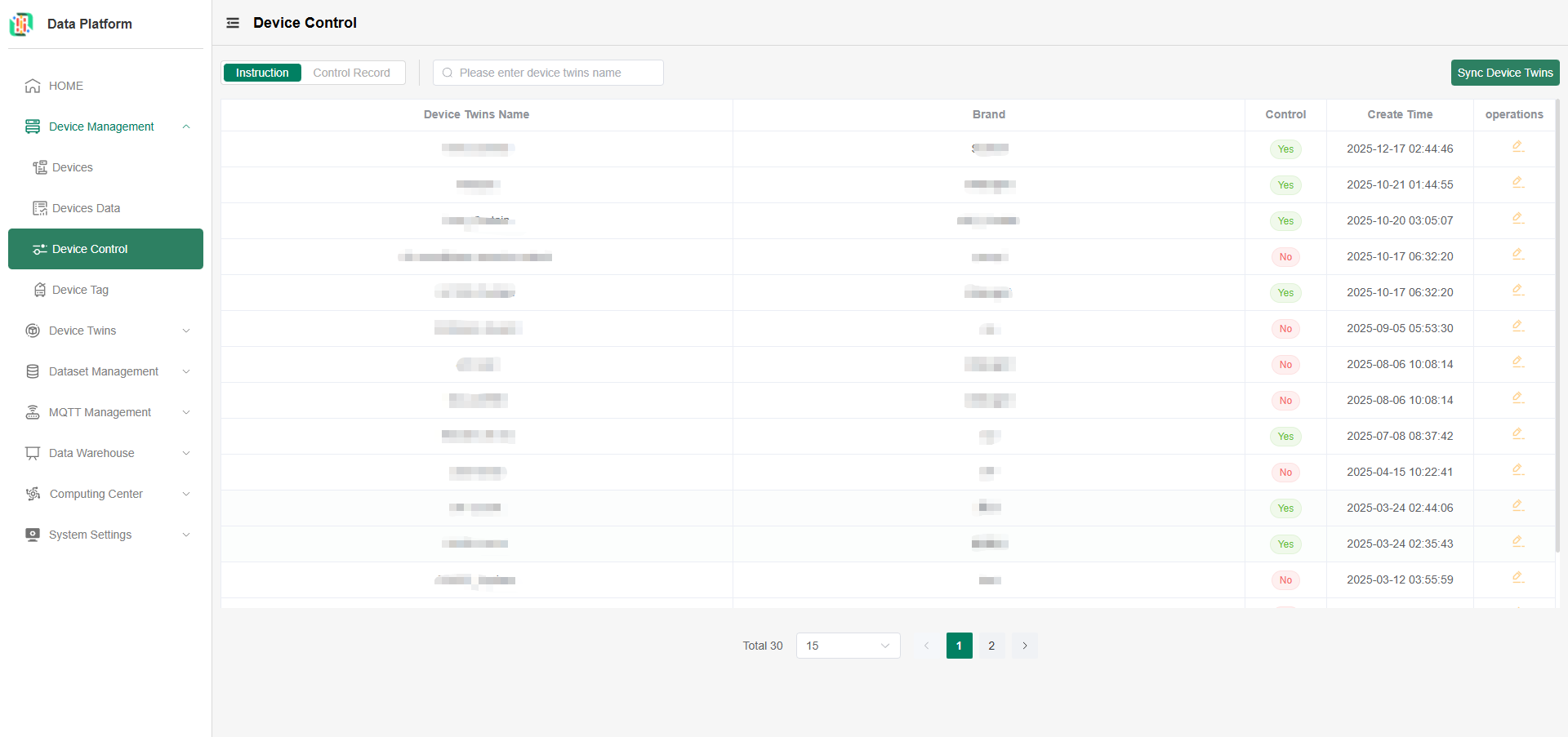
设备反控模块支持物模型进行数据查询,可查看所有可反控的物模型,如下图:
tip
如上图所示,‘Control’列中,显示为“No”的,表示没有配置该物模型的自定义指令,即不可对该设备进行反控。
同步可反控物模型
如上图所示,点击“Sync Device Twins”可同步现系统中可反控的所有物模型。
反控记录
tip
在本模块,可查看所有设备的反控记录。
设备反控记录支持设备名,设备 DevEUI,设备 Point 的模糊查询和数据区间的数据查询,如下图:
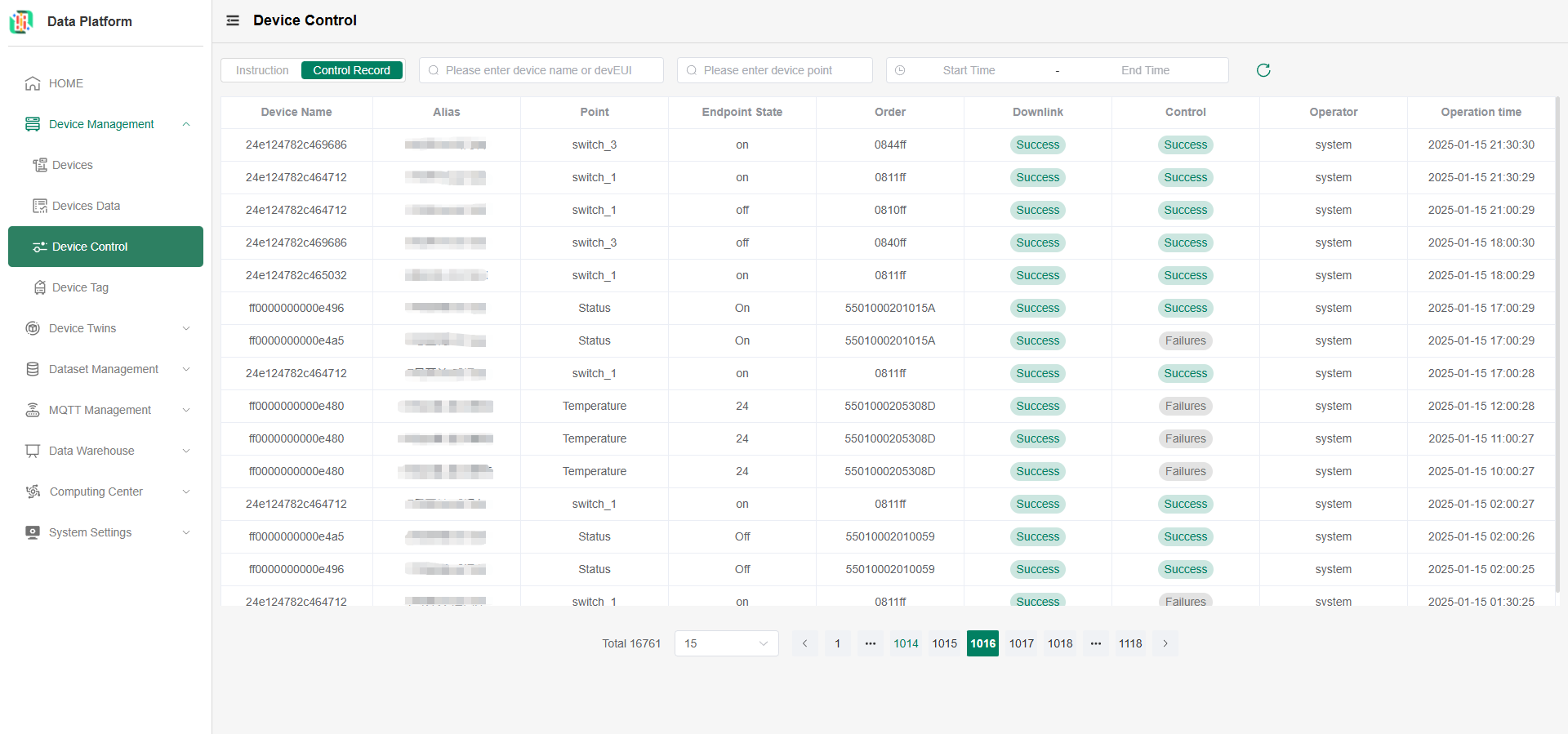 部分字段说明如下:
- Downlink:为指令下发状态,“Success”表示成功,“Failures”表示失败;
- Control:为指令执行状态,“Success”表示成功,“Failures”表示失败。
设备反控配置流程
- 设备反控点位配置
在物模型中对需要反控的点位进行配置,即将特定点位的“Control”项打开;可参考 【物模型点位添加说明】。
- 设备来源配置
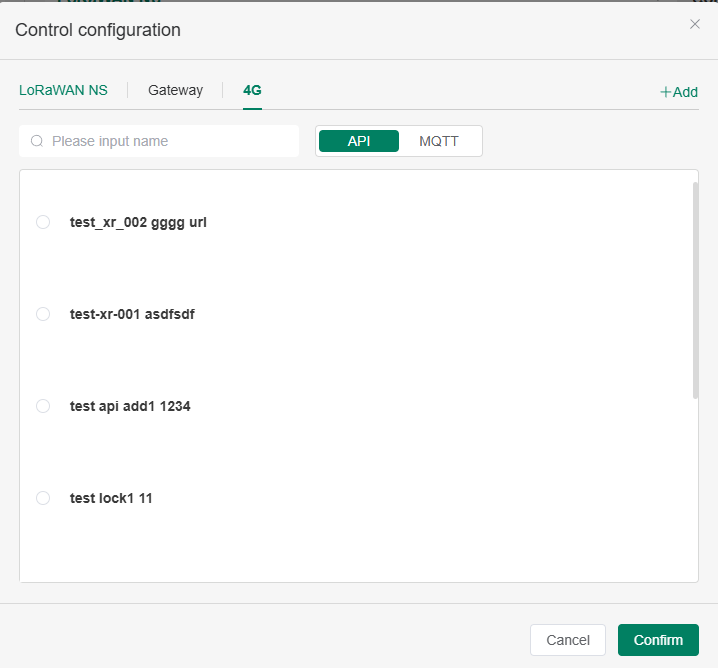
前往已连接设备列表找到需要反控的设备,进入该设备详情页,点击“Control”项;随后需要添加设备反控服务,即确定设备的来源。
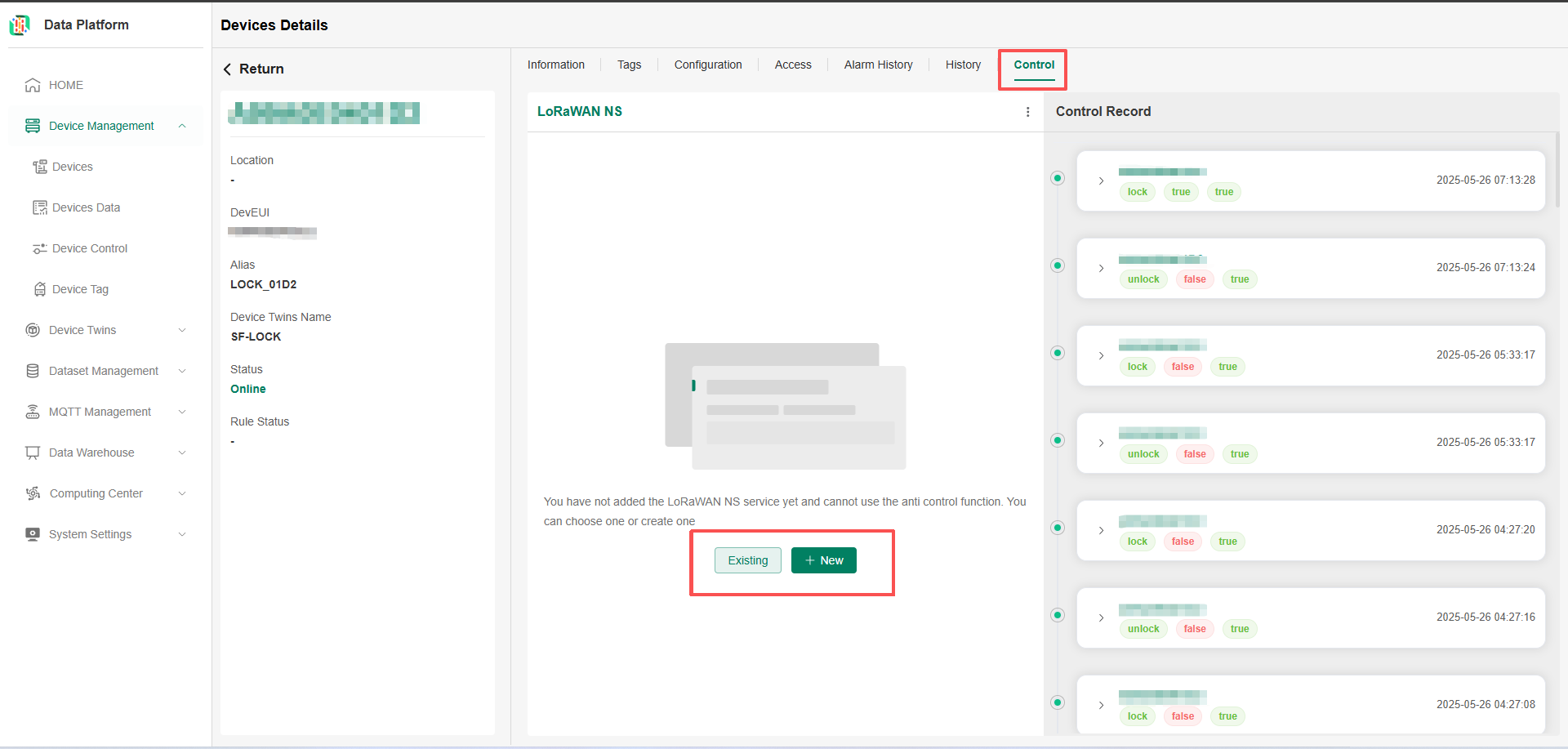
- 来源1:通过Chirpstack或netmore等LoRaWAN Ns服务接入;
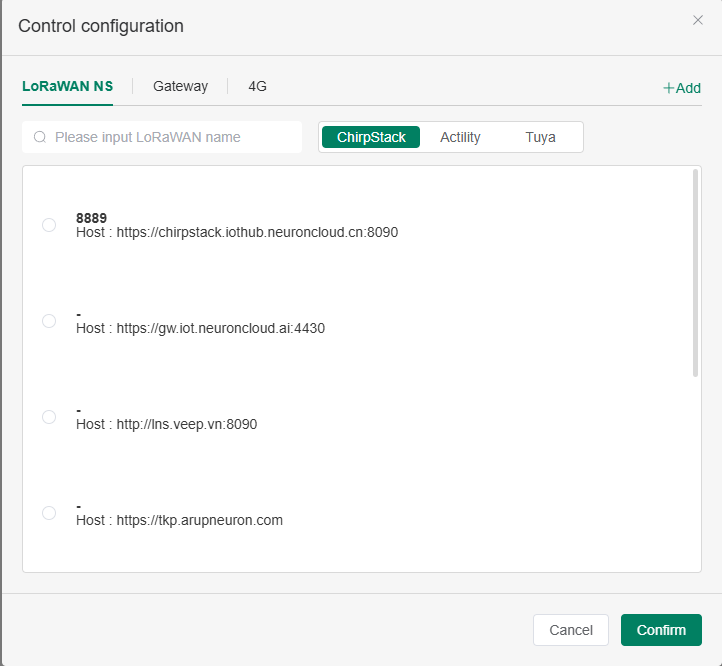
- 来源2:通过网关服务接入;
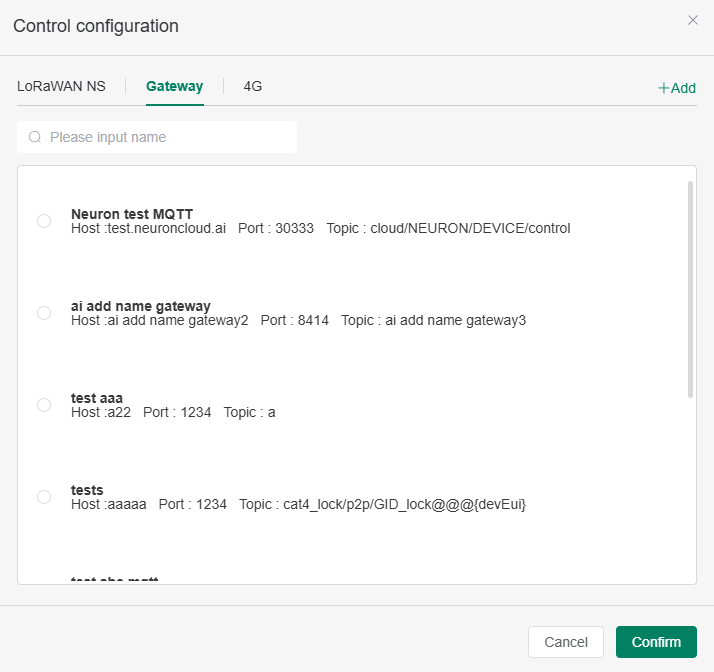
- 来源3:通过4G接入,可选择由API或者MQTT接入。
- 自定义指令配置
点击列表后操作区域的编辑,即可配置该物模型的自定义指令,如下图所示:
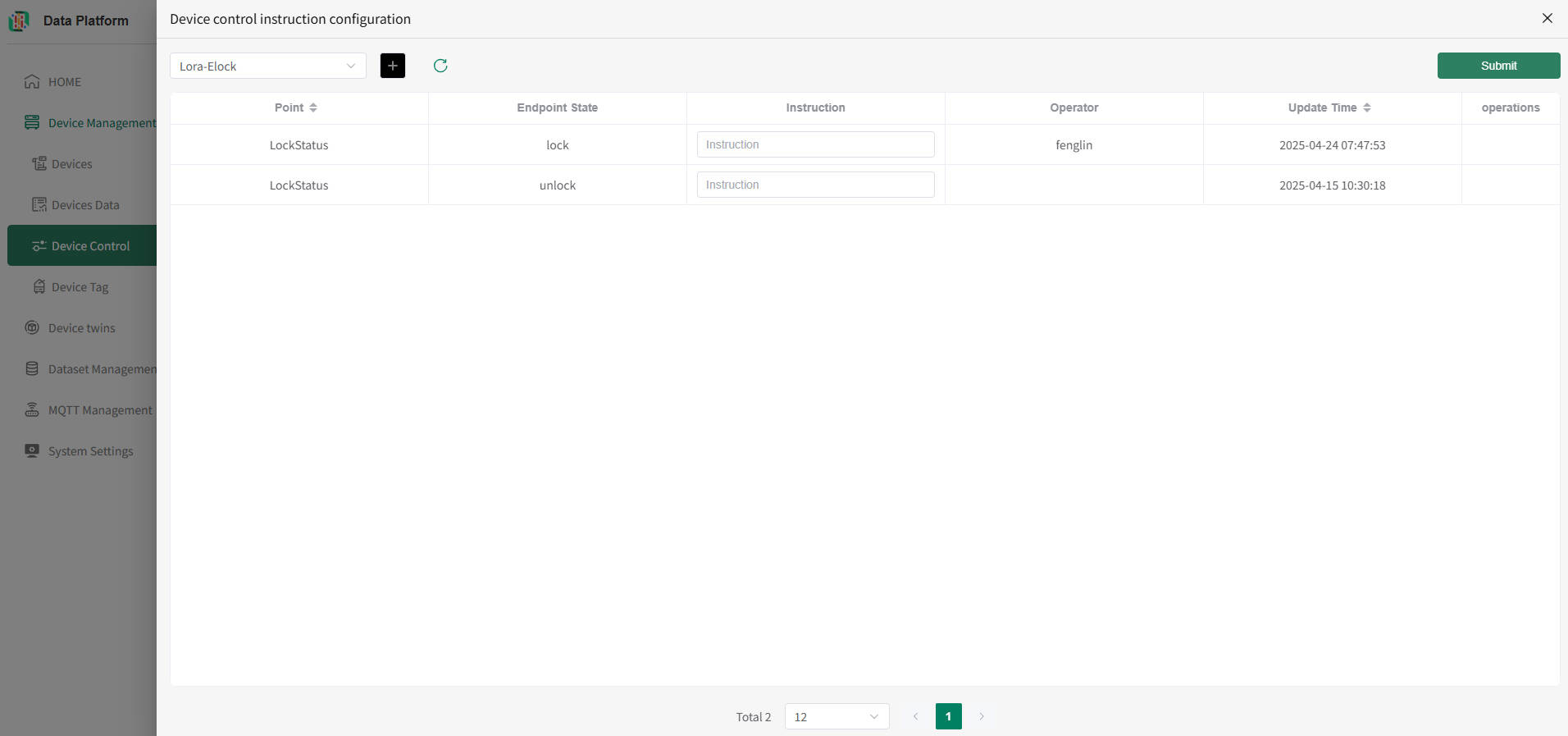
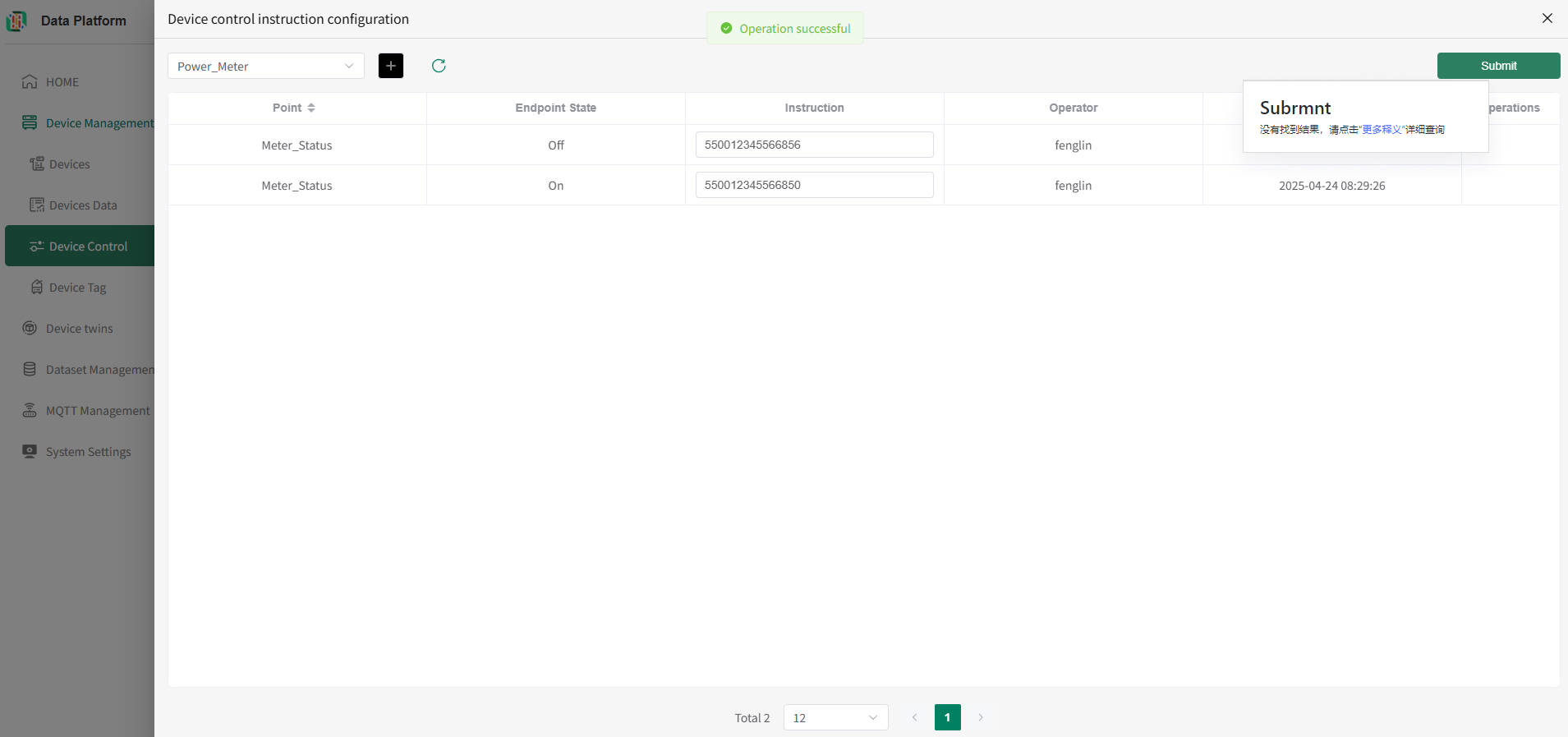
具体的页面操作如下:
- 填写设备对应的自定义指令,如下图所示,点击“Submit”即可完成该指令的配置;
- 添加新的虚拟点,实现组合操作,如下图所示:
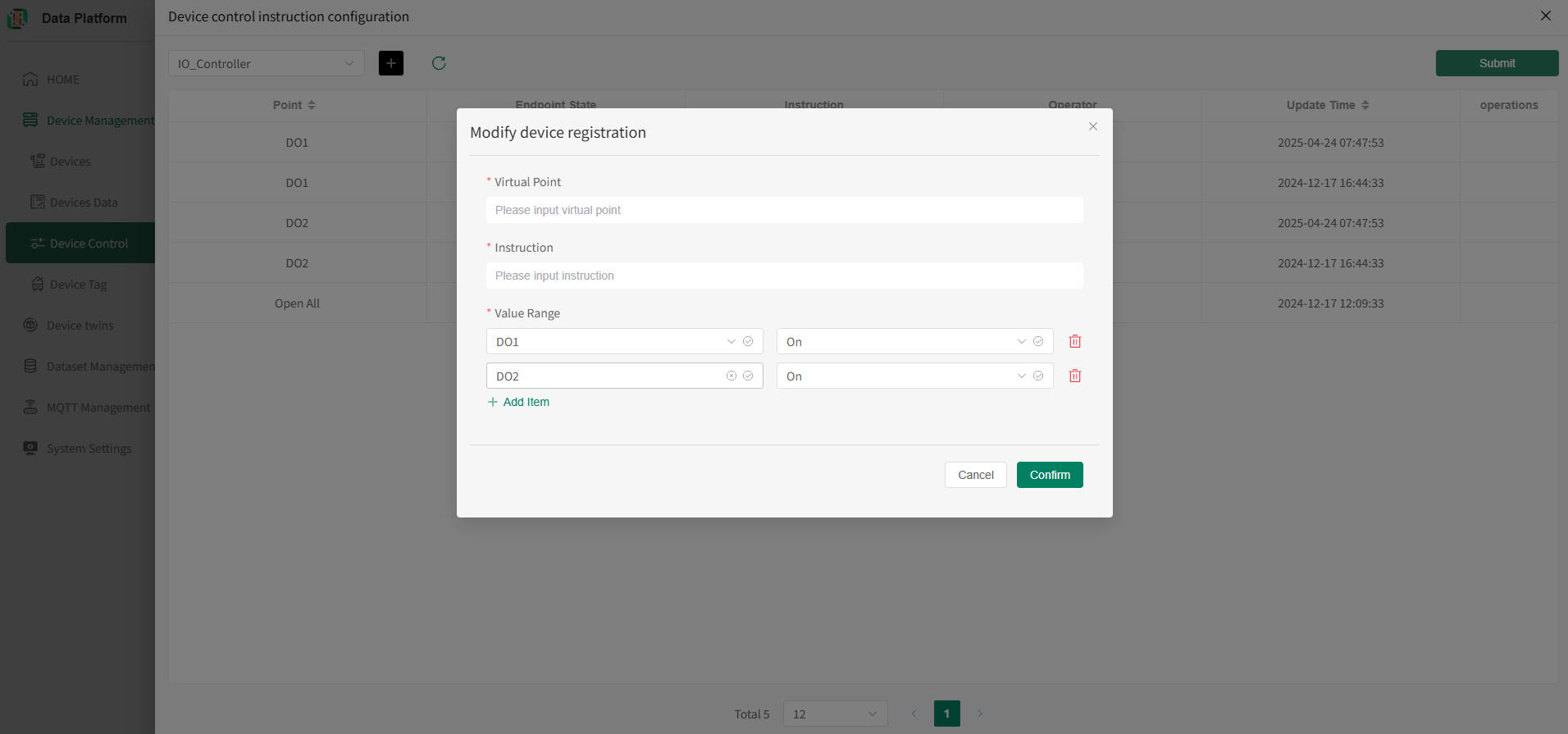
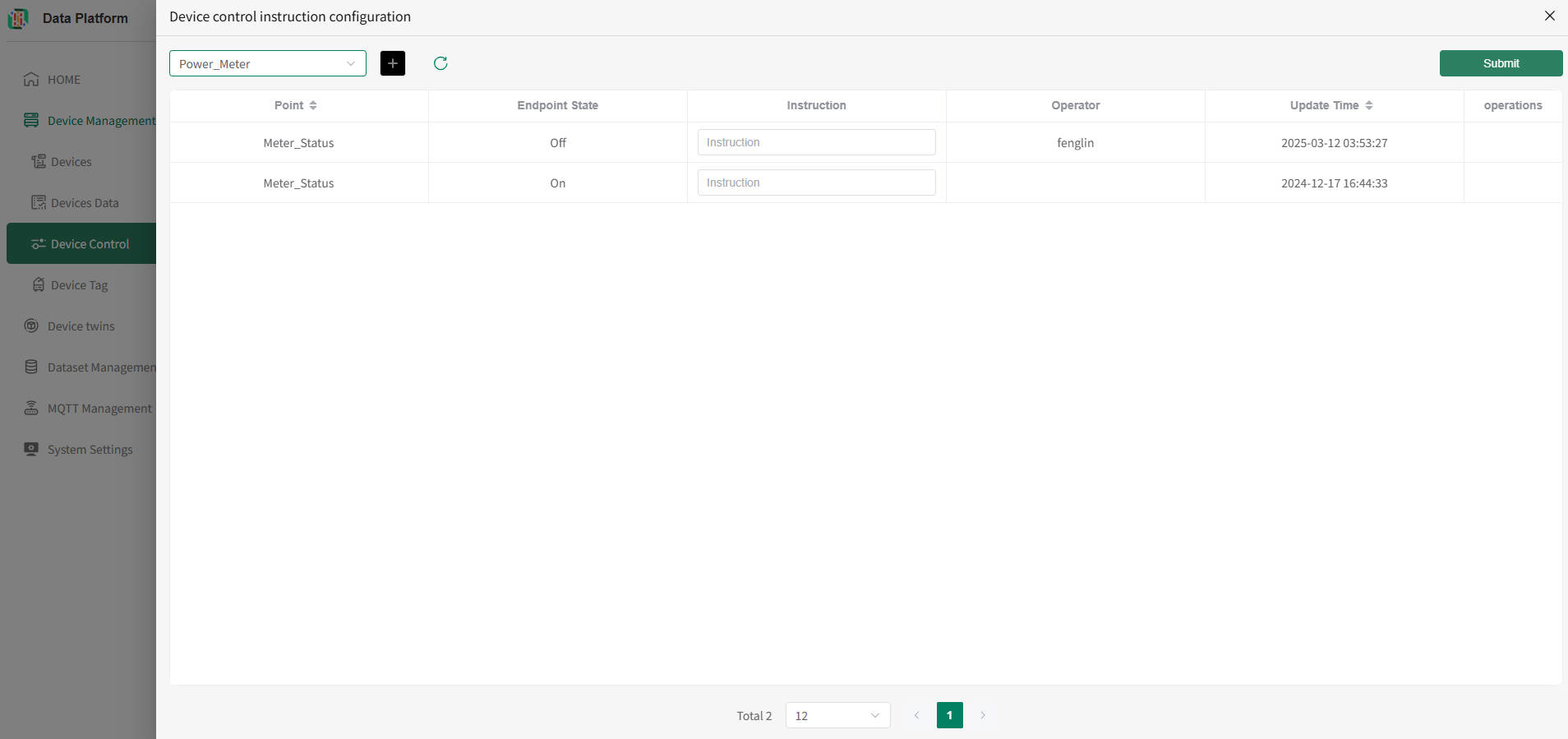
- 切换物模型,对其它物模型进行操作,如下图所示:
- 在平台的 IoT Hub 进行设备反控验证 具体操作详见平台 IoT HUB。