设备数据二次计算配置
概述
该文档主要用于基于现有设备数据生成新的计算数据(如多个传感器某个数据的平均值),内容包括公式配置、设备计算配置、数据查看,适用于需要在系统中实现数据聚合、虚拟设备生成等二次计算场景的项目。
例如:想要查询建筑内的湿度值,需要对建筑内全部传感器的‘Humidity’点位去平均值,此时需要配置一个二次计算公式进行平均值计算。
公式配置
访问方式
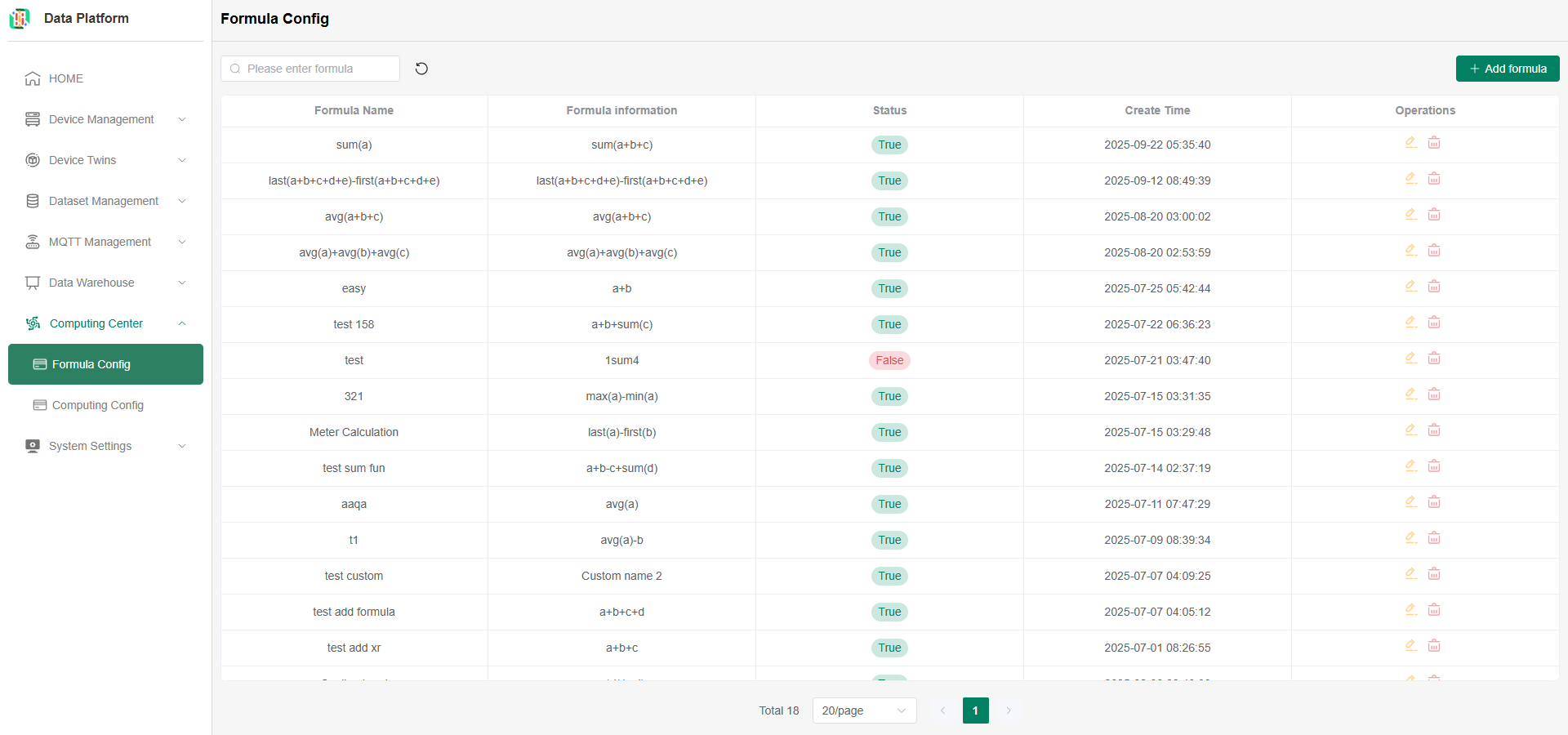
点击“Computing Center”菜单,点击“Formula Config”按钮,进入公式配置模块;
支持对公式进行模糊查询,点击刷新按钮可更新列表。如下图:
新增公式
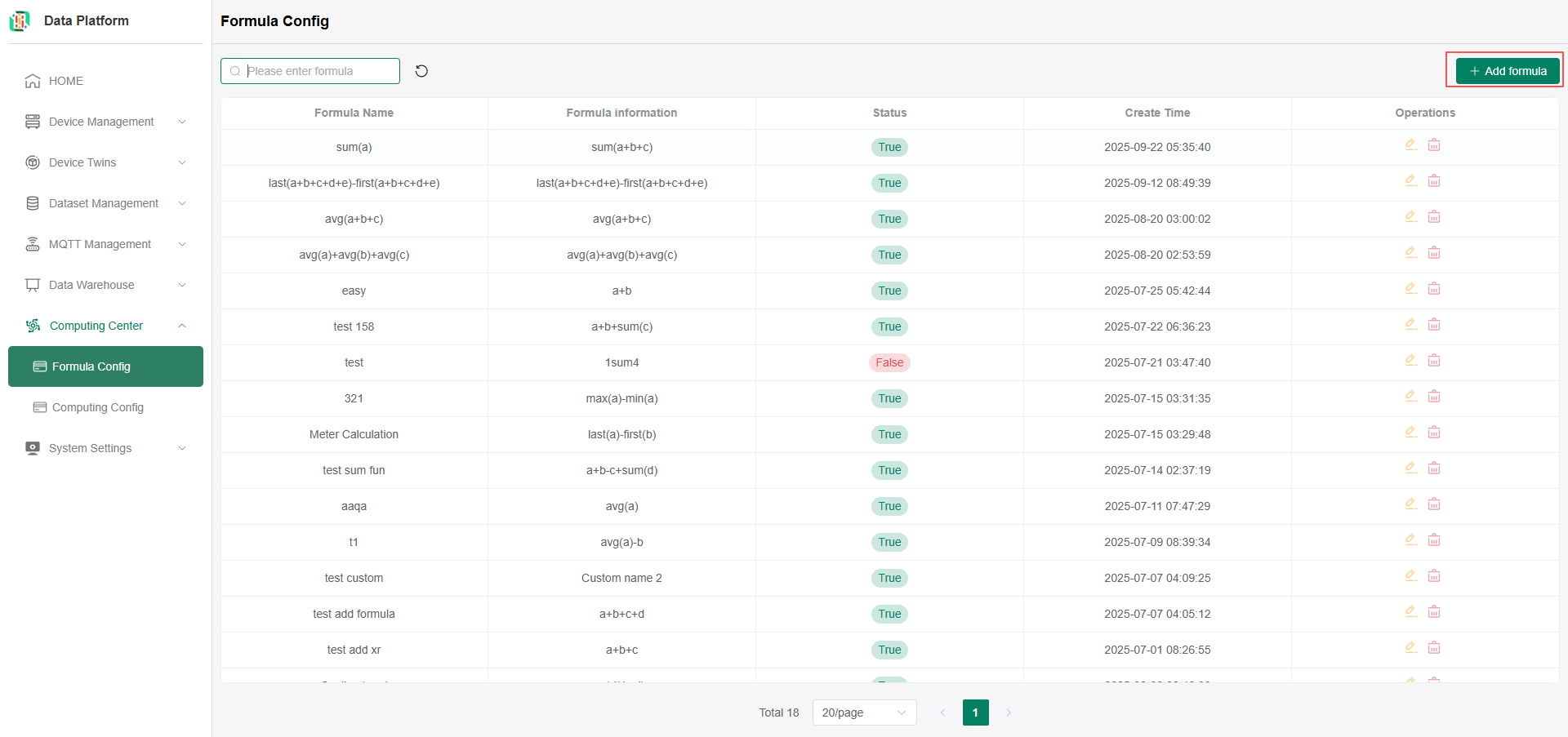
点击右侧新增公式按钮,如下图所示:
输入公式名称,再点击 1. 公式栏右侧的按钮,打开软键盘,进行公式配置;2. 状态需为打开,才能使用此公式,如下图所示:
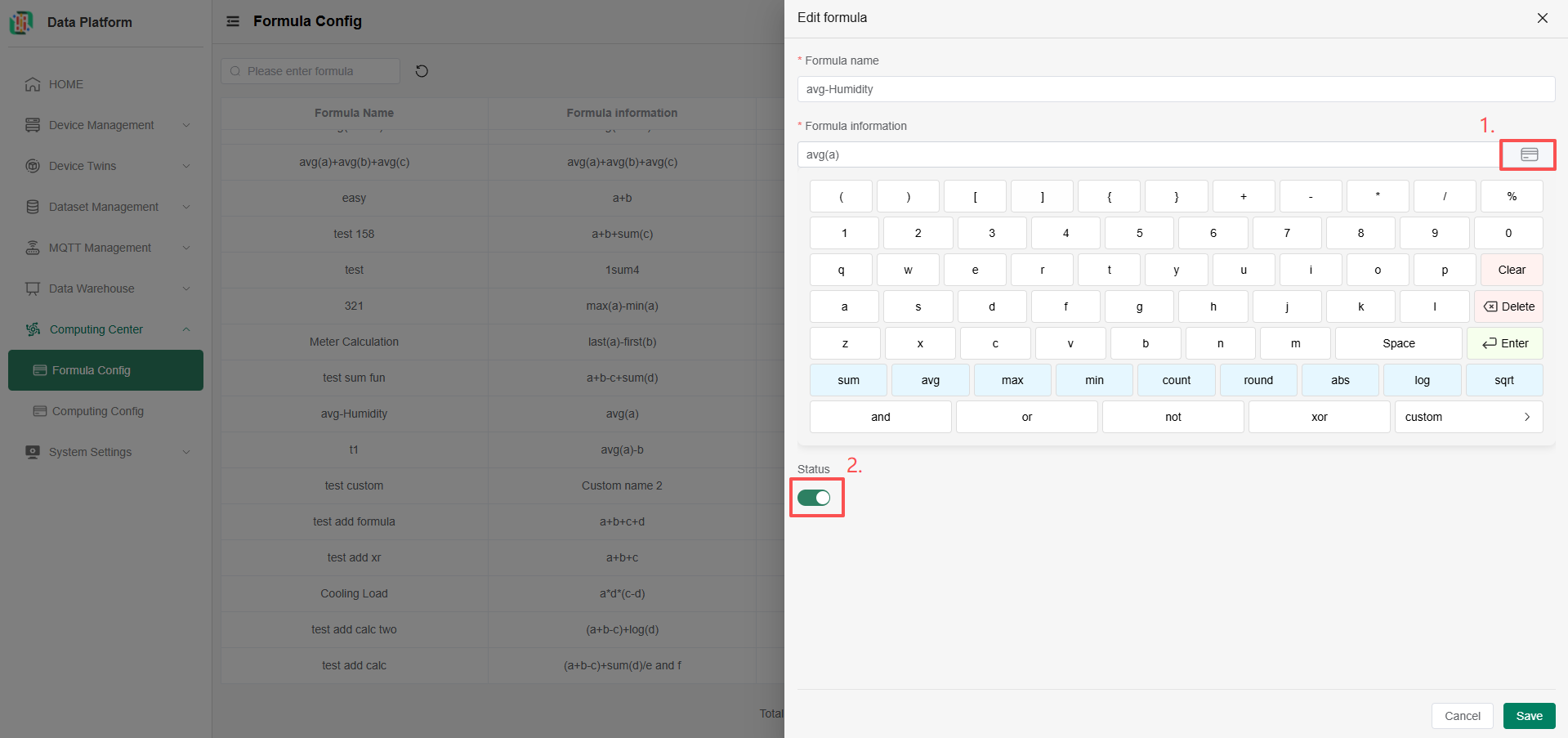
注:软键盘右下角自定义函数选择暂未开放,敬请期待~
修改/删除公式
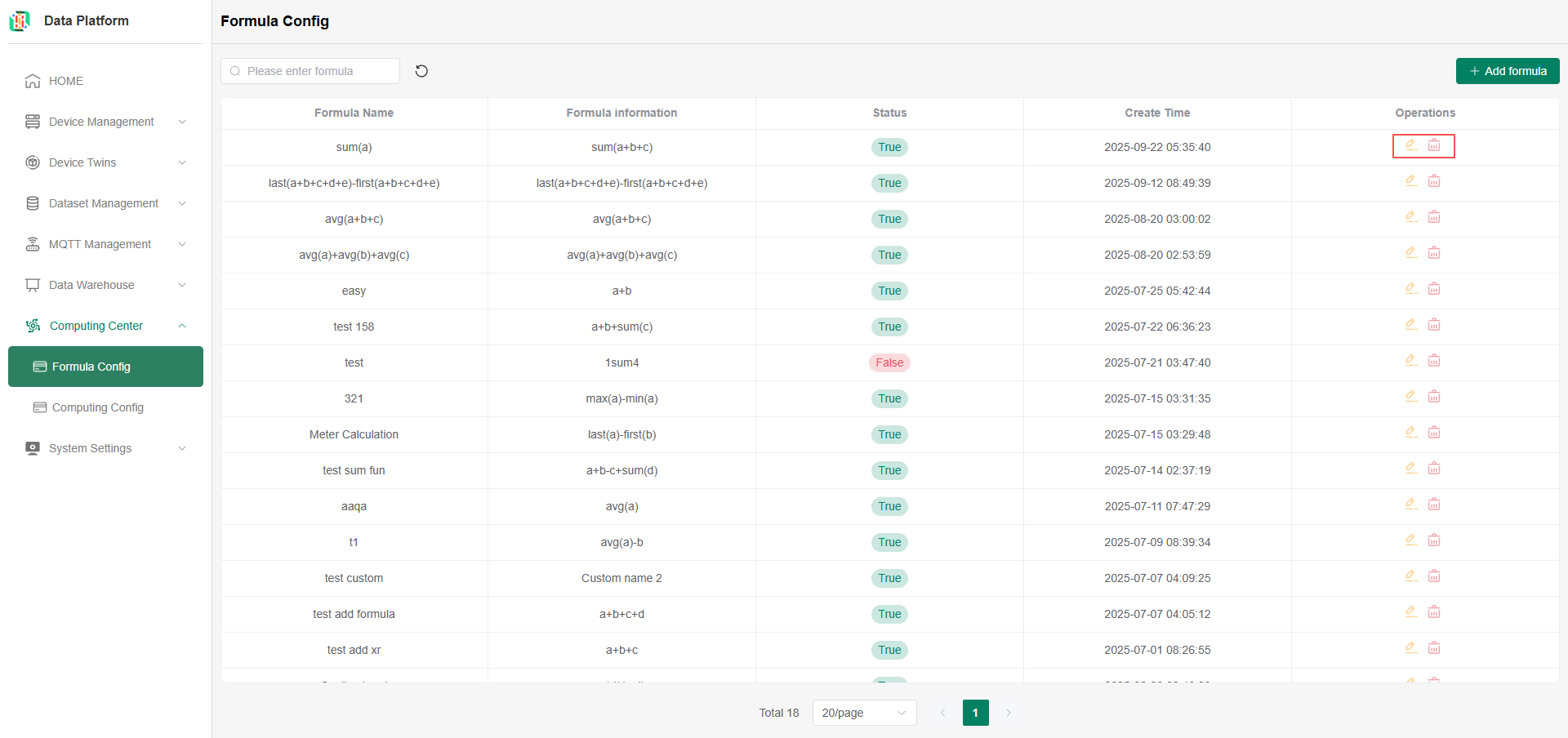
返回公式列表,点击需要修改/删除的公式右侧,点击“修改”/“删除”按钮。
注意:仅有未使用的公式才可以进行修改/删除。
计算配置
访问方式
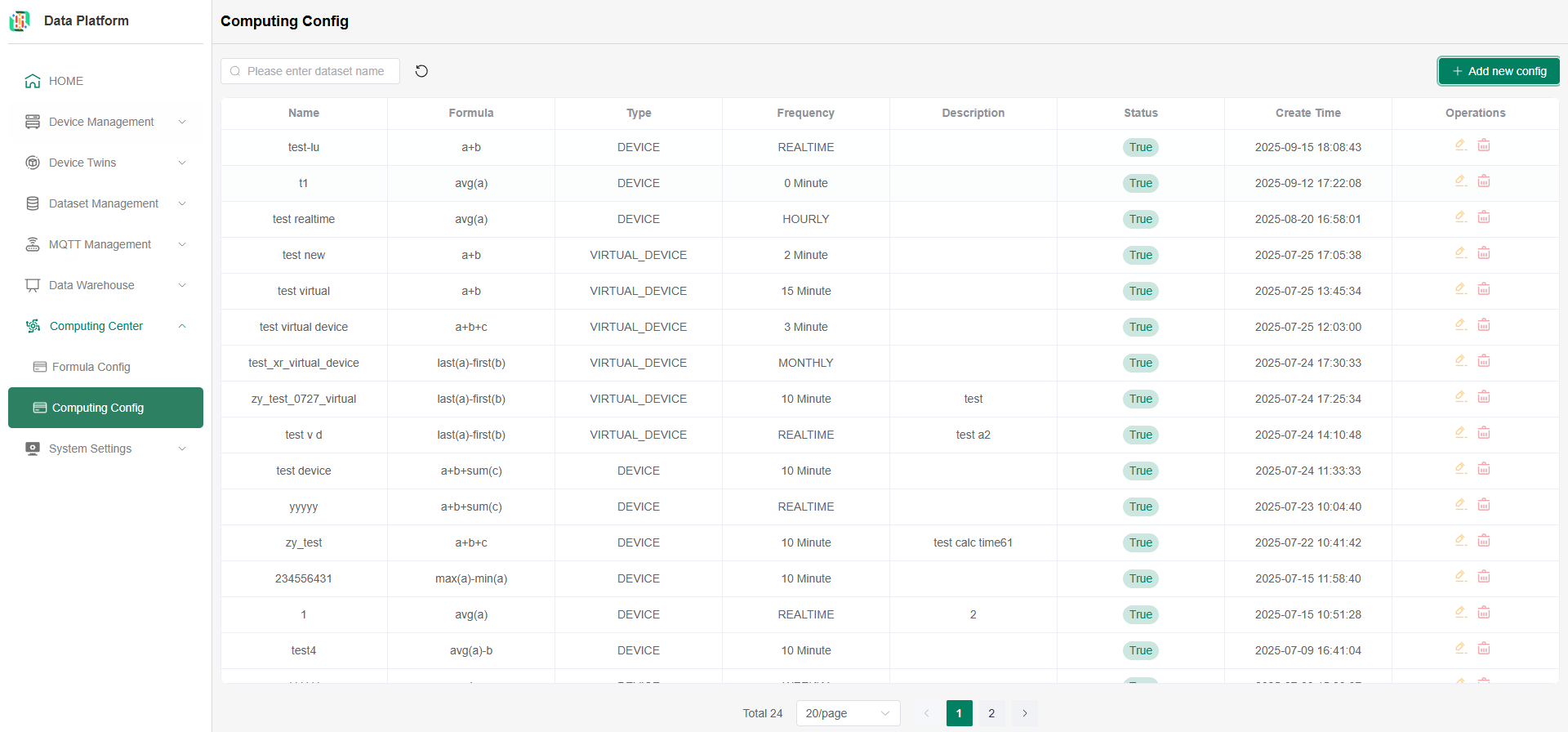
点击“Computing Center”菜单,点击“Computing Config”按钮,进入计算配置模块;
支持模糊查询,点击刷新按钮可更新列表。如下图:
新增设备计算
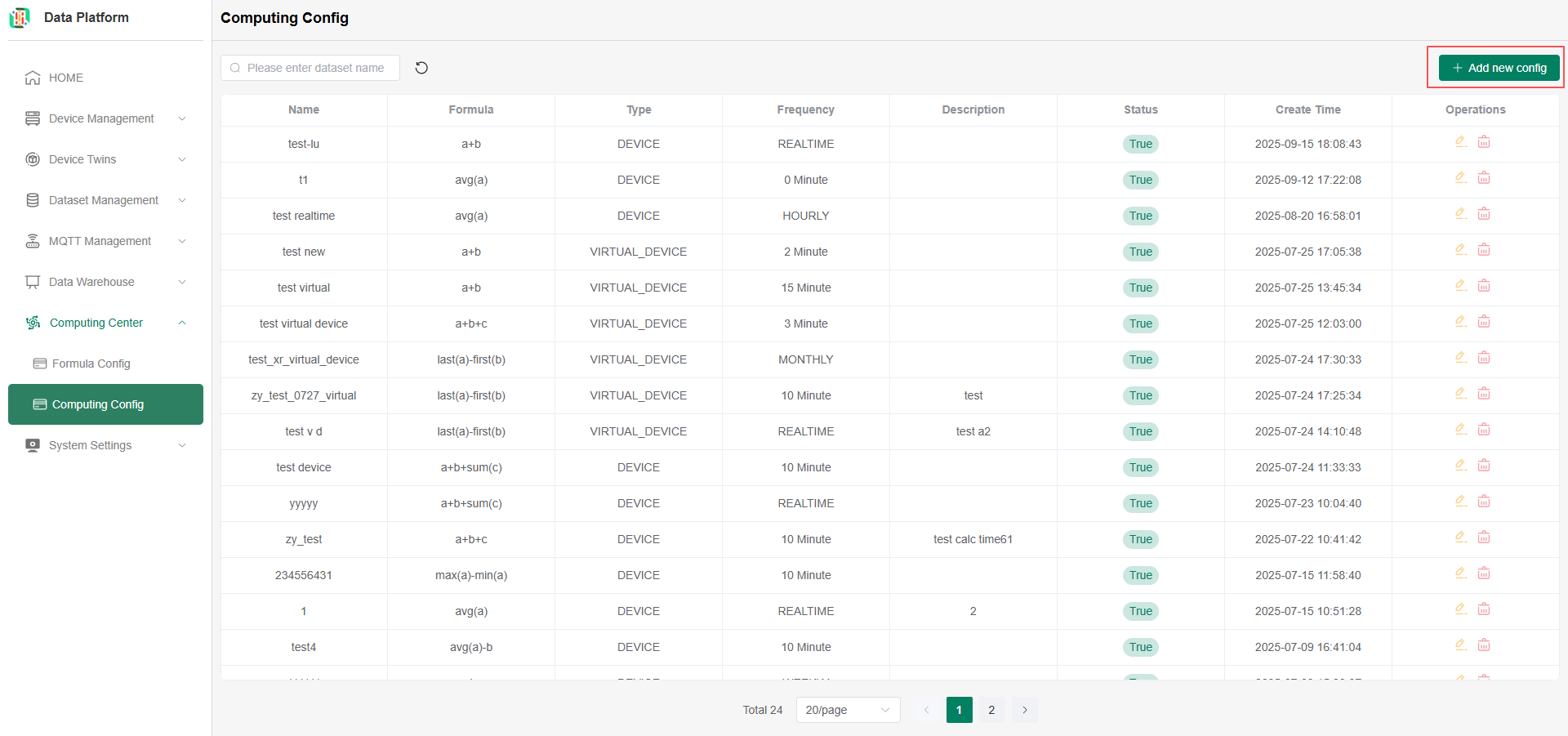
点击右侧新增配置按钮,如下图所示:
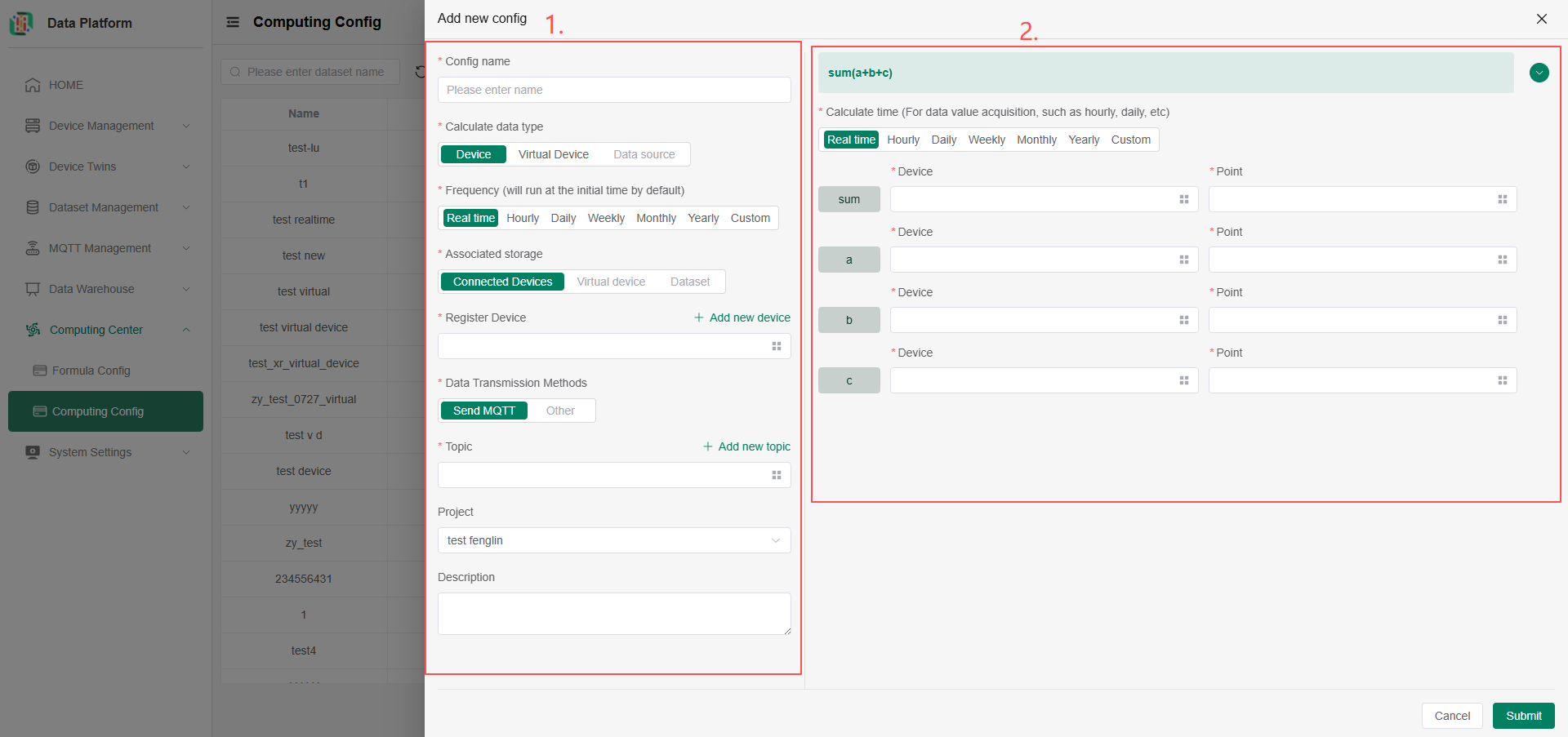
设备计算分为 1. 基础配置 和 2. 公式配置 两个区域,如下图所示:
- 填写基础配置信息:
-
名称:填入设备计算配置名称;
-
计算数据类型:分为真实设备、虚拟设备以及数据源,其中数据源类型暂未开放;
-
频率:配置二次计算的计算频率,注意计算频率过大会对资源与性能造成影响,请根据实际需要选择:
-
Real time: 根据时序数据上报频率实时计算;
-
hourly (推荐选择):整点计算一次(例如:19:00:00 计算一次,20:00:00一次);
-
daily:每天计算一次(例如:2025-11-11 00:00:00 计算一次,2025-11-12 00:00:00 计算一次;按周/按年以此类推);
-
custom:自定义时间间隔(例如设置10min就是每隔十分钟计算一次,1hour就是每隔1小时计算一次,从规则保存时间开始算)。
-
-
数据存储:计算后数据的存储位置:
- 存储为真实设备,可以添加point来存储计算后数据;
- 【暂未开放】存储为虚拟设备,可以添加point来存储计算后数据;
- 【暂未开放】存储在数据仓库,可以通过API进行展示和查询。
-
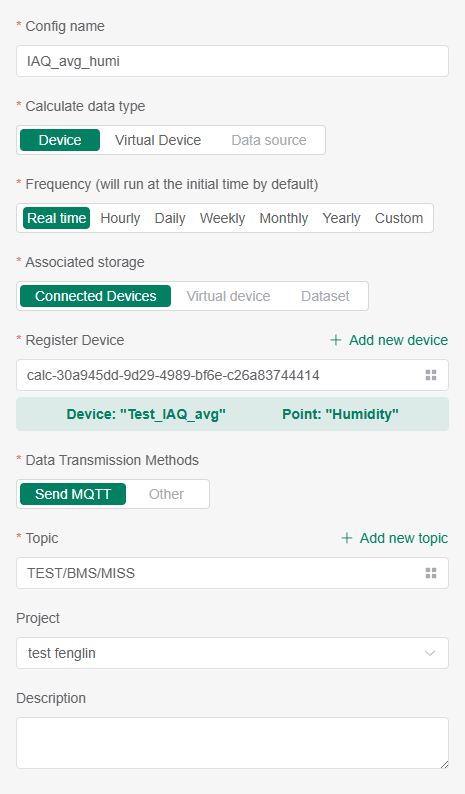
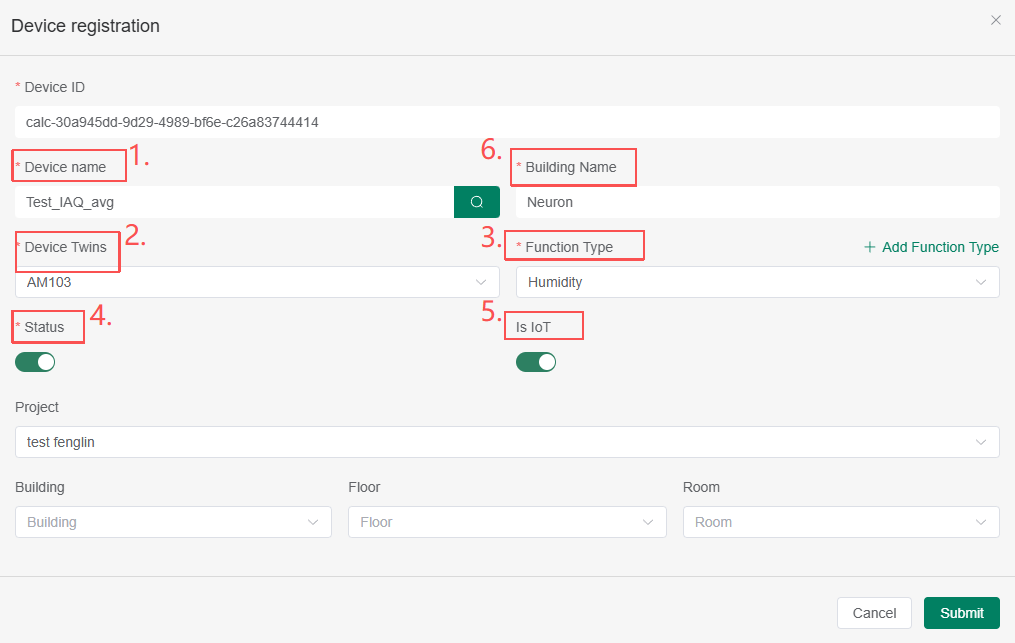
注册设备:点击右侧新增设备,系统会自动生成一个随机的设备ID,如下图:
- 设备名称:注册新设备或填写一个已连接设备的device name(适用于将二次计算后的数据作为该已连接设备的point展示,device name需要全匹配,可点击搜索查询已有设备);
- 设备物模型:查询选择对应物模型(需同被计算的设备物模型一致);
- Function Type:选择物模型下对应的Point;(若需新增Point请点击旁边的 "+添加Function Type");
- 状态:默认打开;
- IoT/Non IoT:根据设备类型选择是否打开(需同被计算的设备类型一致;如需在IoT Hub应用内查看该数据,则需要开始该状态);
- 建筑名称:可根据实际应用情况填写;
- 项目:将设备归属到某个项目内,归属后可在该项目的应用内查看/使用该设备数据;
- 建筑/楼岑/房间:可根据实际情况为设备添加位置信息,需先在归属项目内预配置平台位置配置 。
-
数据传输方式:默认以MQTT方式发送;
-
Topic:二次计算后的数据需通过 Topic 推送到指定存储位置;
-
项目:根据实际情况选择归属项目。
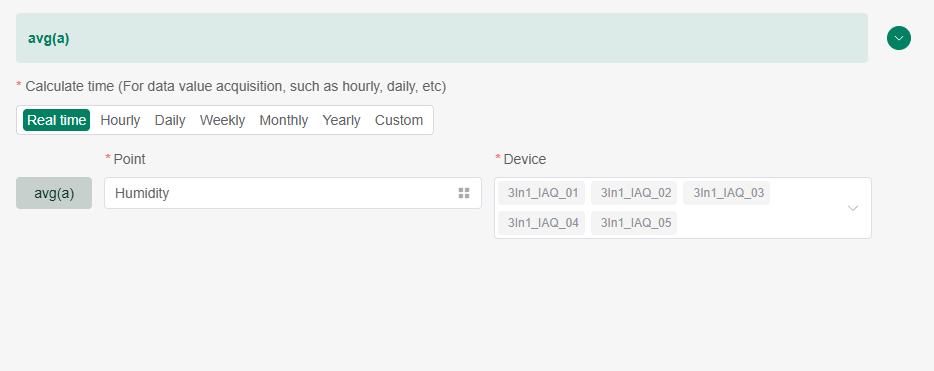
- 填写公式配置信息:
-
公式选择:点击右侧下拉框切换公式,切换时,原页面的公式内容配置会清空,待确认后 ,系统自动识别公式内容展示配置页;
-
数据间隔:配置二次计算后的数据间隔,例如“小时”即“每小时一条数据”,“每天”即“一天一条数据”;
-
公式内容配置:根据系统解析的参数配置需要计算的设备和Point。
数据查看
查看新增设备
若在数据存储选择存储为真实设备,您配置的新设备或经二次计算产生的数据点,将会归并到该设备名下。您可在【设备管理-设备列表】中查看相应数据。
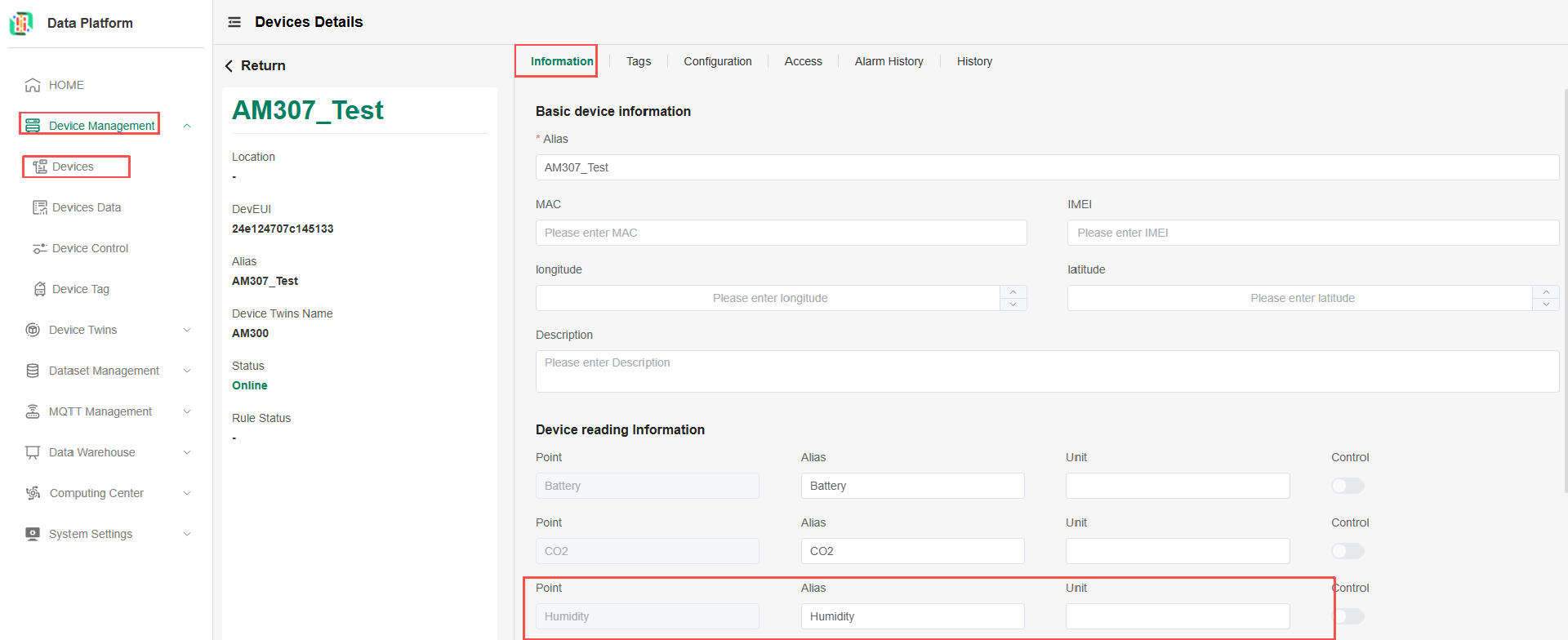
注:二次计算数据的生成取决于您设定的计算频率,可能不会在规则保存后立即产生。